En el vasto universo de la tecnología informática, los puertos USB se han convertido en una interfaz omnipresente, esencial para conectar desde periféricos básicos como ratones y teclados hasta dispositivos de almacenamiento masivo y smartphones. A lo largo de los años, estos puertos han adoptado diferentes colores —azul, rojo, verde, negro, blanco—, cada uno indicando, en la mayoría de los casos, una versión o funcionalidad específica. Sin embargo, existe un color que a menudo genera curiosidad y, a veces, incluso confusión: el amarillo. ¿Te has preguntado alguna vez qué significa esa entrada USB de color amarillo en tu portátil o en la parte trasera de tu ordenador de sobremesa? Este matiz no es aleatorio; denota una característica particular que, si bien en su momento fue innovadora y muy conveniente, hoy en día presenta una serie de desventajas que la hacen menos atractiva frente a las opciones más modernas. Acompáñanos en este recorrido para desentrañar el misterio del puerto USB amarillo, su propósito original y por qué, en la mayoría de las situaciones actuales, podría no ser tu mejor alternativa.
Origen y significado del color amarillo en los puertos USB
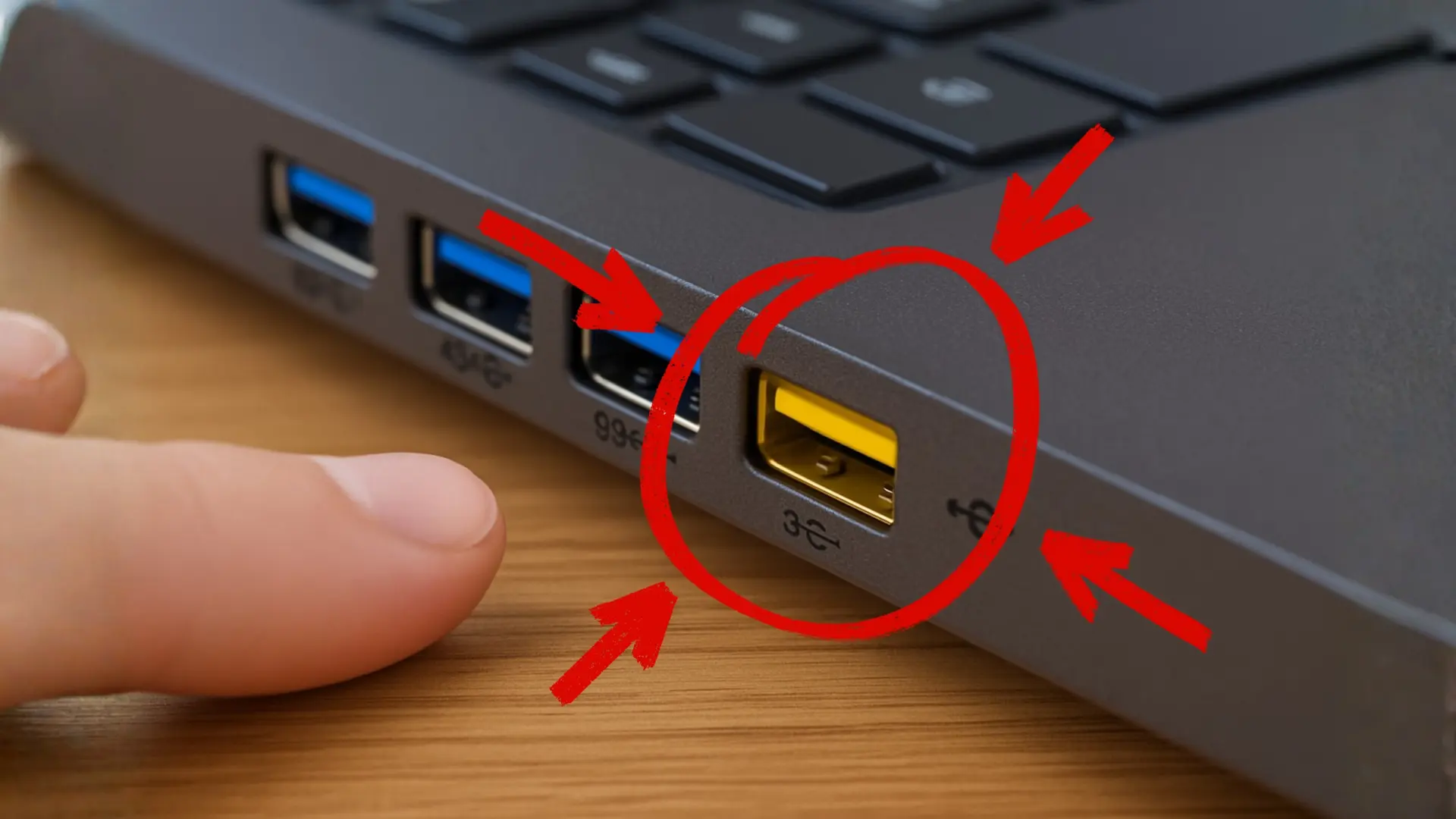
Para comprender el significado del puerto USB amarillo, primero debemos retroceder un poco en el tiempo y entender la evolución cromática de los puertos USB en general. Tradicionalmente, los puertos USB 1.x y 2.0 se identificaban con el color negro o blanco, indicando velocidades de transferencia de datos relativamente bajas. Con la llegada del USB 3.0, se introdujo el color azul para señalar una capacidad de transferencia significativamente mayor, un estándar que se ha mantenido en gran medida. Otros colores como el rojo o naranja a menudo se asocian con puertos de carga rápida dedicados, mientras que el verde puede indicar puertos específicos de gaming o de baja latencia en algunas placas base.
El color amarillo, sin embargo, se distingue del resto porque no se relaciona directamente con la velocidad del estándar USB (aunque a menudo coexiste con USB 2.0), sino con una funcionalidad específica: la capacidad de suministrar energía de forma continua, incluso cuando el equipo está apagado o en estado de suspensión (reposo). Esta característica, comúnmente conocida como "sleep-and-charge" (cargar en reposo) o "always-on USB" (USB siempre encendido), fue particularmente popular en ordenadores portátiles de ciertas marcas, como Lenovo, Dell o HP, durante la década de los 2000 y principios de los 2010.
El objetivo principal de estos puertos era ofrecer una solución práctica para cargar dispositivos externos, como teléfonos móviles, reproductores de MP3 o incluso algunos tablets, sin necesidad de encender por completo el ordenador o de buscar un cargador de pared. Era una comodidad pensada para usuarios que, por ejemplo, querían cargar su smartphone durante la noche mientras el portátil estaba en suspensión, o simplemente mantener un dispositivo alimentado sin interrumpir su flujo de trabajo. Aunque la idea era sencilla, su implementación trajo consigo una serie de implicaciones que son importantes de analizar.
La funcionalidad de "carga en reposo" (sleep-and-charge)
La esencia del puerto USB amarillo radica en su capacidad de mantener una alimentación activa incluso cuando el resto del sistema está en un estado de bajo consumo energético. Cuando un ordenador portátil está apagado (no completamente desconectado de la corriente) o en modo de suspensión (hibernación o reposo), la mayoría de sus componentes, incluyendo los puertos USB estándar, dejan de recibir energía para conservar la batería o reducir el consumo eléctrico. Sin embargo, los puertos USB amarillos están configurados para bypassar esta interrupción de energía, extrayendo una pequeña cantidad de electricidad de la fuente de alimentación (ya sea la batería del portátil o el suministro de red en un sobremesa) para mantener el puerto activo.
Esta funcionalidad se gestiona a menudo a través de la BIOS/UEFI del sistema o mediante software específico del fabricante, donde el usuario puede habilitar o deshabilitar la característica. Al conectar un dispositivo compatible al puerto amarillo, este comenzará a cargarse de inmediato, sin importar si el sistema operativo está activo o no. Esto representó una ventaja significativa en una época donde los cargadores de pared no siempre eran tan ubicuos o eficientes como los actuales, y donde la dependencia de un solo dispositivo (el portátil) para varias funciones era mayor.
Por ejemplo, si viajabas y solo tenías un enchufe disponible, podías cargar tu portátil y, al mismo tiempo, tu teléfono a través de este puerto, incluso si el portátil estaba cerrado y en reposo. Para mí, la verdad es que era una característica bastante útil en aquellos años, especialmente cuando olvidaba mi cargador de teléfono y solo tenía a mano el portátil. Sin embargo, como veremos, los avances tecnológicos han ofrecido soluciones más eficientes y versátiles para esta necesidad.
Las implicaciones técnicas de los puertos USB amarillos
Aunque la conveniencia de los puertos USB amarillos es innegable, su diseño y funcionalidad acarrean varias implicaciones técnicas que pueden ser consideradas desventajas en el contexto tecnológico actual. Es crucial entender estas facetas para evaluar si un puerto amarillo es la mejor opción para tus necesidades.
Alimentación constante y consumo energético
La característica más destacada del puerto USB amarillo es también su principal punto débil desde una perspectiva de eficiencia energética. Al estar "siempre encendido", este puerto consume energía de manera continua, incluso cuando el ordenador está apagado (pero enchufado a la corriente) o en modo de suspensión. En el caso de un portátil, esto significa que la batería se descargará más rápidamente de lo normal si un dispositivo está conectado y el portátil no está enchufado a la corriente. Aunque el consumo por sí solo puede parecer mínimo, a lo largo del tiempo, esta extracción constante de energía puede sumar y contribuir a un mayor gasto energético general.
Para usuarios preocupados por el medio ambiente o por reducir su factura eléctrica, este consumo "fantasma" puede ser un inconveniente. En ordenadores de sobremesa, si el equipo está apagado pero conectado a la red eléctrica y un dispositivo está cargándose, el sistema sigue extrayendo una pequeña cantidad de energía. Si bien los sistemas modernos tienen estados de energía muy eficientes, un puerto siempre activo rompe con la filosofía de consumo cero cuando el equipo no está en uso.
Limitaciones en velocidad de transferencia de datos
Una observación común es que los puertos USB amarillos suelen ser puertos USB 2.0. Esto significa que, si bien son excelentes para cargar dispositivos (que no requieren altas velocidades de datos durante la carga), no son la mejor opción para la transferencia de archivos de gran tamaño. Los puertos USB 2.0 ofrecen una velocidad máxima teórica de 480 Mbps (megabits por segundo), mientras que los puertos USB 3.0 (azules) alcanzan los 5 Gbps (gigabits por segundo), y las versiones más recientes como USB 3.1 Gen 2 (a veces rojos o teal) y USB 3.2 pueden llegar a 10 Gbps o incluso 20 Gbps.
Si conectas un disco duro externo o una memoria USB de alta velocidad a un puerto amarillo para transferir datos, estarás limitado a las velocidades del USB 2.0, lo que puede resultar en tiempos de espera significativamente más largos. Para mí, esta es una de las mayores desventajas en el uso diario; prefiero con creces un puerto más rápido, aunque no cargue en reposo, dada la frecuencia con la que manejo archivos grandes.
Puedes encontrar más información sobre las velocidades de los diferentes estándares USB en este enlace: Estándares y velocidades USB.
Compatibilidad y seguridad
En cuanto a la compatibilidad, los puertos USB amarillos funcionan con la mayoría de los dispositivos USB, ya que su función principal es la carga. Sin embargo, la seguridad es un punto que a veces se debate. Un puerto USB que está siempre encendido podría, en teoría, ser un vector para ciertos tipos de ataques si se tiene acceso físico al dispositivo. Aunque es un escenario de nicho y de baja probabilidad para el usuario promedio, es una consideración en entornos donde la seguridad es crítica. Un puerto activo, incluso con el sistema en reposo, podría ser utilizado por un atacante para energizar un dispositivo malicioso conectado, aunque la comunicación de datos estaría limitada.
Por otro lado, la preocupación de que estos puertos puedan "sobrecargar" un dispositivo es generalmente infundada para los equipos modernos. La mayoría de los smartphones y tablets actuales incorporan circuitos de gestión de energía inteligentes que detienen la carga una vez que la batería está llena, independientemente de si la fuente de energía sigue suministrando corriente. Sin embargo, si estás utilizando dispositivos muy antiguos o de baja calidad, siempre es prudente ser cauteloso.
¿Por qué no siempre son la mejor opción?
Con todas las características y peculiaridades de los puertos USB amarillos sobre la mesa, podemos resumir por qué, en muchas situaciones contemporáneas, no se posicionan como la alternativa más ventajosa:
- Eficiencia energética comprometida: En una era donde la eficiencia energética es cada vez más valorada, tanto por motivos económicos como ecológicos, el consumo "fantasma" de los puertos siempre activos va en contra de esta tendencia. Los dispositivos modernos buscan reducir al máximo el consumo cuando no están en uso, y un puerto que siempre extrae energía interrumpe este ciclo virtuoso.
- Obsolescencia tecnológica en velocidad: Al estar mayoritariamente ligados al estándar USB 2.0, estos puertos son inherentemente más lentos para la transferencia de datos. Con el incremento exponencial del tamaño de los archivos (fotos de alta resolución, vídeos 4K, juegos), depender de un USB 2.0 para mover información es sinónimo de frustración y pérdida de tiempo. Los usuarios necesitan velocidades de transferencia rápidas, que solo pueden ofrecer los puertos USB 3.0 y superiores.
- Proliferación de alternativas superiores para la carga: La necesidad de un puerto "sleep-and-charge" ha disminuido drásticamente. Hoy en día, contamos con una miríada de opciones de carga mucho más eficientes y potentes: cargadores de pared USB de carga rápida (USB Power Delivery, Quick Charge), power banks portátiles de alta capacidad, y puertos USB-C con capacidades de Power Delivery (PD) que pueden cargar dispositivos a velocidades asombrosas mientras transfieren datos a ritmos Gigabit. Para mí, el valor añadido de tener un puerto que carga con el PC apagado es casi nulo cuando tengo un cargador de pared mucho más rápido y compacto a mi disposición.
- Impacto mínimo, pero existente, en la duración de la batería del portátil: Aunque el consumo de un puerto USB amarillo en un portátil apagado (sin estar conectado a la corriente) es bajo, sigue siendo un drenaje constante. Si dejas un dispositivo conectado y cargando durante horas, y tu portátil no está enchufado, la batería del equipo se agotará más rápido. Esto reduce el tiempo que el portátil puede permanecer desconectado sin descargarse por completo.
- Gestión adicional del usuario: Para controlar esta funcionalidad y sus implicaciones energéticas, a menudo es necesario entrar en la BIOS/UEFI del sistema o utilizar software propietario, lo que puede ser un inconveniente para usuarios menos experimentados o aquellos que prefieren una experiencia plug-and-play.
En definitiva, mientras que la idea de los puertos USB amarillos fue una solución ingeniosa a un problema común en su momento, el avance de la tecnología ha presentado herramientas y estándares que superan con creces las ventajas que estos puertos ofrecían. La búsqueda de mayor velocidad, eficiencia y versatilidad ha relegado al puerto amarillo a un papel secundario en el ecosistema tecnológico actual.
Alternativas y mejores prácticas
Si la idea de un puerto USB amarillo te parece útil, pero te preocupan sus desventajas, existen muchas alternativas modernas que ofrecen una funcionalidad superior y más eficiente:
- Cargadores de pared USB dedicados: La opción más obvia y, a menudo, la mejor. Los cargadores de pared modernos son compactos, ofrecen carga rápida (USB Power Delivery, Quick Charge 3.0/4.0) y no requieren que tu ordenador esté encendido o en reposo. Son más eficientes energéticamente y no agotan la batería de tu portátil. Puedes encontrar más información sobre USB Power Delivery aquí: USB Power Delivery Explained.
- Power banks (baterías externas): Para la carga en movimiento o cuando no hay enchufes disponibles, un buen power bank es una solución excelente. Ofrecen múltiples cargas para tus dispositivos y son completamente independientes de tu ordenador.
- Puertos USB-C con Power Delivery (PD): Muchos ordenadores portátiles y de sobremesa modernos incorporan puertos USB-C que no solo ofrecen velocidades de transferencia de datos increíblemente altas, sino que también soportan el estándar Power Delivery. Esto significa que pueden cargar dispositivos rápidamente, incluso a veces cargar el propio portátil a través de ellos, y pueden estar configurados para suministrar energía a otros dispositivos incluso cuando el equipo está apagado, pero de una manera más controlada y eficiente que los antiguos puertos amarillos.
- Puertos USB 3.0/3.1/3.2 (azules, rojos, teal): Para la transferencia de datos, prioriza siempre estos puertos. Su velocidad es incomparable con la del USB 2.0 y te ahorrarán mucho tiempo y frustración. Un buen recurso para entender la evolución de USB es este: Sitio oficial de USB-IF sobre USB 3.2.
- Configuración del BIOS/UEFI: Si tienes un puerto USB amarillo y no deseas su funcionalidad de "carga en reposo" debido al consumo de energía, puedes deshabilitarla en la configuración de la BIOS o UEFI de tu sistema. Cada fabricante tiene su propio menú, pero generalmente se encuentra bajo opciones de "Administración de energía", "USB Configuration" o similar. Desactivar esta opción es una buena práctica para optimizar el consumo energético de tu equipo.
En conclusión, el puerto USB amarillo fue un vestigio de una era donde la conveniencia de carga superaba otras consideraciones. Hoy, con la evolución de la tecnología y la conciencia sobre la eficiencia, existen opciones más robustas y avanzadas que cumplen la misma función (y muchas más) de manera superior. Saber qué significan te permite tomar decisiones informadas sobre cómo usar tus periféricos y gestionar la energía de tu sistema.