En el vasto y a menudo críptico universo de la tecnología, pocos elementos son tan omnipresentes y a la vez tan incomprendidos como los puertos USB. Los vemos diariamente, los utilizamos para conectar una miríada de dispositivos, desde memorias USB hasta teclados, ratones, impresoras y, por supuesto, para cargar nuestros inseparables teléfonos móviles. Sin embargo, no todos los puertos USB son iguales. Si alguna vez has observado de cerca tu ordenador de escritorio, portátil o incluso algunos concentradores USB, es posible que hayas notado que, junto a los clásicos puertos azules, negros o blancos, a veces aparece uno de un vibrante color amarillo. Este color no es una elección estética caprichosa por parte del fabricante; por el contrario, encierra una funcionalidad específica que puede ser muy útil en ciertas situaciones, pero que también presenta consideraciones importantes que a menudo se pasan por alto.
La presencia de un puerto USB amarillo suele indicar una característica que, a primera vista, parece puramente beneficiosa: la capacidad de proporcionar energía de forma continuada, incluso cuando el equipo está apagado o en modo de suspensión. Esta funcionalidad, a menudo comercializada como "Always-On USB", "PowerShare" o similar, nació de la necesidad de cargar dispositivos sin tener que mantener el ordenador completamente encendido. Pero, ¿es siempre la mejor opción? ¿Hay desventajas ocultas o implicaciones que deberíamos conocer antes de conectar nuestro valioso smartphone a uno de estos puertos? Este artículo profundizará en el significado de estos curiosos puertos amarillos, explorando sus ventajas, sus posibles inconvenientes y cómo podemos utilizarlos de manera informada y eficiente. Prepárate para desentrañar el misterio detrás del USB amarillo y descubrir si es el aliado tecnológico que creías o si, por el contrario, deberías abordarlo con cierta precaución.
¿Qué es un puerto USB amarillo y qué lo diferencia?
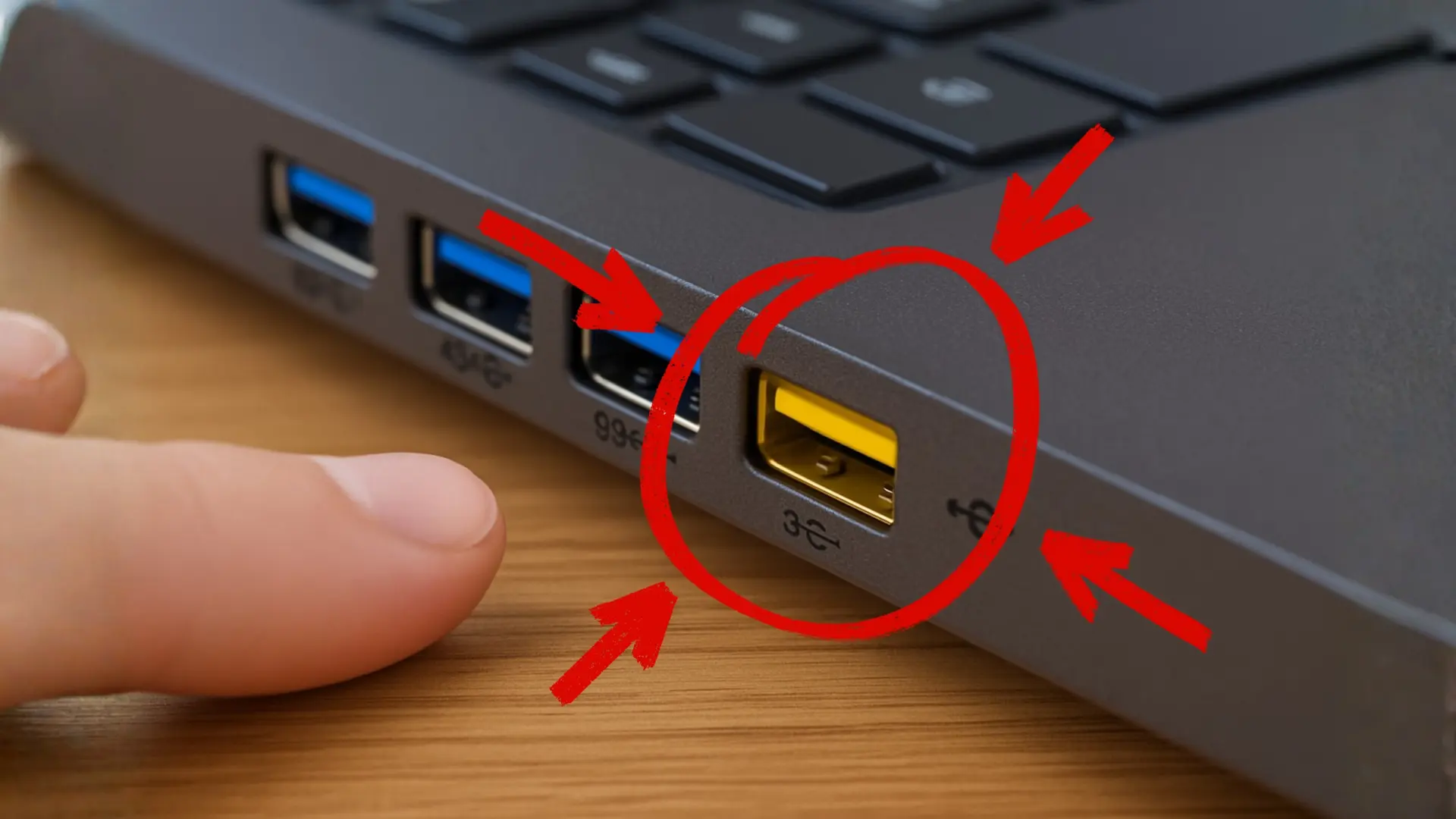
El color en los puertos USB no es meramente decorativo; es, en la mayoría de los casos, un indicador visual de la versión del estándar USB al que pertenece o de una funcionalidad específica. Mientras que el azul generalmente denota USB 3.0/3.1 Gen 1, el rojo USB 3.1 Gen 2 (o carga rápida en algunos casos) y el negro o blanco USB 2.0, el amarillo se desmarca un poco de esta convención para señalar una característica particular relacionada con la entrega de energía.
El significado detrás del color
Cuando ves un puerto USB de color amarillo (o en ocasiones naranja, verde claro o incluso un rojo específico que no es de alta velocidad de datos), lo más probable es que estemos ante un puerto que ofrece lo que se conoce como "carga siempre activa" o "Always-On USB". Esto significa que el puerto está diseñado para suministrar energía a un dispositivo conectado incluso cuando el ordenador está apagado, en modo de hibernación o en suspensión. La idea es simple: permitir que los usuarios carguen sus teléfonos, tabletas u otros dispositivos USB sin necesidad de encender completamente el equipo, transformándolo en una especie de "estación de carga" independiente.
Esta funcionalidad es especialmente prevalente en ordenadores portátiles, donde la conveniencia de cargar un dispositivo en movimiento o mientras el portátil está cerrado es un punto de venta. Sin embargo, también se encuentra en muchas placas base de escritorio, donde los fabricantes la incluyen como una característica adicional. Es crucial entender que, si bien el color amarillo es un fuerte indicador, no es un estándar absoluto del USB-IF (USB Implementers Forum), sino más bien una convención adoptada por muchos fabricantes (como Lenovo, Dell, HP, MSI, etc.) para identificar rápidamente esta característica. Por lo tanto, siempre es recomendable consultar el manual de usuario de tu equipo o placa base para confirmar la funcionalidad exacta de cada puerto.
Diferencias clave con los puertos estándar
La principal diferencia, como ya hemos mencionado, radica en la entrega de energía. Un puerto USB estándar (negro, azul, etc.) típicamente deja de suministrar energía una vez que el sistema operativo se apaga, entra en modo de suspensión profundo o incluso, en algunos casos, cuando la pantalla se apaga. Los puertos amarillos, en cambio, están configurados a nivel de firmware (BIOS/UEFI) y/o hardware para mantener una alimentación constante.
Más allá de la persistencia de la energía, algunos puertos amarillos también están diseñados para entregar una corriente superior a la de un puerto USB estándar. Mientras que un puerto USB 2.0 tradicional entrega 0.5 amperios (500mA) y un USB 3.0/3.1 0.9 amperios (900mA), muchos de estos puertos "Always-On" pueden proporcionar 1.5 amperios, 2 amperios o incluso más, especialmente si son compatibles con estándares de carga rápida como USB Battery Charging (BC 1.2) o USB Power Delivery (USB-PD). Esto permite que los dispositivos se carguen no solo cuando el ordenador está apagado, sino también a una velocidad considerablemente mayor que la que ofrecería un puerto USB común, lo cual es una ventaja innegable para quienes buscan optimizar sus tiempos de carga. Sin embargo, es importante recordar que la velocidad de carga final siempre dependerá también del dispositivo que se está cargando y de su propia capacidad para aceptar la corriente suministrada.
Ventajas de los puertos USB amarillos
La conveniencia y eficiencia son los pilares sobre los que se construyen las ventajas de los puertos USB amarillos. Su diseño responde a necesidades muy específicas de los usuarios modernos, que constantemente buscan maneras más ágiles de mantener sus dispositivos operativos.
Carga de dispositivos con el equipo apagado
Esta es, sin duda, la ventaja más destacada y la razón principal de su existencia. Imagina que llegas a casa con tu portátil y tu teléfono casi sin batería. En lugar de encender el portátil por completo o buscar un cargador de pared para el teléfono, simplemente puedes conectar tu móvil al puerto USB amarillo de tu portátil (incluso si está apagado o hibernando) y dejar que se cargue mientras haces otras cosas. Esto es increíblemente útil en entornos donde las tomas de corriente son limitadas o si simplemente prefieres no tener un cargador adicional enchufado. En mi experiencia personal, es una característica que valoro mucho en viajes, donde cada toma de corriente en un hotel puede ser un bien preciado, y el portátil se convierte en un centro de carga multifuncional incluso cuando no lo estoy usando activamente para trabajar.
Mayor corriente para carga rápida
Como mencionamos, muchos de estos puertos amarillos no solo ofrecen energía continua, sino también una mayor entrega de corriente. Esto es vital para dispositivos modernos que requieren más de los 0.5A o 0.9A que proporcionan los puertos USB 2.0 y 3.0/3.1 estándar, respectivamente. Un smartphone o una tableta pueden cargarse significativamente más rápido cuando se conectan a un puerto que suministra 1.5A o 2.4A. Esto se traduce en menos tiempo de espera y más tiempo de uso, lo cual es un factor crítico en el mundo acelerado de hoy. Esta capacidad de carga rápida, a menudo compatible con estándares como
USB Battery Charging (BC 1.2), es un diferenciador importante que los hace atractivos para usuarios con dispositivos que demandan mucha energía.
Las razones por las que no siempre son la mejor opción
A pesar de sus innegables ventajas, los puertos USB amarillos no son una solución universalmente superior y, en ciertas circunstancias, pueden presentar inconvenientes significativos. Es importante considerar estos factores para tomar decisiones informadas sobre su uso.
Consumo energético elevado y sostenibilidad
La principal desventaja de un puerto "Always-On" es, como su nombre indica, que siempre está encendido. Esto implica un consumo energético constante, aunque sea mínimo, incluso cuando el ordenador está teóricamente "apagado". En un contexto de preocupación creciente por el consumo de energía y la sostenibilidad, tener componentes del sistema consumiendo electricidad 24/7, incluso si no están siendo utilizados, es algo a considerar. Si bien el consumo de un solo puerto puede parecer insignificante, la suma de varios dispositivos o la operación continua durante largos períodos puede contribuir a una "carga fantasma" o "standby power" que se traduce en un mayor gasto energético y una huella de carbono ligeramente superior. Para usuarios conscientes de su consumo, esta es una desventaja notable. Algunos equipos permiten deshabilitar esta función desde la BIOS/UEFI, lo que mitiga el problema, pero requiere una configuración manual.
Confusión y uso incorrecto
La convención del color amarillo no es un estándar universal del USB-IF. Esto significa que no todos los fabricantes utilizan el amarillo para esta función, y algunos podrían usarlo para otras indicaciones (aunque esto es menos común). Esta falta de estandarización puede llevar a la confusión. Un usuario podría pensar que cualquier puerto amarillo es un puerto de carga rápida cuando, en realidad, solo es un puerto "Always-On" con capacidades de carga estándar, o viceversa. Esta ambigüedad puede frustrar las expectativas y, en el peor de los casos, llevar a la gente a usar estos puertos de forma indiscriminada sin comprender sus implicaciones.
Riesgos potenciales para algunos dispositivos
Si bien la mayoría de los dispositivos USB modernos están diseñados para gestionar la energía de entrada de manera inteligente, el suministro constante de energía por parte de un puerto amarillo podría, en teoría, tener implicaciones para dispositivos más antiguos o particularmente sensibles. Un dispositivo antiguo o mal diseñado podría no gestionar adecuadamente una corriente constante y potencialmente mayor, lo que podría reducir la vida útil de su batería o incluso causar un calentamiento excesivo. Aunque estos casos son raros hoy en día con la sofisticación de los chips de gestión de energía, no es un riesgo que deba descartarse por completo. Además, mantener una batería constantemente conectada a una fuente de alimentación, incluso después de alcanzar el 100%, puede contribuir a un leve deterioro a largo plazo de la vida útil de la batería, aunque los cargadores modernos suelen implementar sistemas de "goteo" para evitar la sobrecarga. Un buen recurso para entender cómo se gestiona la carga de batería es consultar las
recomendaciones de fabricantes como Lenovo.
Implicaciones de seguridad (aunque menores, si el puerto está siempre activo)
Aunque es una preocupación menor, un puerto USB activo continuamente podría, en teoría, presentar un vector de ataque si se deja un dispositivo de almacenamiento conectado o si el firmware del USB tiene alguna vulnerabilidad. Un atacante con acceso físico al puerto podría, en ciertas circunstancias extremas, interactuar con el dispositivo incluso si el ordenador está "apagado". Sin embargo, este es un escenario altamente improbable para el usuario doméstico medio y es más una preocupación en entornos empresariales de alta seguridad. En la práctica, el riesgo es mínimo, especialmente si los puertos están configurados para sólo suministrar energía y no para permitir transferencias de datos sin el sistema operativo activo.
Rendimiento de datos: ¿Hay alguna mejora?
Aquí hay un punto crucial que a menudo se malinterpreta: el color amarillo de un puerto USB generalmente solo indica su capacidad de entrega de energía. No implica automáticamente una mejora en la velocidad de transferencia de datos. La velocidad de datos seguirá estando determinada por el estándar USB subyacente del puerto (USB 2.0, USB 3.0, etc.). Es común encontrar puertos amarillos que son USB 2.0, lo que significa que, si bien pueden cargar un dispositivo más rápido, la transferencia de archivos a una unidad flash conectada a ese mismo puerto será tan lenta como en cualquier otro puerto USB 2.0. Por lo tanto, si tu prioridad es la velocidad de transferencia de datos, sigue siendo fundamental buscar puertos USB 3.0 (azules) o superiores. Un buen artículo sobre los distintos tipos de USB y sus velocidades se puede encontrar en
How-To Geek.
¿Cuándo y cómo utilizar los puertos USB amarillos de forma inteligente?
Comprender las particularidades de los puertos USB amarillos nos permite utilizarlos de forma más estratégica y beneficiosa. La clave está en la información y en la configuración adecuada.
Identificación y configuración
El primer paso es siempre la identificación. Como ya se ha mencionado, el color amarillo es un fuerte indicador, pero la confirmación definitiva la encontrarás en el manual de usuario de tu placa base o de tu equipo. Muchos fabricantes también etiquetan estos puertos con un pequeño símbolo de un rayo o una batería junto al conector físico.
Una vez identificado, es posible que quieras personalizar su comportamiento. Muchos sistemas ofrecen opciones en la BIOS/UEFI para habilitar o deshabilitar la función "Always-On USB" o "PowerShare". Esto es útil si te preocupa el consumo de energía en reposo o si no necesitas esta funcionalidad. Por ejemplo, en algunos portátiles Dell, la función PowerShare puede configurarse para activarse solo cuando la batería del portátil está por encima de un cierto porcentaje, evitando así que el portátil se quede sin energía al cargar otro dispositivo. Recomiendo encarecidamente revisar la configuración de tu sistema si tienes esta característica, ya que la gestión de la energía es un aspecto fundamental para la vida útil del equipo y de sus componentes, incluyendo la batería del portátil.
Dell tiene una guía útil sobre su función PowerShare, que es un excelente ejemplo de cómo los fabricantes implementan y gestionan estas características.
Consideraciones al elegir un puerto
Al tener a tu disposición diferentes tipos de puertos USB, es útil saber cuál elegir para cada tarea:
* **Para carga rápida y cuando el equipo está apagado:** Utiliza el puerto amarillo. Es su propósito principal y donde brilla.
* **Para transferencia de datos de alta velocidad:** Prioriza los puertos azules (USB 3.0/3.1 Gen 1) o, si los tienes, los puertos rojos/teal (USB 3.1 Gen 2 o superior) o USB-C. El color amarillo no garantiza velocidad de datos mejorada.
* **Para dispositivos de bajo consumo o periféricos que no requieren carga continua:** Cualquier puerto USB 2.0 (negro/blanco) es perfectamente adecuado.
En definitiva, no se trata de evitar el puerto amarillo, sino de comprender su función específica para aprovecharla al máximo. Es una herramienta más en nuestro arsenal tecnológico, y como toda herramienta, su eficacia reside en saber cuándo y cómo aplicarla.
Mitos y realidades sobre los puertos USB de colores
La proliferación de puertos USB con distintas coloraciones ha dado lugar a una serie de mitos y malentendidos en la comunidad tecnológica. Es importante aclarar algunas de estas ideas preconcebidas para tener una visión más precisa de lo que realmente significan.
Más allá del amarillo: otros colores y sus implicaciones
Como se mencionó anteriormente, el amarillo es una convención, pero no la única. Otros colores también se usan como indicadores:
* **Negro o Blanco:** Generalmente indican puertos USB 2.0. Son los más antiguos y comunes, ofrecen velocidades de transferencia de hasta 480 Mbps y una corriente máxima de 500 mA. Son ideales para periféricos como ratones, teclados, impresoras o unidades flash no urgentes.
* **Azul:** Este es el color estándar para los puertos USB 3.0 o USB 3.1 Gen 1. Su principal característica es una velocidad de transferencia mucho mayor, hasta 5 Gbps, y una capacidad de corriente de 900 mA. Son los puertos preferidos para unidades de almacenamiento externas de alta velocidad.
* **Rojo o Teal (verde azulado):** Estos colores a menudo señalan puertos USB 3.1 Gen 2 o incluso USB 3.2. Ofrecen velocidades aún mayores, de hasta 10 Gbps (USB 3.1 Gen 2) o 20 Gbps (USB 3.2 Gen 2x2 en algunos casos). En algunos contextos, el rojo también puede indicar un puerto con capacidades de carga rápida mejoradas, similar al amarillo pero con mayor énfasis en la velocidad de datos. La
organización USB-IF es la autoridad en estándares USB, y su sitio web puede ofrecer la información más actualizada sobre los esquemas de color y lo que implican en el contexto de los estándares oficiales.
* **USB-C:** Este es un conector físico diferente y no tiene un color interno estandarizado, aunque el cable y el propio conector pueden ser de varios colores. Lo que importa con USB-C es el estándar que soporta (USB 3.1, USB 3.2, Thunderbolt 3/4, DisplayPort Alt Mode, etc.), que definirá sus capacidades de velocidad y potencia. Puede soportar USB Power Delivery (USB-PD) para cargas de hasta 100W o más.
Un mito común es pensar que un puerto USB amarillo es siempre un puerto USB 3.0 o superior. Esto no es necesariamente cierto. Muchos puertos amarillos son USB 2.0, pero con la función "Always-On" y posiblemente con una corriente de carga mejorada (por ejemplo, 1.5A en lugar de 0.5A). La velocidad de datos y la capacidad de carga mejorada son características separadas que pueden coexistir o no en un mismo puerto de color amarillo. Es un error asumir que uno implica el otro.
Otro mito es que los puertos amarillos son peligrosos o pueden dañar los dispositivos. Como se discutió, mientras que un uso prolongado y constante de energía para un dispositivo de baja calidad podría, en teoría, tener un efecto mínimo en la vida útil de su batería, los dispositivos modernos están diseñados para autogestionar su carga. El riesgo de daño significativo es extremadamente bajo bajo un uso normal.
En resumen, los colores de los puertos USB son una guía útil, pero no sustituyen la consulta de las especificaciones del fabricante. Cada color tiene una razón de ser, pero la interpretación debe hacerse en el contexto del estándar USB y las implementaciones específicas de cada fabricante.
Conclusión
El puerto USB amarillo es un claro ejemplo de cómo la tecnología, incluso en sus detalles más pequeños, busca ofrecer soluciones prácticas a las necesidades cotidianas de los usuarios. Su capacidad para cargar dispositivos incluso con el ordenador apagado y, en muchos casos, ofrecer una corriente de carga más alta, lo convierte en un aliado valioso en nuestra vida digital, siempre y cuando se utilice con conocimiento de causa.
Sin embargo, como hemos explorado, esta conveniencia viene acompañada de consideraciones importantes. El consumo energético continuado, la posible confusión debido a la falta de un estándar universal de color, y el hecho de que no siempre implica una mejora en la velocidad de transferencia de datos, son factores que no debemos ignor