VLC Media Player es una herramienta que, para la mayoría de los usuarios, se limita a una función primordial: la reproducción de archivos de vídeo y audio. Es ese icono del cono naranja al que recurrimos cuando otros reproductores fallan, cuando necesitamos compatibilidad con un formato exótico, o simplemente por su ligereza y eficiencia. Sin embargo, considerar a VLC como un simple reproductor es infravalorar drásticamente su verdadero potencial. Este software de código abierto es un auténtico camaleón multimedia, un centro de operaciones capaz de realizar tareas que van mucho más allá de la simple reproducción, transformándose en un potente conversor, un servidor de streaming, una herramienta de grabación y mucho más. En las siguientes líneas, exploraremos esas capacidades ocultas, esas gemas funcionales que la mayoría ignora y que, una vez descubiertas, cambiarán por completo tu percepción de VLC.
VLC: el camaleón multimedia que infravaloramos
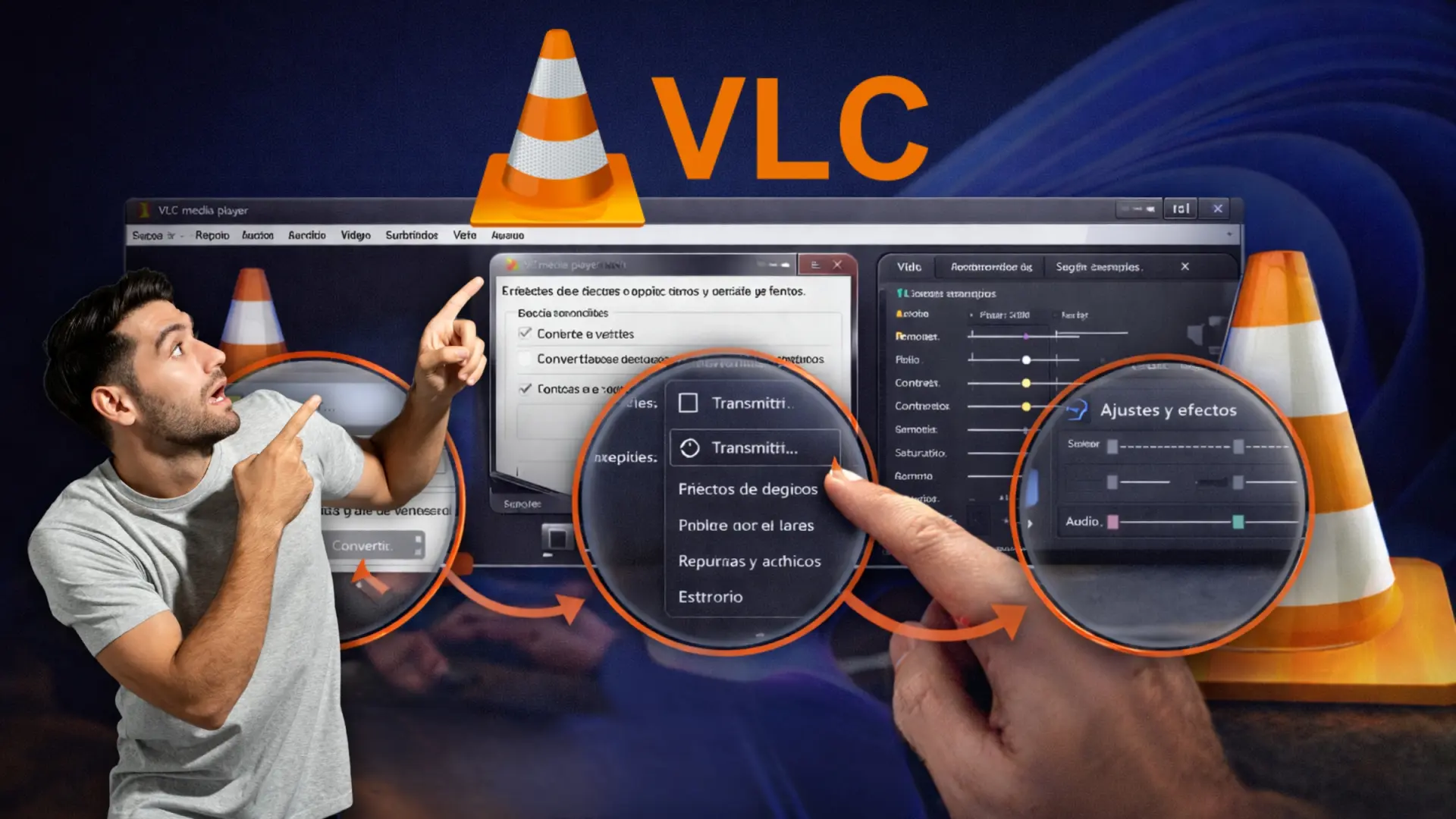
Desde su nacimiento, VLC ha evolucionado de manera exponencial, manteniendo siempre su filosofía de ser un reproductor universal y extremadamente robusto. Lo que comenzó como un proyecto estudiantil en la École Centrale Paris, ha crecido hasta convertirse en uno de los reproductores multimedia más versátiles y adoptados globalmente. Su capacidad para reproducir casi cualquier formato sin necesidad de codecs adicionales, gracias a su propio paquete de codecs integrado, ya es una proeza. Pero esta facilidad de uso es precisamente lo que a menudo oculta sus funciones avanzadas. Los desarrolladores de VideoLAN han empañado este software con una miríada de opciones que, aunque no siempre evidentes a primera vista, están al alcance de unos pocos clics para quienes se atrevan a explorar sus menús. Es una lástima no aprovechar al máximo una herramienta tan completa y gratuita, especialmente cuando puede sustituir a varias aplicaciones específicas.
Más allá de la reproducción local: el poder de la red
Una de las áreas donde VLC brilla con luz propia, y que a menudo pasa desapercibida, es su profunda integración con capacidades de red. No solo es capaz de consumir contenido de la red, sino que también puede actuar como un servidor, democratizando así la forma en que compartimos y accedemos a nuestros medios.
1. Transmisión de contenido (streaming)
Imagínate poder enviar el contenido de un vídeo o una canción que estás reproduciendo en tu ordenador a cualquier otro dispositivo conectado a tu red local, o incluso a través de internet. VLC puede hacer exactamente eso. Con unos pocos pasos en el menú "Medio" > "Emitir...", puedes configurar VLC para que actúe como un servidor de streaming. Esto te permite compartir tu biblioteca multimedia con tu Smart TV, otro ordenador, o incluso un dispositivo móvil, sin tener que transferir archivos físicamente. Es ideal para esas reuniones familiares donde quieres mostrar fotos o vídeos en la pantalla grande sin complicaciones. Aunque configurar un streaming a través de internet requiere un poco más de conocimientos (como la apertura de puertos en el router), la funcionalidad local es sorprendentemente accesible y muy potente para el hogar digital. Personalmente, he utilizado esta función en múltiples ocasiones para ver películas en mi televisor antiguo que no tiene capacidades de streaming nativas, simplemente apuntando su navegador web a la dirección IP de mi PC.
Puedes encontrar más detalles sobre cómo configurar un servidor de streaming con VLC en la documentación oficial de VideoLAN. Es un recurso excelente para profundizar en las opciones de codificación y protocolos.
2. Reproducción de flujos de red
Así como VLC puede emitir contenido, también es un cliente excepcionalmente competente para reproducir flujos de red existentes. Esto incluye desde emisiones de radio en línea, hasta feeds de cámaras de seguridad IP, pasando por transmisiones de televisión por internet (IPTV). Simplemente yendo a "Medio" > "Abrir ubicación de red...", puedes introducir una URL de streaming (HTTP, RTSP, RTMP, MMS, etc.) y VLC la reproducirá sin problemas. Esta capacidad lo convierte en una herramienta invaluable para consumir contenido de fuentes diversas que no están almacenadas localmente. Por ejemplo, muchos usuarios de comunidades tecnológicas utilizan VLC para acceder a listas de IPTV gratuitas o para monitorear sus cámaras de vigilancia en casa. La compatibilidad con una gama tan amplia de protocolos es lo que realmente diferencia a VLC de otros reproductores que a menudo se quedan cortos.
Comprender los diferentes protocolos de streaming puede ayudarte a sacar aún más provecho de esta característica, identificando qué tipo de enlace puedes abrir.
El laboratorio de conversión y edición al alcance de tu mano
Más allá de sus funciones de red, VLC esconde un miniestudio de edición y conversión que es sorprendentemente capaz, especialmente considerando que es gratuito y de código abierto. Olvídate de instalar software adicional para estas tareas básicas.
3. Conversión de formatos multimedia
¿Necesitas convertir un vídeo .MKV a .MP4 para que sea compatible con un dispositivo móvil? ¿O quizás extraer el audio de un vídeo musical a formato .MP3? VLC lo hace sin despeinarse. En "Medio" > "Convertir / Guardar...", puedes seleccionar archivos de origen, elegir un perfil de destino (que incluye una multitud de formatos de audio y vídeo como MP4, WebM, Ogg, MP3, etc.) y especificar la ubicación de salida. La interfaz es sencilla e intuitiva, y ofrece opciones avanzadas para aquellos que deseen ajustar códecs, bitrate y otros parámetros. Esta funcionalidad es, en mi opinión, una de las más útiles y menos conocidas, evitando la necesidad de instalar conversores específicos que a menudo vienen con publicidad o limitaciones. La calidad de la conversión es generalmente muy buena, y la velocidad depende en gran medida del hardware de tu equipo.
4. Grabación de pantalla y webcam
Sí, VLC puede grabar tu pantalla o la señal de tu webcam. Vuelve al menú "Medio" > "Abrir dispositivo de captura...". Aquí puedes elegir entre "DirectShow" para tu webcam o "Escritorio" para capturar la pantalla. Al seleccionar "Escritorio", puedes ajustar la velocidad de fotogramas deseada y luego hacer clic en "Convertir / Guardar" para elegir el formato de salida y comenzar la grabación. Es una forma rudimentaria, pero efectiva, de crear tutoriales rápidos, grabar videollamadas (con el consentimiento de todas las partes, por supuesto) o capturar cualquier actividad en tu escritorio. Aunque no ofrece las florituras de software de grabación dedicado como OBS Studio, para tareas básicas es más que suficiente y está integrado en una herramienta que probablemente ya tienes instalada.
Si necesitas una guía visual, muchos sitios ofrecen tutoriales detallados sobre cómo grabar la pantalla con VLC, lo cual puede ser de gran ayuda.
5. Recorte y segmentación de vídeos
Aunque VLC no tiene un editor de vídeo completo, sí ofrece una forma rápida y sencilla de "cortar" fragmentos de un vídeo. Durante la reproducción, ve a "Ver" > "Controles avanzados". Esto añadirá una barra de herramientas adicional. Para recortar, simplemente posiciona el cursor en el punto de inicio del segmento que deseas grabar, haz clic en el botón rojo de "Grabar", deja que el vídeo se reproduzca hasta el punto final deseado y vuelve a hacer clic en el botón de "Grabar". VLC guardará automáticamente ese fragmento en tu carpeta de vídeos, manteniendo el formato original. Es una solución ideal para extraer un clip corto de una película o un momento memorable de un vídeo casero sin complicaciones ni procesos de renderizado largos.
Optimización y personalización: la experiencia de usuario llevada al límite
VLC no solo es potente en sus funciones fundamentales, sino que también ofrece un nivel de control y personalización sobre la experiencia de reproducción que pocos reproductores pueden igualar. Esto permite a los usuarios adaptar el software a sus necesidades específicas, ya sea para mejorar la calidad de audio o para facilitar la accesibilidad.
6. Ajustes de audio y vídeo avanzados
¿El audio de tu película está demasiado bajo? ¿Los colores de un vídeo antiguo se ven apagados? VLC tiene un arsenal de herramientas para corregir y mejorar la reproducción. En "Herramientas" > "Efectos y filtros" (o simplemente Ctrl+E), encontrarás pestañas para "Efectos de audio" y "Efectos de vídeo". Aquí tienes un ecualizador gráfico de diez bandas para afinar el sonido, un normalizador para nivelar el volumen, compresores y efectos espaciales. Para el vídeo, puedes ajustar el brillo, contraste, tono, saturación, aplicar recortes, desentrelazar (crucial para ciertos vídeos antiguos o capturas de TV), e incluso aplicar filtros como el "efecto granulado" o "sepia". Estas opciones son fantásticas para rescatar grabaciones con problemas o para ajustar la visualización a tu gusto personal. A veces me encuentro con archivos donde el audio no está sincronizado con el vídeo; con VLC, puedo ajustar esto al vuelo, lo cual es increíblemente útil.
7. Control de velocidad de reproducción
Esta función es una de mis favoritas y la uso constantemente. Ya sea que necesites acelerar una conferencia aburrida o ralentizar un tutorial de programación para captar cada detalle, VLC te lo permite. Durante la reproducción, puedes usar las teclas `[`, `]` para disminuir o aumentar la velocidad en pequeños incrementos, o ir a "Reproducción" > "Velocidad" para elegir entre opciones predefinidas. Es una característica sencilla, pero extraordinariamente útil para estudiantes, transcriptores o cualquier persona que gestione una gran cantidad de contenido de audio/vídeo.
8. Interfaz de usuario personalizable y extensiones
Aunque la interfaz predeterminada de VLC es funcional, puede que no sea del gusto de todos. VLC permite cambiar la apariencia del reproductor mediante skins. Puedes descargar nuevos temas e instalarlos fácilmente desde "Herramientas" > "Preferencias" > "Interfaz". Además, existen extensiones y plugins que añaden aún más funcionalidades, como la integración con servicios online o mejoras en la gestión de subtítulos. No es tan amplio como el ecosistema de algunos navegadores web, pero la capacidad de adaptar el reproductor a tus preferencias estéticas y funcionales es un punto a su favor.
Explora la galería de skins de VLC para darle un toque diferente a tu reproductor.
Funciones poco conocidas pero increíblemente útiles
La lista de funcionalidades de VLC parece no tener fin. Aquí hay algunas más que demuestran su increíble versatilidad y su naturaleza de "navaja suiza" multimedia.
9. Reproducción de archivos incompletos o dañados
Uno de los mayores dolores de cabeza para cualquier entusiasta multimedia es descargar un archivo de vídeo o audio que resulta estar corrupto o incompleto. La mayoría de los reproductores simplemente se niegan a abrirlos, mostrando un mensaje de error. VLC, en cambio, tiene una notable tolerancia a los errores. A menudo puede reproducir archivos MP4 o AVI que aún se están descargando, o que tienen fragmentos dañados, saltándose inteligentemente las partes irrecuperables. Esta resiliencia es invaluable y me ha salvado de la frustración en varias ocasiones, permitiéndome previsualizar archivos antes de que la descarga finalice o recuperar parte de un contenido que de otro modo sería inaccesible.
10. Reproductor de podcasts integrado
Aunque no es una función de uso masivo, VLC incluye un discreto reproductor de podcasts. En la barra lateral de la lista de reproducción (si está visible), puedes hacer clic en "Podcasts" y luego en el signo '+' para añadir la URL de un feed RSS de tu podcast favorito. VLC se encargará de buscar y mostrar los episodios disponibles, permitiéndote escucharlos directamente desde el reproductor. Es una forma sencilla de centralizar algunas de tus escuchas si ya utilizas VLC para la mayor parte de tu contenido multimedia.
11. Toma de capturas de pantalla de vídeo
A menudo necesitamos capturar un fotograma específico de un vídeo. Aunque se puede pausar y usar la función de captura de pantalla del sistema operativo, VLC ofrece una manera más directa y con mayor calidad. Durante la reproducción, simplemente ve a "Vídeo" > "Tomar instantánea" (o usa el atajo de teclado Shift+S). La imagen se guardará automáticamente en tu carpeta de imágenes (o una ubicación configurable en preferencias), capturando el fotograma exacto con la resolución original del vídeo. Es un pequeño detalle, pero muy conveniente para creadores de contenido o simplemente para compartir un momento específico de un vídeo con amigos.
Conclusión: el verdadero potencial de VLC
Como hemos visto, VLC Media Player es mucho más que un simple reproductor. Es una herramienta polivalente, un verdadero centro multimedia que esconde funcionalidades de streaming, conversión, edición básica, grabación de pantalla y webcam, y una profunda capacidad de personalización y optimización de la reproducción. Su naturaleza de código abierto, su compatibilidad casi universal y su increíble robustez lo convierten en un software imprescindible para cualquier usuario de ordenador. Ignorar estas funciones es desaprovechar una herramienta gratuita y potente que puede simplificar muchas tareas multimedia cotidianas. Así que, la próxima vez que abras VLC, te invito a explorar sus menús, a profundizar en sus preferencias y a descubrir por ti mismo el vasto potencial que encierra ese humilde icono del cono naranja. En mi opinión, VLC es un testamento a la potencia del software de código abierto y a lo que se puede lograr cuando la comunidad se une para crear algo verdaderamente excepcional.
Si aún no lo tienes o quieres asegurarte de tener la última versión, puedes descargarlo desde la página oficial de VLC.