Las actualizaciones de software están diseñadas para mejorar nuestra experiencia digital, introducir nuevas funcionalidades y, en teoría, simplificar tareas cotidianas. Sin embargo, en ocasiones, lo que para los desarrolladores representa una mejora, para los usuarios habituales puede convertirse en una fuente inesperada de frustración. El lanzamiento de iOS 26 trajo consigo una plétora de innovaciones y refinamientos, pero hubo un cambio particular que ha provocado un murmullo de descontento entre una parte significativa de la comunidad de usuarios: el nuevo sistema de gestión de capturas de pantalla.
Si eres de los que, después de actualizar su iPhone o iPad a iOS 26, se ha encontrado con que el proceso de hacer y gestionar una captura de pantalla ha pasado de ser una acción automática y sin fricciones a una pequeña odisea de miniaturas flotantes, menús contextuales y la incertidumbre de si la imagen se ha guardado correctamente o no, déjame decirte que no estás solo. Es una experiencia común en el universo de la tecnología, donde la familiaridad y la eficiencia pueden verse comprometidas en nombre de la innovación. Pero no todo está perdido. Afortunadamente, los ingenieros de Apple, quizás anticipando este descontento o simplemente buscando ofrecer flexibilidad, han incluido una opción para que podamos revertir este comportamiento y devolver a nuestras capturas de pantalla la simplicidad de antaño.
El cambio en las capturas de pantalla de iOS 26: ¿un avance o un tropiezo?
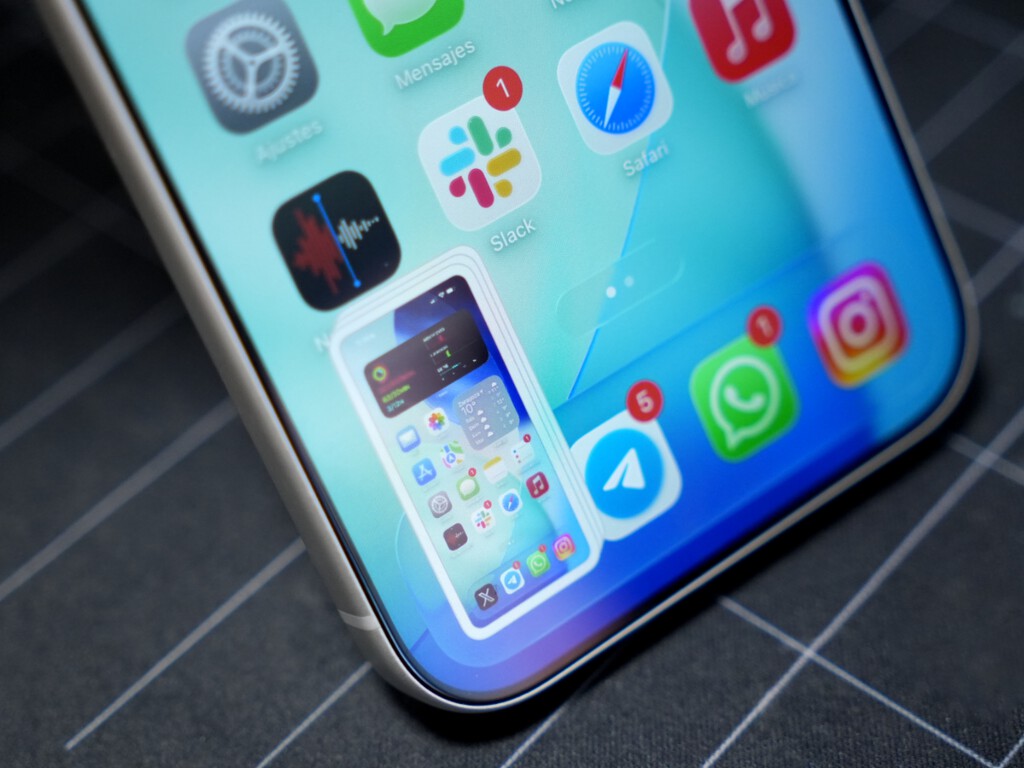
Desde sus inicios, iOS ha sido un referente en diseño intuitivo y usabilidad. Hacer una captura de pantalla era, y para muchos debería seguir siendo, un gesto reflejo: presionar dos botones, ver una fugaz miniatura en la esquina inferior y listo, la imagen estaba guardada en nuestra biblioteca de fotos. Con iOS 26, Apple decidió renovar este flujo de trabajo. Ahora, al realizar una captura, la miniatura no solo aparece, sino que permanece flotando de forma más prominente, ofreciendo opciones de edición, marcado y compartición rápida directamente desde esa previsualización. La intención detrás de este cambio es clara: integrar un ciclo completo de captura-edición-compartición en un solo lugar, agilizando el proceso para aquellos que necesitan manipular la imagen inmediatamente después de tomarla.
En teoría, esta funcionalidad tiene méritos. Para un usuario que constantemente toma capturas para anotar, recortar y luego enviar a un colega o amigo, el nuevo sistema puede ahorrar unos valiosos segundos al evitar tener que ir a la aplicación Fotos, buscar la captura y luego editarla. Es una visión de eficiencia enfocada en un caso de uso muy específico. Por ejemplo, si estás capturando un detalle en una página web para enviarlo con una flecha señalada, el nuevo proceso reduce los pasos intermedios. Es una propuesta interesante para un segmento de usuarios que buscan esa agilidad.
Sin embargo, la realidad de la mayoría de los usuarios es diferente. Para muchos, las capturas de pantalla son simplemente un método para guardar información visual para revisarla más tarde: un recibo, un mensaje importante, una receta o un detalle de un artículo que les llamó la atención. En estos casos, la nueva miniatura flotante se convierte más en un estorbo que en una herramienta útil. Ocupa espacio en la pantalla, se interpone en la navegación y requiere un gesto adicional (deslizarla o tocarla para que desaparezca) que antes no era necesario. Personalmente, entiendo la lógica de Apple, pero a veces parece que priorizan la "novedad" sobre la "conveniencia" para las acciones más fundamentales.
La frustración del usuario: cuando la novedad interrumpe la eficiencia
La queja más común es la interrupción del "flujo" habitual. Durante años, nuestras manos se acostumbraron a la inmediatez: captura, desaparece, continúa con lo tuyo. Ahora, esa persistente miniatura flotante, aunque esté bien diseñada, rompe esa inercia. Los usuarios se encuentran con varias dificultades:
* **Interrupción visual:** La miniatura a menudo cubre parte del contenido que se está viendo, lo que obliga a esperar a que desaparezca o a desplazarla activamente.
* **Gestos accidentales:** La presencia de la miniatura con opciones de edición y compartición ha llevado a muchos a realizar acciones no deseadas, como descartar la captura antes de guardarla o, peor aún, compartirla accidentalmente con alguien.
* **Confusión sobre el guardado:** Algunos usuarios han reportado incertidumbre sobre si la captura se guardó automáticamente o si necesitaban realizar una acción adicional, ya que la miniatura permanecía activa.
* **"Bloqueo" de la pantalla:** Mientras la miniatura está visible, puede impedir la interacción con otras áreas de la interfaz de usuario, lo que resulta en una experiencia menos fluida.
Es un ejemplo clásico de cómo una mejora pensada para un nicho puede convertirse en un obstáculo para la mayoría. La familiaridad genera eficiencia, y romper esa familiaridad sin una ganancia substancial y universalmente apreciada puede generar más descontento que satisfacción. Para aquellos que valoran la simplicidad por encima de las opciones inmediatas de edición, este cambio ha sido, sin duda, un retroceso. Si deseas profundizar en la filosofía detrás de los cambios de interfaz de usuario en las grandes actualizaciones, puedes leer más en este artículo de Wired sobre la evolución de la UX
aquí.
Desvelando el ajuste oculto: cómo revertir el comportamiento por defecto
La buena noticia, y el motivo de este post, es que no tienes que resignarte a este nuevo sistema si no te agrada. Apple ha sido previsor al incluir una opción que permite a los usuarios elegir el comportamiento clásico de las capturas de pantalla. Esta flexibilidad es un testimonio de la comprensión por parte de los diseñadores de la diversidad de preferencias de los usuarios, o quizás, como he mencionado, una respuesta preventiva a posibles quejas.
El ajuste no está visible en la sección principal de "Ajustes", lo cual lo hace un poco difícil de encontrar para el usuario promedio, pero una vez que sabes dónde buscar, es un proceso sencillo. Aquí te detallo los pasos para que tus capturas de pantalla vuelvan a funcionar como siempre:
1. **Abre la aplicación "Ajustes"** en tu iPhone o iPad. Este es el icono de engranaje que todos conocemos.
2. **Desplázate hacia abajo** hasta encontrar la sección dedicada a las aplicaciones del sistema. Puede que tengas que buscar un poco, ya que las opciones se han expandido con las últimas versiones.
3. **Busca y pulsa en "Capturas de pantalla"**. ¡Atención! No es un submenú dentro de "Fotos" o "Cámara" como algunos podrían esperar, sino una sección independiente debido a las nuevas funcionalidades que incluye iOS 26 para este apartado.
4. Dentro de esta sección, verás varias opciones relacionadas con la gestión de capturas. Busca una que se llame **"Comportamiento de la miniatura flotante"** o **"Gestión post-captura"**. El nombre exacto puede variar ligeramente dependiendo de la versión puntual de iOS 26, pero la lógica será la misma.
5. Una vez dentro de esa opción, verás al menos dos alternativas:
* **"Mostrar vista previa y opciones" (Predeterminado):** Esta es la nueva configuración, donde la miniatura permanece visible para ofrecerte las opciones de edición y compartición inmediata.
* **"Guardar en Fotos y ocultar":** Esta es la opción que buscas. Al seleccionarla, le estás indicando a tu dispositivo que, al realizar una captura de pantalla, la guarde automáticamente en tu fototeca y la miniatura desaparezca de inmediato, replicando el comportamiento clásico que todos conocíamos y amábamos.
6. **Selecciona "Guardar en Fotos y ocultar".** No necesitas pulsar ningún botón de guardar, la configuración se aplica de inmediato.
Y listo. Con solo estos pocos pasos, habrás restaurado la paz y la eficiencia a tu experiencia de captura de pantalla. Es un pequeño ajuste que puede marcar una gran diferencia en el día a día, especialmente para aquellos de nosotros que usamos esta función innumerables veces al día sin la necesidad de interactuar con opciones adicionales. Este tipo de "ajustes de calidad de vida" suelen ser muy apreciados, y me alegra ver que Apple los contempla, aunque estén un poco escondidos. Si necesitas más detalles sobre cómo personalizar tu experiencia en iOS, visita esta guía de Macworld sobre trucos de iOS
aquí.
Un respiro para los nostálgicos: volviendo a la familiaridad
El impacto de este cambio, aunque sutil, es inmediato. Al revertir el ajuste, notarás que tus capturas de pantalla vuelven a ese comportamiento predecible y eficiente. La miniatura fugaz regresa, haciendo su aparición para confirmar que la captura se ha realizado con éxito, y luego desaparece discretamente, sin interponerse en tu camino. La imagen se guarda directamente en tu biblioteca de fotos, lista para ser consultada o editada cuando tú lo decidas, no cuando el sistema asuma que la necesitas.
Esto no solo reduce la fricción, sino que también libera tu mente de tener que pensar activamente en qué hacer con la miniatura. La "carga cognitiva" disminuye, permitiéndote concentrarte en la tarea que estabas realizando antes de la captura. Para muchos, esto representa un verdadero alivio y una confirmación de que la personalización es clave en un sistema operativo moderno. La capacidad de ajustar la experiencia a las preferencias individuales es, en mi opinión, un sello de un buen diseño de software, incluso si la opción no es la más fácil de encontrar. Es una demostración de que, a veces, lo "nuevo" no siempre es mejor que lo "probado y verdadero".
¿Por qué Apple implementó este cambio en primer lugar? Una mirada a la visión de diseño
La estrategia de Apple con iOS 26, y con muchas actualizaciones previas, suele ser multifacética. No se limitan a introducir una nueva función sin una razón de peso detrás, al menos desde su perspectiva. El rediseño de las capturas de pantalla probablemente se inscribe en una visión más amplia de potenciar la versatilidad de iOS como plataforma para la productividad y la creatividad.
Una de las razones podría ser la **integración mejorada con la anotación y el marcado**. Con las pantallas de iPhone y iPad cada vez más grandes y la popularidad de herramientas como el Apple Pencil en los iPads, la capacidad de dibujar, escribir o resaltar directamente sobre una captura de pantalla al instante es muy valiosa para ciertos profesionales o estudiantes. El nuevo sistema pone estas herramientas al alcance de la mano de forma más inmediata.
Otra posible motivación es la **optimización del flujo de trabajo para compartir**. En un mundo donde la comunicación visual es primordial, agilizar el proceso de capturar algo y enviarlo directamente a una conversación o una aplicación de trabajo sin tener que buscarlo en la biblioteca podría ser un ahorro de tiempo significativo. Piensen, por ejemplo, en equipos de diseño o marketing que necesitan compartir rápidamente iteraciones de su trabajo.
También, se podría considerar como un **preludio para futuras funcionalidades**. A menudo, Apple introduce cambios en la interfaz de usuario que, en su momento, pueden parecer menores o incluso molestos, pero que luego sirven como cimientos para características más complejas y potentes en futuras versiones. La miniatura flotante podría ser una base para interacciones aún más avanzadas con las capturas de pantalla que veremos en iOS 27 o posteriores. Apple es conocida por este tipo de "diseño de futuro". Para entender mejor cómo Apple introduce nuevas características, este artículo de The Verge analiza las intenciones detrás de los grandes cambios en iOS
aquí.
Equilibrando innovación y usabilidad: el eterno desafío de las actualizaciones
La tensión entre innovar y mantener la usabilidad existente es un dilema constante para cualquier desarrollador de software, especialmente para plataformas con millones de usuarios como iOS. Por un lado, la innovación es necesaria para mantener el interés de los usuarios, atraer a nuevos y competir en un mercado tecnológico en constante evolución. Si un sistema operativo no evoluciona, corre el riesgo de volverse obsoleto.
Por otro lado, los usuarios desarrollan hábitos y "memoria muscular" con la interfaz. Cambiar un flujo de trabajo que ha funcionado perfectamente durante años puede generar frustración, incluso si la nueva forma es objetivamente "mejor" para algunos casos. La clave está en encontrar un equilibrio, y a menudo esto implica ofrecer opciones de personalización. La inclusión del ajuste para revertir el comportamiento de las capturas de pantalla es un excelente ejemplo de cómo Apple intenta abordar este equilibrio. No obliga a todos los usuarios a adaptarse a lo nuevo, sino que ofrece una ruta de escape para quienes prefieren la familiaridad. Esto, creo, es un acierto, aunque la visibilidad del ajuste podría mejorarse. Es una lección importante sobre la resistencia al cambio en la experiencia del usuario que las empresas tecnológicas deben aprender.
Más allá de las capturas: otros ajustes útiles en iOS 26 que quizás no conozcas
Así como el ajuste de las capturas de pantalla se encuentra un poco escondido, iOS 26 probablemente alberga otras joyas que pueden mejorar tu experiencia diaria. La naturaleza de las grandes actualizaciones es que traen consigo una gran cantidad de cambios, algunos evidentes y otros que requieren una exploración más profunda. Te animo a explorar la aplicación de "Ajustes" y descubrir nuevas formas de personalizar tu dispositivo.
Por ejemplo, podrías encontrar:
* **Nuevas opciones de control de privacidad y seguridad:** iOS siempre ha estado a la vanguardia en este aspecto, y cada actualización suele traer granularidad adicional sobre cómo las aplicaciones acceden a tus datos, la cámara o el micrófono.
* **Mejoras en la gestión de notificaciones:** Quizás hay nuevas formas de agrupar notificaciones, silenciar temporalmente ciertas aplicaciones o priorizar alertas importantes.
* **Funcionalidades de batería refinadas:** Apple a menudo optimiza el rendimiento de la batería y ofrece nuevos modos de ahorro o informes de uso más detallados.
* **Widgets interactivos avanzados:** Busca nuevas interacciones directamente desde la pantalla de inicio o la pantalla de bloqueo, que te permitan hacer más sin abrir aplicaciones.
Tómate un tiempo para revisar las notas de la versión oficial de iOS 26 en la web de soporte de Apple (
aquí) o explora guías en sitios especializados como 9to5Mac, que a menudo desglosan hasta el más mínimo detalle de las nuevas características y ajustes (
aquí). La personalización es clave para hacer que tu dispositivo se adapte verdaderamente a ti.
En resumen, si el nuevo sistema de capturas de pantalla de iOS 26 te ha parecido más un estorbo que una mejora, no hay motivo para la desesperación. Apple te ha dado la opción de volver a la familiaridad y eficiencia de siempre. Este pequeño ajuste demuestra que, a pesar de los constantes avances, el poder de elegir cómo interactuamos con nuestra tecnología sigue siendo fundamental para una experiencia de usuario verdaderamente satisfactoria. No dejes que un cambio te frustre; explora, personaliza y haz que tu iPhone o iPad funcione exactamente como tú quieres.
iOS 26
Capturas de pantalla
Ajustes iPhone
Experiencia de usuario