¿Ha notado alguna vez que su iPhone emite una sutil, pero inconfundible, vibración o un suave "clic" háptico cuando lo acerca a otro dispositivo Apple, ya sea otro iPhone o un Apple Watch? Esta experiencia, que para muchos puede resultar desconcertante o incluso un indicio de un fallo técnico, es, en la mayoría de los casos, completamente normal. Se trata de una característica intencionada diseñada para facilitar interacciones específicas entre sus dispositivos Apple, aunque no siempre sea evidente a primera vista su propósito. La tecnología detrás de esta respuesta háptica es un testimonio de cómo Apple busca integrar sus ecosistemas, haciendo que el intercambio de información y la continuidad de tareas sean más fluidos. No obstante, si esta vibración le resulta molesta, intrusiva o simplemente innecesaria para su uso diario, existe una forma sencilla de gestionarla y, si lo desea, desactivarla. Exploraremos en profundidad qué causa este fenómeno, por qué es una función estándar y, lo más importante, cómo puede retomar el control sobre las vibraciones de su dispositivo. Prepárese para entender mejor su iPhone y personalizar su experiencia de usuario.
El fenómeno de la vibración: ¿qué está sucediendo?
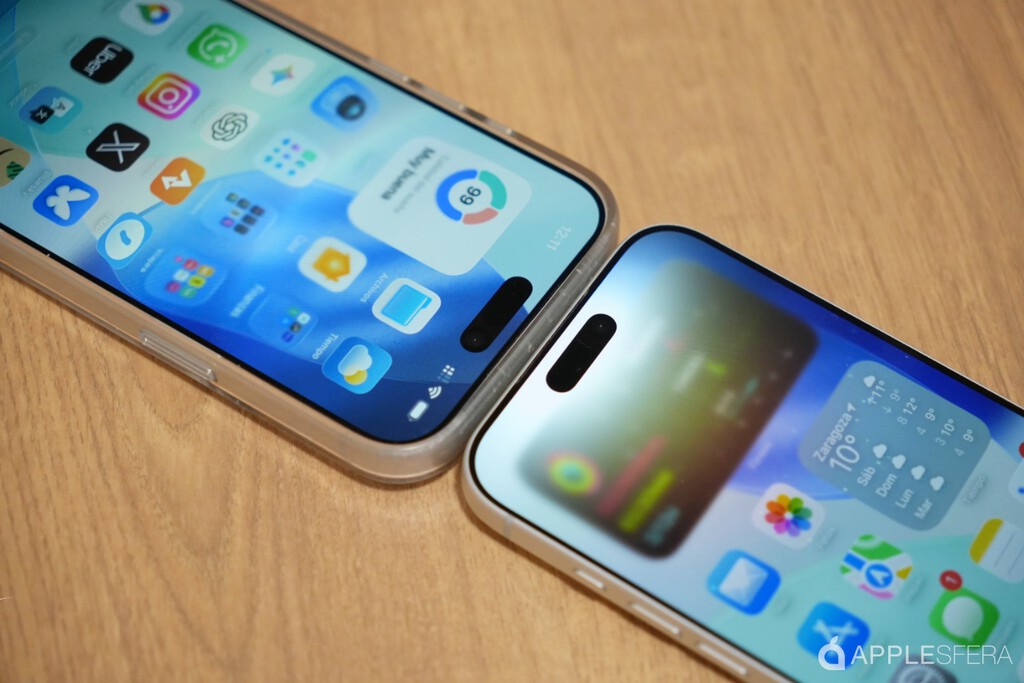
La interacción entre dispositivos Apple es un pilar fundamental de su ecosistema. Desde la transferencia de archivos mediante AirDrop hasta la continuidad de tareas con Handoff, el objetivo es siempre una experiencia fluida. La vibración que experimenta al acercar su iPhone a otro dispositivo es, en esencia, una señal de que estos dispositivos están "reconociéndose" mutuamente, preparándose para una posible interacción. Este reconocimiento se basa en tecnologías de comunicación de corto alcance, principalmente la comunicación de campo cercano (NFC) y otras capacidades de conectividad inalámbrica, que permiten a los dispositivos detectar la proximidad y la intención de interactuar.
Cuando hablamos de "reconocimiento", no nos referimos solo a que un dispositivo sabe que hay otro cerca, sino que están listos para ejecutar una acción específica. Piensen en ello como un apretón de manos digital; una pequeña confirmación de que la conexión potencial está establecida. Es un diseño ingenioso que busca anticipar las necesidades del usuario, aunque, como ocurre con muchas funciones automáticas, puede no ser deseado en todas las circunstancias. Es crucial entender que no se trata de un error de su iPhone o Apple Watch, sino de una manifestación de una característica diseñada para mejorar la conectividad y la facilidad de uso dentro del ecosistema Apple.
NameDrop: el principal sospechoso en iOS 17
Con la llegada de iOS 17, Apple introdujo una función particularmente ingeniosa y, al mismo tiempo, el principal catalizador de estas vibraciones por proximidad: NameDrop. Esta característica es una extensión del ya conocido AirDrop, pero enfocada exclusivamente en el intercambio rápido y personal de información de contacto. Imagínese en una reunión o conociendo a alguien nuevo; en lugar de dictar números de teléfono o direcciones de correo electrónico, simplemente acerca su iPhone al iPhone o Apple Watch de otra persona, y NameDrop facilita el intercambio de sus tarjetas de contacto personalizables, conocidas como "Póster de Contacto".
El funcionamiento es sorprendentemente sencillo: al acercar dos iPhones (o un iPhone y un Apple Watch) que ejecutan iOS 17 o watchOS 10 respectivamente, una animación colorida aparece en la parte superior de ambas pantallas, y una vibración confirma que la conexión está lista. A partir de ahí, los usuarios pueden elegir compartir su información de contacto o solo recibir la del otro. La vibración es, por lo tanto, una alerta háptica que le indica que NameDrop está activo y esperando su confirmación para compartir. Sin esta sutil retroalimentación, la función podría pasar desapercibida o generar confusión sobre si la conexión se ha establecido correctamente.
Desde mi perspectiva, NameDrop es una función brillante para el mundo real, donde el intercambio de contactos sigue siendo una interacción frecuente. Elimina la torpeza de deletrear nombres o buscar la aplicación de contactos. Sin embargo, entiendo perfectamente que la activación automática por proximidad, acompañada de una vibración, pueda ser percibida como intrusiva en entornos donde no se busca activamente esta interacción, como en un autobús lleno de gente o en un ascensor. La personalización de estas funciones es clave para una buena experiencia de usuario, y afortunadamente, Apple nos brinda esa opción.
Para más detalles sobre NameDrop, puede consultar la información oficial de Apple:
Usar NameDrop en el iPhone.
Otras interacciones por proximidad
Aunque NameDrop es la causa más probable de las vibraciones por proximidad en las versiones más recientes de iOS, no es la única función que utiliza la detección de proximidad entre dispositivos Apple. Otras tecnologías también operan en segundo plano, aunque sus manifestaciones hápticas son menos directas o frecuentes.
* **Handoff y continuidad:** Estas características permiten empezar una tarea en un dispositivo Apple y continuarla sin interrupciones en otro. Por ejemplo, puede empezar a escribir un correo electrónico en su iPhone y terminarlo en su Mac. Aunque Handoff en sí mismo no genera una vibración al acercar dispositivos, la detección de proximidad es fundamental para que los dispositivos sepan que están en el mismo entorno y puedan ofrecer la opción de continuar una actividad. La detección de un Apple Watch cerca puede, por ejemplo, desbloquear un Mac, un proceso que no implica una vibración explícita del iPhone al Watch, pero sí una "conversación" de proximidad entre ellos. Más información sobre Handoff aquí:
Usar Handoff para continuar tareas en otros dispositivos.
* **AirDrop:** Si bien AirDrop se activa principalmente seleccionando un archivo para compartir y eligiendo el destinatario, la detección de proximidad es crucial para que los dispositivos cercanos aparezcan como opciones. En iOS recientes, al acercar dos iPhones para usar NameDrop, también se optimiza el proceso para AirDrop, lo que significa que el mismo gesto que activa la vibración de NameDrop podría considerarse una señal para facilitar una transferencia de AirDrop, aunque sin una vibración específica atribuible directamente a AirDrop por sí solo. Apple explica AirDrop en este enlace:
Usar AirDrop en el iPhone, iPad o iPod touch.
* **NFC (Near Field Communication):** Esta tecnología es la base de muchas de las interacciones de proximidad. Se utiliza para Apple Pay, etiquetas NFC y, por supuesto, NameDrop. El chip NFC en su iPhone y Apple Watch permite una comunicación de muy corto alcance (unos pocos centímetros) de forma segura. Cada vez que su iPhone vibra al acercarse a otro dispositivo, es muy probable que el chip NFC esté desempeñando un papel fundamental en la detección inicial. No todas las interacciones NFC resultan en una vibración, pero es el componente de hardware subyacente que lo hace posible. Aunque Apple no tiene una página específica solo para NFC, su funcionamiento se integra en sus servicios:
Apple Pay es un buen ejemplo de uso del NFC.
La complejidad de estas interacciones subraya la intrincada red de conectividad que Apple ha construido. Es un ecosistema diseñado para trabajar en armonía, donde cada componente, incluso una vibración, tiene su propósito.
Cómo desactivar la vibración por proximidad
La buena noticia es que Apple, consciente de que no todos los usuarios desean que estas funciones automáticas estén siempre activas, ha proporcionado una manera sencilla de gestionar y desactivar la vibración por proximidad, especialmente la relacionada con NameDrop. Es un ejemplo de buen diseño, ya que permite a los usuarios personalizar su experiencia sin deshabilitar por completo las funciones de conectividad.
Gestionando la función NameDrop
Dado que NameDrop es el principal motor de estas vibraciones en iOS 17 y versiones posteriores, su desactivación es la solución más directa para detener las vibraciones no deseadas al acercar su iPhone a otros dispositivos.
Siga estos pasos para desactivar NameDrop:
1. **Abra la aplicación "Ajustes"** en su iPhone. Es el icono gris con un engranaje.
2. Desplácese hacia abajo y toque **"General"**.
3. Dentro de la sección "General", toque **"AirDrop"**.
4. En la parte superior de la pantalla de AirDrop, encontrará una opción llamada **"Acercar los dispositivos"**. Esta es la configuración clave que controla NameDrop.
5. **Desactive el interruptor** junto a "Acercar los dispositivos". Cuando el interruptor esté en la posición "apagado" (normalmente gris), NameDrop ya no se activará automáticamente al acercar su iPhone a otro dispositivo compatible, y por lo tanto, no vibrará.
Al desactivar esta opción, no solo impedirá las vibraciones automáticas, sino que también requerirá que inicie NameDrop de forma manual si desea utilizarlo en el futuro, o recurrirá a los métodos tradicionales de compartir contacto. Es una elección personal que equilibra comodidad y control. Yo, personalmente, lo mantengo activo porque encuentro la función muy útil en situaciones específicas, pero entiendo perfectamente la necesidad de desactivarla para quienes prefieren un control más explícito sobre las interacciones de su dispositivo.
Otras consideraciones sobre las vibraciones y hápticos
Aunque la desactivación de "Acercar los dispositivos" en AirDrop es la solución principal para las vibraciones por proximidad, existen otras configuraciones de hápticos en iOS que, si bien no están directamente relacionadas con la proximidad, podrían ser útiles para un control más fino de las vibraciones en general.
* **Hápticos del sistema:** Puede controlar si el iPhone reproduce vibraciones y hápticos para las alertas del sistema y otras interacciones. Vaya a **Ajustes > Sonidos y vibración > Vibración y respuestas hápticas**. Aquí puede elegir entre "Siempre activada", "Desactivada en modo silencio" o "Nunca activada". Desactivar los hápticos del sistema no detendrá la vibración de NameDrop (ya que esa es una función específica), pero podría reducir la cantidad general de retroalimentación háptica que recibe de su dispositivo.
* **Vibración al sonar/Vibración en silencio:** También en **Ajustes > Sonidos y vibración**, puede encontrar las opciones "Vibración al sonar" y "Vibración en silencio". Estas controlan si el teléfono vibra cuando recibe llamadas o alertas mientras está en modo de timbre o en modo silencio. De nuevo, no afecta directamente a la interacción por proximidad, pero es parte del ecosistema de gestión de vibraciones.
Para una visión más amplia de las opciones de accesibilidad relacionadas con los hápticos y vibraciones, puede explorar el sitio de soporte de Apple:
Ajustar los ajustes de vibración y hápticos en el iPhone. Es bueno saber que Apple ofrece un gran abanico de posibilidades para adaptar el dispositivo a las necesidades individuales.
Consideraciones adicionales y nuestra opinión
Entender por qué su iPhone vibra al acercarlo a otro dispositivo y saber cómo gestionar esa función es parte de ser un usuario informado del ecosistema Apple. No se trata solo de apagar una función, sino de comprender su propósito y decidir si se alinea con sus preferencias de uso.
¿Cuándo es útil y cuándo es molesto?
La utilidad de funciones como NameDrop es innegable en ciertos escenarios. Para un profesional en un evento de networking, un estudiante intercambiando contactos con compañeros o simplemente amigos compartiendo información en una reunión, la rapidez y facilidad que ofrece NameDrop es una ventaja considerable. Evita errores al dictar números, agiliza el proceso y añade un toque moderno a una interacción cotidiana. En estos contextos, la vibración actúa como una confirmación útil, un "estamos listos" que guía al usuario.
Sin embargo, en mi experiencia, la vida está llena de momentos en los que no deseamos una interacción automática. Un viaje en transporte público, un concierto concurrido o una fila en el supermercado son ejemplos de situaciones en las que el iPhone puede interpretar la cercanía de otro dispositivo como una señal para activar NameDrop, generando una vibración inoportuna. En estos casos, la función pasa de ser útil a ser una pequeña molestia, o incluso una preocupación sobre la privacidad si no se entiende lo que está sucediendo. Aquí es donde la opción de desactivación se vuelve invaluable. Permite a los usuarios tener el control, activando la función solo cuando es intencionada y deseada.
Consejos adicionales y solución de problemas
Si ha desactivado la opción "Acercar los dispositivos" y su iPhone sigue vibrando inesperadamente al acercarlo a otro iPhone o Apple Watch, hay algunas verificaciones adicionales que podría realizar:
* **Reinicie su dispositivo:** A veces, un reinicio simple puede resolver comportamientos inesperados de software.
* **Actualice su iOS:** Asegúrese de que su iPhone esté ejecutando la última versión de iOS. Las actualizaciones a menudo incluyen correcciones de errores que pueden afectar el comportamiento del sistema.
* **Verifique otros ajustes de conectividad:** Aunque menos probable, asegúrese de que otras funciones como Bluetooth y Wi-Fi estén configuradas correctamente, ya que son fundamentales para la detección de proximidad.
* **Soporte de Apple:** Si el problema persiste y le preocupa, no dude en contactar con el soporte técnico de Apple. Ellos pueden ofrecer un diagnóstico más profundo.
En conclusión, la vibración de su iPhone al acercarlo a otro dispositivo Apple es una característica moderna, diseñada para mejorar la interacción en un mundo cada vez más conectado. Es una prueba de la ingeniería cuidadosa que hay detrás de los productos de Apple, que buscan anticipar nuestras necesidades. Pero la tecnología, por muy avanzada que sea, debe servir al usuario, no al revés. La posibilidad de personalizar estas experiencias, de decidir cuándo y cómo queremos que nuestros dispositivos interactúen, es lo que verdaderamente empodera al usuario. Así que, la próxima vez que su iPhone le dé un pequeño "toque" al acercarse a otro, sabrá exactamente qué está sucediendo y, si lo desea, cómo detenerlo.
iPhone
Vibración
NameDrop
iOS 17