En un mundo cada vez más interconectado, donde la información y la comunicación fluyen a una velocidad vertiginosa, los dispositivos vestibles como el Apple Watch se han consolidado como extensiones naturales de nuestro ecosistema digital. Durante años, los usuarios de Apple Watch anhelaron una integración más profunda con una de las aplicaciones de mensajería más utilizadas globalmente: WhatsApp. La capacidad de recibir notificaciones y responder de forma limitada ya estaba presente, pero no era una experiencia completa. La buena noticia es que, finalmente, WhatsApp lanzó su aplicación nativa para el Apple Watch, transformando la manera en que interactuamos con nuestros chats directamente desde la muñeca. Esta adición representa un paso significativo hacia una comunicación verdaderamente fluida y menos dependiente del iPhone para las interacciones diarias. Si alguna vez te has encontrado en una situación en la que no podías o no querías sacar tu teléfono del bolsillo, pero necesitabas revisar o responder un mensaje importante, la llegada de esta aplicación nativa es, sin duda, una noticia emocionante. Acompáñanos a explorar en detalle qué significa esta novedad, cómo puedes instalarla y, lo más importante, qué capacidades te ofrece para mantenerte conectado sin esfuerzo.
1. WhatsApp para Apple Watch: una nueva era de comunicación en la muñeca
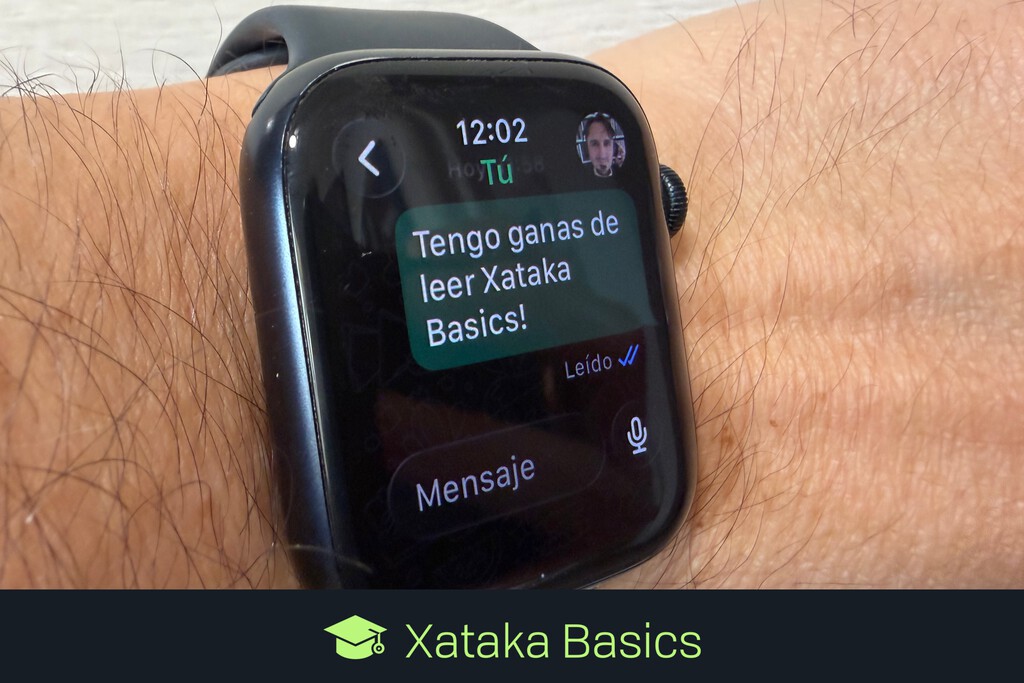
Hasta hace relativamente poco, la interacción con WhatsApp en el Apple Watch se limitaba casi exclusivamente a la recepción de notificaciones. Podías ver quién te enviaba un mensaje y, en algunos casos, responder con respuestas rápidas predefinidas, dictado de voz o emojis. Sin embargo, no existía una aplicación independiente que permitiera navegar por tus chats, iniciar conversaciones o escuchar notas de voz de forma nativa sin tener que recurrir al iPhone. Esto significaba que la experiencia era, en el mejor de los casos, un espejo de lo que sucedía en tu teléfono, con todas sus limitaciones.
La introducción de la aplicación nativa de WhatsApp para Apple Watch, lanzada a mediados de 2023, cambió por completo este paradigma. Ahora, la aplicación funciona de manera autónoma en el reloj (aunque sigue requiriendo una vinculación inicial y, en gran medida, la presencia cercana del iPhone para la sincronización de datos y el soporte de conectividad, salvo en modelos con LTE). Esto significa que la aplicación no es solo un centro de notificaciones, sino una plataforma más robusta que te permite acceder a tus chats recientes, responder mensajes, enviar notas de voz e incluso iniciar conversaciones con contactos frecuentes, todo desde la pantalla de tu reloj. Es una verdadera liberación para aquellos momentos en los que tu iPhone está en otra habitación, en tu bolso o simplemente quieres una interacción más discreta. Desde mi punto de vista, esta era una de las funcionalidades más esperadas por la comunidad de usuarios de Apple Watch, y su implementación abre la puerta a una mayor independencia y comodidad.
2. Requisitos previos y compatibilidad
Antes de sumergirte en la experiencia de WhatsApp en tu Apple Watch, es fundamental asegurarte de que tus dispositivos cumplen con los requisitos mínimos de compatibilidad. Esta preparación te garantizará una instalación fluida y un funcionamiento óptimo de la aplicación.
* **Modelos de Apple Watch compatibles:** La aplicación de WhatsApp para Apple Watch está diseñada para funcionar en el Apple Watch Series 4 y modelos posteriores. Esto incluye las Series 4, 5, 6, 7, 8, 9, el Apple Watch SE (primera y segunda generación) y el Apple Watch Ultra (primera y segunda generación). Los modelos anteriores, como el Series 3 o el Series 2, no son compatibles con esta versión de la aplicación.
* **Versión de watchOS necesaria:** Para que la aplicación de WhatsApp pueda instalarse y ejecutarse correctamente, tu Apple Watch debe tener instalado watchOS 8 o una versión posterior. Puedes verificar la versión de watchOS en tu reloj dirigiéndote a `Ajustes > General > Información` y buscando la sección "Versión". Si tu reloj no está actualizado, te recomiendo hacerlo a través de la aplicación `Watch` en tu iPhone, en `General > Actualización de software`.
* **Versión de iOS necesaria en el iPhone:** Dado que el Apple Watch sigue siendo un dispositivo dependiente del iPhone para muchas funciones (especialmente para la configuración inicial y la sincronización de datos), tu iPhone debe ejecutar iOS 16 o una versión posterior. Al igual que con watchOS, asegúrate de que tu iPhone esté actualizado a la última versión disponible para evitar problemas de compatibilidad.
* **WhatsApp instalado y configurado en el iPhone:** Es un requisito obvio, pero crucial: la aplicación de WhatsApp debe estar instalada, configurada y funcionando correctamente en tu iPhone. La aplicación del Watch actuará como una extensión de tu cuenta ya existente en el teléfono, por lo que no es posible usarla de forma independiente si no tienes WhatsApp activo en tu iPhone.
* **Conectividad:** Asegúrate de que tu iPhone y Apple Watch estén emparejados y con Bluetooth activado. Para los modelos de Apple Watch con conectividad celular (LTE), la experiencia es aún más liberadora, ya que podrás usar WhatsApp incluso cuando tu iPhone no esté cerca, siempre y cuando tengas señal celular en tu reloj. Sin embargo, para la instalación y algunas sincronizaciones, la conexión Bluetooth al iPhone es indispensable.
Al cumplir con estos requisitos, te aseguras de que tu ecosistema Apple esté listo para integrar WhatsApp de manera eficiente en tu muñeca, brindándote la mejor experiencia posible.
3. Cómo instalar WhatsApp en tu Apple Watch
La instalación de WhatsApp en tu Apple Watch es un proceso generalmente sencillo, especialmente si ya tienes la configuración automática habilitada para nuevas aplicaciones. Sin embargo, si prefieres tener más control o si la instalación automática no se produce, también puedes hacerlo manualmente.
3.1. Instalación automática (la vía más sencilla)
La forma más común y cómoda de instalar WhatsApp en tu Apple Watch es permitiendo que se instale automáticamente. Esto suele ocurrir si tienes la opción de instalación automática de aplicaciones activada en tu iPhone.
1. **Verifica la configuración de instalación automática:** Abre la aplicación `Watch` en tu iPhone. Ve a la pestaña `Mi reloj`. Desplázate hacia abajo hasta la sección `General`. Asegúrate de que la opción `Instalación automática de apps` esté activada.
2. **Instala WhatsApp en tu iPhone:** Si aún no lo has hecho, descarga e instala WhatsApp en tu iPhone desde la
App Store. Configura tu cuenta de WhatsApp en el iPhone si es la primera vez que lo haces.
3. **Espera la sincronización:** Con la instalación automática activada y WhatsApp configurado en tu iPhone, la aplicación debería aparecer en tu Apple Watch después de unos minutos. Asegúrate de que tu iPhone y Apple Watch estén cerca y conectados, preferiblemente también con Wi-Fi.
Una vez instalada, es posible que WhatsApp te pida una verificación inicial en tu iPhone para vincular la aplicación del Watch a tu cuenta. Este es un paso de seguridad estándar y solo requiere que confirmes la vinculación desde tu teléfono.
3.2. Instalación manual desde la App Store del Apple Watch
Si la instalación automática no funciona o si prefieres instalar la aplicación de forma manual, puedes hacerlo directamente desde la App Store de tu Apple Watch.
1. **Abre la App Store en tu Apple Watch:** Presiona la Digital Crown para acceder a la vista de cuadrícula o lista de aplicaciones. Busca y toca el icono de la `App Store` (un círculo azul con una 'A' blanca).
2. **Busca WhatsApp:** Una vez en la App Store, puedes usar la función de búsqueda. Toca el icono de la lupa o desplázate hasta que veas la opción de búsqueda. Puedes dictar "WhatsApp" o usar el teclado (si tu modelo de Apple Watch lo permite o si tienes la función de garabatear activada).
3. **Descarga e instala:** Cuando encuentres la aplicación "WhatsApp Messenger" (asegúrate de que sea la oficial), tócala. Luego, presiona el botón `Obtener` o el icono de la nube (si ya la habías descargado antes). Puede que te pida tu contraseña de Apple ID o que confirmes la descarga con un doble clic en el botón lateral, dependiendo de tu configuración de seguridad.
4. **Configuración inicial:** Una vez descargada, la aplicación aparecerá en tu lista de apps. Ábrela. Lo más probable es que te solicite verificar la cuenta en tu iPhone. Sigue las instrucciones en pantalla, que generalmente implican abrir WhatsApp en tu iPhone y confirmar la vinculación del Apple Watch.
Este proceso manual te da un control más directo sobre qué aplicaciones se instalan en tu reloj. Personalmente, cuando una app no se instala automáticamente, prefiero ir directamente a la App Store del Watch; me parece más rápido que andar depurando la instalación automática del iPhone.
4. Explorando las funcionalidades: qué puedes hacer con WhatsApp en tu Apple Watch
Ahora que tienes WhatsApp instalado en tu Apple Watch, es hora de descubrir todo lo que puedes hacer con esta práctica extensión de la aplicación de mensajería. La app está diseñada para ofrecer las funciones esenciales de comunicación, manteniendo la simplicidad y la eficacia.
4.1. Leer y responder mensajes
Esta es, sin duda, la funcionalidad más utilizada y la razón principal por la que muchos deseaban la app nativa.
* **Lectura de chats:** Al abrir la app de WhatsApp en tu Watch, verás una lista de tus chats recientes, similar a la interfaz de tu iPhone, pero adaptada a la pequeña pantalla. Puedes desplazarte por ellos usando la Digital Crown. Al tocar un chat, se abrirá la conversación, permitiéndote leer los mensajes recibidos.
* **Visualización de contenido:** La aplicación permite ver mensajes de texto completos, emojis, y en algunos casos, previsualizaciones de imágenes y GIFs, aunque no se pueden ver a tamaño completo ni reproducir videos directamente en el reloj. Para una visualización completa, la app te indicará que cambies a tu iPhone.
* **Tipos de respuestas:**
* **Dictado de voz:** La forma más común y efectiva de responder. Simplemente toca el icono de micrófono y dicta tu mensaje. El Watch transcribirá tu voz a texto, que podrás enviar o editar.
* **Respuestas rápidas:** WhatsApp incluye un conjunto de respuestas predefinidas como "Ok", "Sí", "No", "Estoy ocupado", etc. Puedes seleccionar una de estas para una respuesta instantánea. Además, puedes personalizar tus propias respuestas rápidas desde la app `Watch` en tu iPhone, en `WhatsApp > Respuestas por omisión`. Esto es increíblemente útil para ahorrar tiempo.
* **Emojis:** Toca el icono de la cara sonriente para acceder a una selección de emojis.
* **Teclado (en modelos compatibles):** Si tienes un Apple Watch más reciente (Series 7 y posteriores), algunos modelos incluyen un teclado QWERTY completo. Puedes usarlo para escribir mensajes más complejos, aunque la pequeña pantalla puede hacer que sea un poco lento. Alternativamente, puedes usar la función de "garabatear" (Scribble) para dibujar letras en la pantalla.
4.2. Iniciar nuevas conversaciones
Aunque no puedes buscar en tu lista completa de contactos de la misma manera que en el iPhone, la app facilita iniciar conversaciones con tus contactos más frecuentes.
* **Chats recientes:** La pantalla principal de la app muestra tus chats más recientes. Puedes tocar cualquiera de ellos para continuar la conversación.
* **Contactos favoritos/frecuentes:** WhatsApp en el Watch suele mostrar una sección de tus contactos recientes o favoritos. Puedes iniciar una nueva conversación tocando el icono de nuevo mensaje y seleccionando a uno de esos contactos. La funcionalidad es más limitada que en el iPhone, pero cumple su cometido para los contactos clave.
4.3. Gestionar chats y grupos
La gestión de chats en el Apple Watch es más básica que en el iPhone, pero ofrece opciones útiles para mantener el orden.
* **Ver chats recientes:** Accede a tus conversaciones activas y desplázate por ellas.
* **Silenciar/archivar:** Aunque las opciones avanzadas de gestión de grupos no están disponibles, puedes realizar acciones básicas como silenciar un chat individual o de grupo desde las notificaciones o dentro del chat si WhatsApp te lo permite en ese contexto. Para archivar un chat, normalmente tendrás que hacerlo desde el iPhone.
* **Marcar como leído/no leído:** Puedes marcar mensajes como leídos o no leídos directamente desde el Watch.
Desde mi perspectiva, la interfaz es sorprendentemente intuitiva para la gestión básica. No se espera que sea un reemplazo del iPhone para la administración intensiva de chats, pero para las tareas cotidianas, funciona muy bien.
4.4. Notas de voz
La capacidad de enviar y recibir notas de voz es una de las características más destacadas de la app nativa.
* **Grabar y enviar audios:** Dentro de un chat, verás un icono de micrófono. Al tocarlo, puedes grabar un mensaje de voz y enviarlo directamente desde tu muñeca. Es increíblemente conveniente cuando tienes las manos ocupadas o estás en movimiento.
* **Escuchar audios recibidos:** Si recibes un mensaje de voz, puedes escucharlo directamente desde el altavoz de tu Apple Watch. La calidad es suficiente para entender el mensaje sin necesidad de sacar el iPhone. Esta funcionalidad es particularmente útil para responder rápidamente sin necesidad de escribir.
4.5. Limitaciones actuales
A pesar de sus muchas virtudes, es importante ser realista sobre lo que la aplicación de WhatsApp para Apple Watch *no* puede hacer actualmente.
* **No hay llamadas de voz o videollamadas:** Aunque puedes recibir notificaciones de llamadas entrantes de WhatsApp en el Watch, no puedes responderlas directamente desde él. Tendrás que usar tu iPhone.
* **No puedes crear nuevos grupos:** La gestión avanzada de grupos, como crear uno nuevo o añadir/eliminar miembros, debe hacerse desde el iPhone.
* **No hay envío de fotos o videos desde el reloj:** Solo puedes ver previsualizaciones de fotos o GIFs recibidos; no puedes tomar fotos con el reloj ni adjuntar medios desde la galería del Watch para enviarlos.
* **Dependencia del iPhone para funciones avanzadas:** Para ajustes de privacidad, cambiar tu estado, configurar la copia de seguridad o cualquier otra función que requiera una interfaz más compleja, siempre necesitarás el iPhone.
* **Mensajes efímeros:** La gestión o creación de mensajes que desaparecen no está totalmente integrada ni disponible de forma nativa desde el Watch.
* **Estados:** No es posible ver ni publicar estados de WhatsApp desde el Apple Watch.
A pesar de estas limitaciones, la aplicación de WhatsApp para Apple Watch cumple con la promesa de una comunicación básica y efectiva en la muñeca, reduciendo la necesidad de recurrir al iPhone para cada interacción de mensajería.
5. Consejos y trucos para optimizar tu experiencia
Para sacar el máximo provecho de WhatsApp en tu Apple Watch y asegurarte de que tu experiencia sea fluida y eficiente, aquí tienes algunos consejos y trucos útiles:
* **Mantén tus dispositivos actualizados:** Asegúrate de que tanto tu iPhone como tu Apple Watch tengan las últimas versiones de iOS y watchOS, respectivamente. Las actualizaciones a menudo incluyen mejoras de rendimiento, corrección de errores y nuevas funcionalidades para las aplicaciones, incluyendo WhatsApp. También verifica que la propia aplicación de WhatsApp en tu iPhone esté siempre al día. Puedes visitar la página de
soporte de Apple para actualizar tu Watch.
* **Configura las notificaciones inteligentemente:** Desde la aplicación `Watch` en tu iPhone, puedes controlar cómo recibes las notificaciones de WhatsApp. Ve a `Notificaciones` y busca WhatsApp. Puedes elegir entre "Duplicar mi iPhone" (lo que significa que las notificaciones del Watch imitarán las del iPhone) o personalizar las alertas. Para una experiencia menos intrusiva, considera desactivar las alertas de sonido repetitivas para chats de grupo muy activos, o silenciar chats específicos que no requieran atención inmediata en tu muñeca.
* **Personaliza tus respuestas rápidas:** Este es uno de los trucos más valiosos. En la app `Watch` de tu iPhone, ve a `WhatsApp > Respuestas por omisión`. Aquí puedes editar las respuestas rápidas predeterminadas y añadir las tuyas propias. Piensa en frases que uses con frecuencia ("Llego en 5 minutos", "Estoy en una reunión", "Te llamo luego") para responder aún más rápido sin tener que dictar.
* **Considera el impacto en la batería:** Como cualquier aplicación activa, WhatsApp en tu Apple Watch consumirá batería. Si utilizas la aplicación con mucha frecuencia, especialmente en modelos con LTE y sin el iPhone cerca, es posible que notes un mayor drenaje. Si la duración de la batería es una preocupación, puedes limitar su uso intensivo o asegurarte de que tu Watch esté conectado a tu iPhone a través de Bluetooth cuando sea posible, ya que esto suele ser más eficiente energéticamente que la conexión LTE.
* **Optimiza la conectividad:** La experiencia de WhatsApp en tu Apple Watch será mejor cuando el reloj esté conectado a tu iPhone (vía Bluetooth), a una red Wi-Fi conocida o a una red celular (si tienes un modelo GPS + Cellular). Si te encuentras en una zona con mala conectividad, la aplicación puede tardar más en cargar los chats o enviar mensajes. Para más detalles sobre la conectividad del Apple Watch, consulta la
guía de conectividad de Apple.
* **Reinicia ocasionalmente:** Si la aplicación de WhatsApp en tu Watch se comporta de forma extraña o se ralentiza, un reinicio del Apple Watch (o incluso forzar el cierre de la app y volver a abrirla) a menudo puede resolver problemas menores.
* **Explora la App Store del Watch:** Siempre es bueno revisar la
App Store del Apple Watch de vez en cuando, ya que WhatsApp podría lanzar actualizaciones con nuevas funciones o mejoras de rendimiento.
Adoptar estos consejos te permitirá disfrutar de una experiencia más fluida y personalizada con WhatsApp en tu Apple Watch, convirtiendo tu reloj en una herramienta de comunicación aún más poderosa.
En definitiva, la llegada de la aplicación nativa de WhatsApp para el Apple Watch ha sido un antes y un después para muchos usuarios. Lo que antes era una experiencia limitada a notificaciones, ahora se ha transformado en una extensión funcional y práctica de nuestra comunicación diaria. Aunque todavía tiene sus limitaciones, la capacidad de leer, responder y enviar notas de voz directamente desde la muñeca representa un avance significativo en la comodidad y la accesibilidad. Es una herramienta perfecta para esos momentos en los que tu iPhone no está a mano o cuando simplemente buscas una interacción más rápida y discreta. La integración en el ecosistema de Apple es fluida, y con un par de ajustes y conocimientos, puedes optimizar tu experiencia para que WhatsApp en tu Apple Watch se convierta en un compañero indispensable.