¿Te has encontrado alguna vez con una conexión wifi lenta y frustrante, a pesar de tener un plan de internet de alta velocidad? Es una experiencia común, y la respuesta a menudo no reside en tu proveedor de servicios, sino en una configuración que la mayoría de los usuarios ignora por completo dentro de su propio router. Existe un "truco" poco conocido, una pieza clave en la optimización de tu red que, una vez dominada, puede transformar radicalmente tu experiencia de navegación: la selección adecuada del canal wifi. Imagina poder sortear la congestión invisible que rodea tu hogar, eligiendo la "autopista" más despejada para que tus datos viajen sin atascos. Este post te guiará a través de este proceso crucial, desvelando el secreto detrás de una conexión más rápida y estable, ese ajuste definitivo que tu router esconde.
¿Qué es un canal wifi y por qué importa?
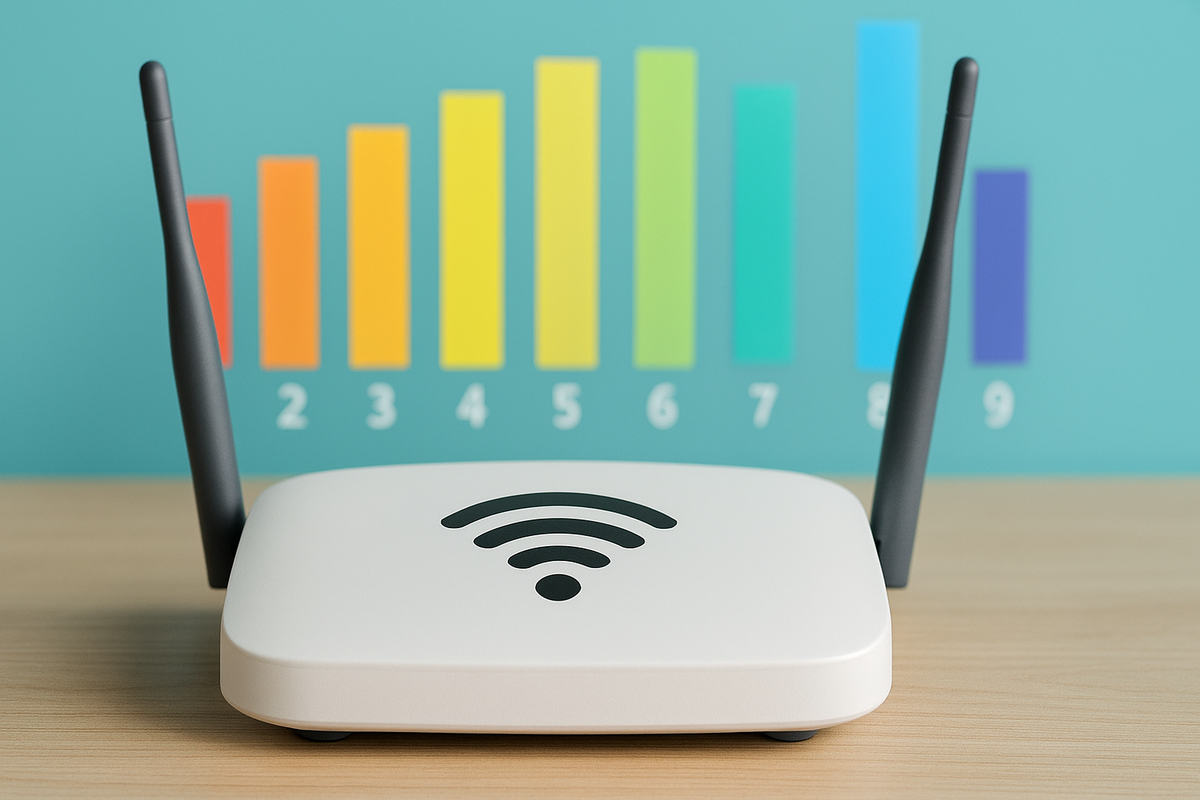
Para entender la importancia de elegir el canal correcto, primero debemos comprender qué es. Piensa en el espectro de radiofrecuencia como una gran autopista. Tu router utiliza ciertas "bandas" de esta autopista para transmitir datos de forma inalámbrica. Las más comunes son la banda de 2.4 GHz y la de 5 GHz. Dentro de estas bandas, existen subdivisiones más pequeñas, a las que llamamos "canales". Cada canal es, en esencia, una frecuencia específica dentro de la banda general.
Cuando tu router transmite datos, lo hace a través de uno de estos canales. Si tú y tus vecinos están utilizando el mismo canal o canales que se solapan, sus transmisiones pueden interferir entre sí, como si varios coches intentaran usar el mismo carril a la vez en una autopista ya congestionada. Esto provoca colisiones de datos, retransmisiones constantes y, en última instancia, una drástica reducción de la velocidad y la estabilidad de tu conexión wifi. La correcta selección del canal es fundamental porque minimiza esta interferencia, permitiendo que tu router y tus dispositivos se comuniquen de manera eficiente. En mi experiencia, este es uno de los factores más subestimados que impactan directamente el rendimiento de la red doméstica.
La banda de 2.4 GHz: el campo de batalla
La banda de 2.4 GHz es la más antigua y, por ende, la más utilizada. Su principal ventaja es que tiene un mayor alcance y una mejor capacidad para penetrar paredes y obstáculos en comparación con la banda de 5 GHz. Sin embargo, estas ventajas vienen con un costo considerable: es un campo de batalla para la interferencia. No solo comparte el espectro con las redes wifi de tus vecinos, sino también con una miríada de otros dispositivos inalámbricos, como microondas, teléfonos inalámbricos, dispositivos Bluetooth e incluso algunos monitores para bebés.
Esta banda ofrece 14 canales, pero aquí reside una de las mayores confusiones: no todos son independientes. En realidad, solo hay tres canales que no se solapan entre sí en la mayoría de las regulaciones (como las de Europa y Norteamérica): el canal 1, el canal 6 y el canal 11. Si tu router está en el canal 2, por ejemplo, estará interfiriendo no solo con el canal 1 sino también con el canal 6. Es decir, aunque existen más opciones numéricas, la realidad física del espectro reduce drásticamente las alternativas viables para evitar conflictos. Por eso, cuando configures tu red de 2.4 GHz, siempre deberías buscar uno de estos tres canales: 1, 6 u 11. Mi recomendación personal es empezar siempre probando el 6, luego el 11 y finalmente el 1, observando cuál ofrece el mejor rendimiento en tu entorno particular.
La banda de 5 GHz: el oasis de velocidad
En contraste con la saturada banda de 2.4 GHz, la banda de 5 GHz es el oasis donde la velocidad y la estabilidad suelen prosperar. Ofrece un número significativamente mayor de canales (hasta 23 canales no solapados, dependiendo de la región), lo que reduce drásticamente las probabilidades de interferencia con redes vecinas. Esto se traduce en mayores velocidades de transferencia de datos y una menor latencia, ideal para actividades que demandan mucho ancho de banda, como el streaming de video 4K, los videojuegos en línea o las videollamadas.
Sin embargo, la banda de 5 GHz tiene sus propias peculiaridades. Su longitud de onda más corta significa que tiene un alcance menor y una peor capacidad para penetrar paredes y objetos sólidos. Si tienes tu router en una esquina de tu casa y tu dispositivo está al otro extremo con varias paredes de por medio, es probable que la señal de 5 GHz sea débil o inexistente. Además, algunos de los canales de 5 GHz están sujetos a las regulaciones de Selección Dinámica de Frecuencia (DFS). Estos canales son compartidos con sistemas de radar (como los meteorológicos o militares), y si tu router detecta una señal de radar, debe cambiar automáticamente de canal, lo que puede causar una interrupción temporal en tu conexión. Aunque esto garantiza la coexistencia con sistemas críticos, en ciertos entornos puede generar micro-cortes inesperados. A mi modo de ver, si tienes dispositivos cercanos al router y necesitas rendimiento puro, la banda de 5 GHz es la elección obvia, siempre y cuando su ubicación sea estratégica.
¿Cómo detectar la saturación de canales en tu entorno?
Para elegir el canal óptimo, primero necesitas saber qué canales están utilizando tus vecinos y cuánta interferencia hay en tu área. Aquí es donde entran en juego las herramientas de análisis de wifi.
Existen diversas aplicaciones y programas gratuitos que pueden escanear el espectro y mostrarte un mapa de la actividad wifi a tu alrededor.
* **Para Android**: La aplicación "WiFi Analyzer" (
Enlace a WiFi Analyzer en Google Play) es una opción muy popular y efectiva. Te muestra gráficos claros de los canales en uso, la intensidad de la señal (RSSI) de cada red y las redes que están compartiendo o solapando canales.
* **Para Windows**: Puedes usar programas como "inSSIDer Home" (aunque la versión gratuita es limitada, es un excelente punto de partida) o incluso funciones nativas del sistema operativo si sabes cómo acceder a ellas a través de la línea de comandos (Netsh WLAN show networks mode=bssid). Una alternativa más sencilla es
WifiInfoView de NirSoft, que ofrece una vista detallada de las redes cercanas.
* **Para macOS**: El sistema operativo de Apple incluye una herramienta de diagnóstico wifi oculta. Puedes acceder a ella manteniendo pulsada la tecla `Option` (Alt) y haciendo clic en el icono de wifi en la barra de menú, luego seleccionando "Abrir Diagnósticos Inalámbricos...". Dentro de esta herramienta, en el menú superior, elige "Explorar" para ver una lista de redes y canales.
Al usar estas herramientas, busca los canales que tengan menos redes activas o, si están saturados, aquellos donde las señales de otras redes sean más débiles (un RSSI más bajo, por ejemplo, -80 dBm es más débil que -50 dBm). Para la banda de 2.4 GHz, presta especial atención a los canales 1, 6 y 11. Intenta identificar cuál de ellos tiene la menor actividad o la menor superposición de señales potentes. Para 5 GHz, al haber más canales disponibles, el objetivo es simplemente encontrar uno que no esté siendo utilizado por un vecino cercano o, si lo está, que la intensidad de su señal sea significativamente más baja que la tuya. La clave está en la observación constante; lo que hoy es un canal libre, mañana podría estar ocupado por una nueva red vecina.
El proceso paso a paso para elegir el canal óptimo
Ahora que entiendes la teoría y sabes cómo analizar tu entorno, es hora de poner en práctica la selección del canal.
Paso 1: identifica tus necesidades
Antes de cambiar nada, piensa en lo que priorizas. ¿Necesitas el mayor alcance posible para cubrir una casa grande, incluso a costa de un poco de velocidad? Entonces la banda de 2.4 GHz, con un canal bien elegido, será tu foco. ¿O buscas la máxima velocidad y la menor latencia para dispositivos cercanos al router, sin importar tanto la cobertura extrema? En ese caso, la banda de 5 GHz es tu aliada. Muchos routers modernos ofrecen ambas bandas simultáneamente (dual-band), permitiéndote conectar diferentes dispositivos a la banda que mejor se adapte a sus necesidades y ubicación. Personalmente, siempre aconsejo separar los nombres de las redes (SSID) para cada banda (por ejemplo, "MiCasa2.4G" y "MiCasa5G") para tener un control explícito sobre a qué red se conecta cada dispositivo.
Paso 2: analiza tu entorno
Utiliza una de las aplicaciones o herramientas mencionadas anteriormente (WiFi Analyzer, inSSIDer, Diagnósticos Inalámbricos de macOS) para escanear tu entorno. Realiza el escaneo en diferentes puntos de tu casa, especialmente donde sueles usar más tus dispositivos. Esto te dará una imagen más completa de la congestión y las señales. Anota los canales recomendados por la herramienta o, si no los recomienda directamente, identifica visualmente los canales con menos actividad o con señales más débiles de las redes vecinas, particularmente para los canales 1, 6 y 11 en 2.4 GHz.
Paso 3: accede a la configuración de tu router
Este es el paso donde interactuarás directamente con tu router. Abre un navegador web (Chrome, Firefox, Edge, Safari) y escribe la dirección IP de tu router en la barra de direcciones. Las IPs más comunes son:
* `192.168.1.1`
* `192.168.0.1`
* `192.168.2.1`
* `10.0.0.1`
Si no sabes la IP, puedes buscarla en la etiqueta de tu router, en el manual o en la configuración de red de tu ordenador. Una vez que accedas, se te pedirá un nombre de usuario y contraseña. Los valores predeterminados suelen ser `admin/admin`, `admin/password`, o a veces `user/user`. Si los cambiaste y no los recuerdas, es posible que necesites resetear tu router a los valores de fábrica (lo cual borrará todas tus configuraciones personalizadas).
Una vez dentro de la interfaz de administración, busca las secciones relacionadas con la configuración inalámbrica o wifi. A menudo se etiquetan como "Wireless Settings", "Red Inalámbrica", "Wifi" o similar. Dentro de esta sección, encontrarás opciones para configurar la banda de 2.4 GHz y la de 5 GHz por separado.
Paso 4: selecciona el canal adecuado
Dentro de la configuración inalámbrica para cada banda, busca la opción "Canal" o "Channel". Es probable que esté configurada en "Automático" o "Auto". Cámbiala a "Manual". Ahora, selecciona el canal que identificaste como el más óptimo en el paso 2.
* **Para 2.4 GHz**: Elige entre 1, 6 u 11.
* **Para 5 GHz**: Selecciona un canal que esté lo más libre posible. Si tu router lo permite, también puedes experimentar con el ancho de canal (por ejemplo, 20 MHz, 40 MHz, 80 MHz o incluso 160 MHz). Un ancho de canal mayor permite mayores velocidades, pero también consume más espectro y es más susceptible a la interferencia si hay otras redes en el mismo ancho. Para una estabilidad óptima, en entornos muy congestionados, a veces 40 MHz es un buen compromiso en 5 GHz, pero si el canal está muy libre, ir a 80 MHz o 160 MHz es la mejor opción. No olvides guardar los cambios después de seleccionar el canal. Algunos routers pueden requerir un reinicio para que los cambios surtan efecto.
Paso 5: prueba y verifica
Una vez que hayas cambiado el canal, no asumas que el problema está resuelto. Reinicia tu router y todos tus dispositivos inalámbricos. Luego, realiza pruebas de velocidad usando servicios como
Speedtest.net o
Fast.com. También, vuelve a usar tu herramienta de análisis wifi para verificar que tu red ahora está operando en el canal elegido y observa si ha mejorado la situación de la interferencia. Si no estás satisfecho con los resultados, repite los pasos 2 a 4, probando con otro de los canales óptimos que identificaste. A veces, la primera elección no es la mejor, y un poco de experimentación es clave.
Otros consejos para optimizar tu red wifi
La elección del canal es poderosa, pero no es el único factor. Aquí hay algunos consejos adicionales para llevar tu wifi al siguiente nivel:
* **Ubicación del router**: Colócalo en un lugar central de tu casa, elevado y lejos de obstáculos grandes (muebles, espejos, electrodomésticos). Evita las cocinas y los cuartos de baño, ya que el agua y los metales interfieren con la señal.
* **Actualizaciones de firmware**: Mantén el firmware de tu router actualizado. Los fabricantes suelen lanzar actualizaciones para mejorar el rendimiento, la seguridad y la compatibilidad. Puedes encontrar las actualizaciones en la página de soporte del fabricante de tu router, por ejemplo,
aquí para TP-Link.
* **Calidad del router**: Un router antiguo o de gama baja puede ser un cuello de botella. Si tienes una conexión a internet de alta velocidad (más de 300 Mbps), asegúrate de que tu router pueda manejarla con los estándares más recientes (Wi-Fi 5 o Wi-Fi 6).
* **Seguridad (WPA3)**: Si tu router y dispositivos lo soportan, utiliza el estándar de seguridad WPA3 en lugar de WPA2. Ofrece una seguridad mejorada, aunque no afecta directamente a la velocidad.
* **Sistemas mesh**: Para casas grandes o con muchas paredes, un sistema wifi mesh (
ejemplo de sistemas mesh de Netgear) puede ser una solución mucho más efectiva que un solo router o extensores de rango tradicionales, proporcionando una cobertura uniforme y sin interrupciones en toda la propiedad.
* **Potencia de transmisión**: Algunos routers permiten ajustar la potencia de transmisión. Aunque aumentar la potencia puede parecer una buena idea, también puede aumentar la interferencia para tus vecinos. A menudo, es mejor dejarla en el valor predeterminado o experimentar con ella si estás en un entorno muy aislado.
La optimización de tu red wifi es un proceso continuo. El entorno inalámbrico está en constante cambio, con nuevas redes apareciendo y desapareciendo. Revistar tus canales y configuraciones periódicamente, quizás una vez cada pocos meses, puede ser muy beneficioso para mantener tu conexión en su punto óptimo.
En conclusión, la elección del canal wifi adecuado es, sin duda, uno de los "trucos definitivos" más efectivos que puedes aplicar a tu router. No subestimes el poder de este ajuste; una pequeña acción puede generar una mejora sustancial en tu experiencia diaria de internet. ¡No permitas que la congestión invisible te ralentice más!
Wifi Router Canales Wifi Optimización de red