¿Recuerdas la emoción de instalar Windows 11? Una interfaz renovada, promesas de mayor productividad y, por supuesto, la esperanza de un sistema operativo más ágil y eficiente. Para muchos, sin embargo, esa euforia inicial se ha visto empañada por una realidad un tanto frustrante: un rendimiento que, lejos de ser sobresaliente, se siente pesado, con microparones o una lentitud generalizada que no se corresponde con las especificaciones de su hardware. Es una situación desconcertante, especialmente cuando se ha invertido en componentes de calidad. Uno espera que un sistema moderno, diseñado para aprovechar las últimas tecnologías, no presente este tipo de arranques. Pero, ¿y si te dijera que el culpable de esa merma de rendimiento no es un virus, ni un disco duro defectuoso, ni siquiera la falta de RAM, sino una función de seguridad avanzada que, irónicamente, está diseñada para protegerte? Sí, has leído bien. Una de las características clave de seguridad de Windows 11, activada por defecto en muchos sistemas, podría estar robándole valiosos fotogramas por segundo a tus juegos, ralentizando la apertura de aplicaciones o simplemente haciendo que la experiencia general de tu PC se sienta menos fluida de lo que debería. Prepárate para descubrir al verdadero sospechoso detrás de la lentitud de tu máquina.
La promesa de Windows 11 y la cruda realidad del rendimiento
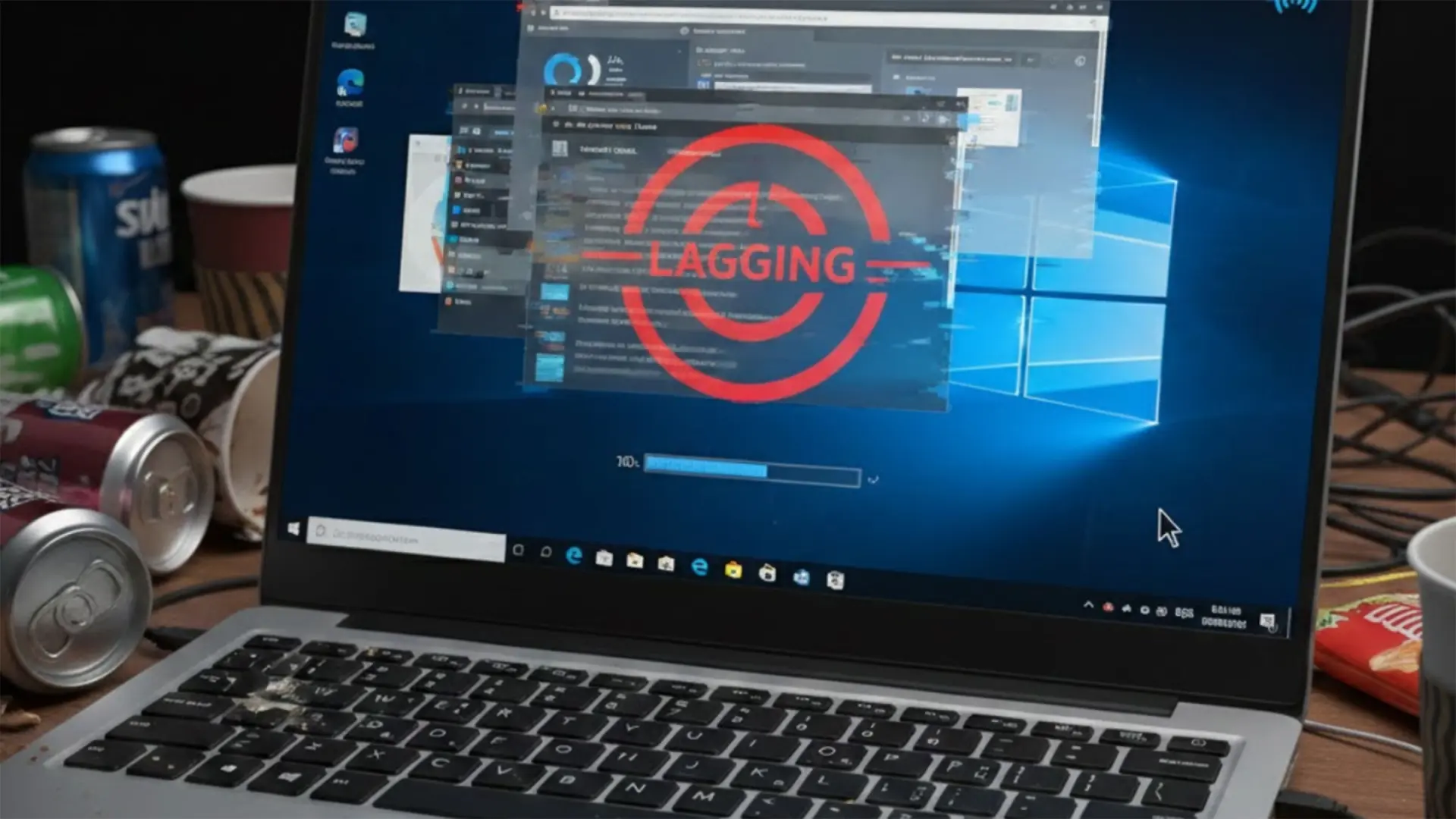
Cuando Microsoft lanzó Windows 11, la expectativa era alta. Se nos presentó un sistema operativo que no solo era visualmente atractivo, con su barra de tareas centrada y sus esquinas redondeadas, sino que también prometía optimizaciones de rendimiento y una experiencia de usuario más pulida. Los requisitos mínimos, aunque ligeramente más estrictos que los de Windows 10 (con la necesidad de un chip TPM 2.0 y arranque seguro UEFI), sugerían que el sistema estaba diseñado para funcionar de manera óptima en hardware moderno.
Sin embargo, desde su lanzamiento, no han sido pocos los usuarios que han reportado una disminución en el rendimiento, particularmente en entornos de juego o al ejecutar aplicaciones exigentes. Este fenómeno es especialmente notorio en equipos que, sobre el papel, deberían manejar Windows 11 sin el menor problema. Un procesador potente, una buena cantidad de RAM y un SSD NVMe ultrarrápido a menudo parecen no ser suficientes para evitar esos momentos de tirones o una sensación general de falta de reactividad que puede volverse exasperante.
Las causas de un PC lento pueden ser muchas y variadas: desde un software malintencionado hasta una acumulación de programas que se inician con el sistema, pasando por controladores desactualizados o simplemente una mala gestión de los recursos. Pero, en el caso de Windows 11, ha emergido un factor que, a menudo, pasa desapercibido para la mayoría de los usuarios y que tiene un impacto significativo: la seguridad basada en virtualización, conocida como VBS por sus siglas en inglés (Virtualization-Based Security).
El sospechoso principal: La seguridad basada en virtualización (VBS) y la integridad de memoria
La seguridad es, sin duda, una prioridad para Microsoft, y con Windows 11, la compañía ha redoblado sus esfuerzos para proteger a los usuarios de amenazas cada vez más sofisticadas. Una de las implementaciones más importantes en este sentido es la **seguridad basada en virtualización (VBS)**. Pero, ¿qué es exactamente VBS y por qué podría ser la razón de que tu PC no rinda como esperas?
VBS es una característica de seguridad diseñada para aislar áreas críticas del sistema operativo de posibles ataques. Utiliza las capacidades de virtualización del hardware de tu procesador (Intel VT-x o AMD-V) para crear un entorno aislado donde se ejecutan procesos sensibles, protegiéndolos de malware que podría intentar acceder a ellos. Imagina que tu sistema operativo tiene una caja fuerte dentro de sí misma, y solo las cosas más importantes entran ahí.
La integridad de memoria (Aislamiento de núcleo): Un componente clave
Dentro del paraguas de VBS, la función más relevante para el rendimiento es la **integridad de memoria**, también conocida como **Aislamiento de núcleo** (Core Isolation) en la interfaz de usuario de Windows. Esta característica utiliza VBS para aislar los procesos centrales de Windows del resto del sistema operativo y verificar la integridad del código que se ejecuta en el kernel. Su objetivo principal es prevenir que código malicioso se inyecte en procesos de alta seguridad y obtenga privilegios elevados, protegiendo así contra muchos tipos de ataques sofisticados, incluyendo aquellos que explotan vulnerabilidades de día cero.
En muchos equipos nuevos que vienen con Windows 11 preinstalado, o en instalaciones limpias del sistema, la integridad de memoria suele estar activada por defecto. Es una capa de seguridad adicional que, sobre el papel, es fantástica para mantener tu sistema a salvo.
El dilema: Seguridad vs. rendimiento
Aquí es donde entra el dilemo. Aunque la integridad de memoria ofrece una protección robusta, esta seguridad no viene sin un coste. El aislamiento y la verificación constante de código requieren recursos adicionales del procesador y, en ocasiones, de la memoria. Este trabajo extra se traduce en una sobrecarga que puede impactar directamente el rendimiento del sistema.
En mi experiencia personal, he observado cómo esta característica puede consumir una parte significativa de los ciclos de CPU, lo que se manifiesta en una reducción de fotogramas por segundo en videojuegos, tiempos de carga más lentos en aplicaciones exigentes y, en general, una menor capacidad de respuesta del sistema operativo. Es como si el sistema tuviera que pensar un poco más antes de ejecutar cada tarea, debido a esa capa de seguridad adicional. Esto es especialmente notorio en hardware de gama media o sistemas un poco más antiguos que cumplen los requisitos mínimos pero que no tienen un gran margen de potencia. En equipos de gama alta, el impacto puede ser menos perceptible en tareas cotidianas, pero sigue siendo medible en benchmarks específicos o en juegos muy demandantes. Creo firmemente que, si bien la seguridad es primordial, Microsoft debería ofrecer una mayor transparencia sobre el impacto en el rendimiento de estas características y permitir una decisión más informada al usuario, en lugar de activarlas silenciosamente.
¿Cómo identificar si VBS está activo en tu sistema?
Antes de considerar cualquier cambio, es fundamental saber si esta característica está realmente activa en tu equipo. Hay dos métodos principales para verificarlo:
Método 1: Información del sistema
1. Presiona las teclas `Windows + R` para abrir el cuadro de diálogo "Ejecutar".
2. Escribe `msinfo32` y presiona `Enter`. Esto abrirá la ventana de "Información del sistema".
3. En el panel izquierdo, asegúrate de que "Resumen del sistema" esté seleccionado.
4. En el panel derecho, busca la entrada "Estado de seguridad basada en virtualización".
* Si dice "En ejecución", VBS está activo.
* Si dice "No habilitada", VBS no está activa.
5. Debajo de esta entrada, también puedes ver el "Estado de integridad de código de hipervisor", que te dará más detalles.
Método 2: Seguridad de Windows
1. Haz clic en el botón de `Inicio` o presiona la tecla `Windows`.
2. Escribe "Seguridad de Windows" y abre la aplicación.
3. En el menú de la izquierda, selecciona "Seguridad del dispositivo".
4. Busca la sección "Aislamiento de núcleo".
5. Haz clic en "Detalles de aislamiento de núcleo".
6. Aquí verás el interruptor para "Integridad de memoria". Si está activado (azul), la función está activa.
Evaluando el impacto real en el rendimiento
Una vez que has confirmado que VBS e integridad de memoria están activos, es natural preguntarse cuánto afecta realmente el rendimiento. La verdad es que el impacto varía considerablemente en función del hardware y del tipo de carga de trabajo.
Benchmarks y experiencia de usuario
Numerosas pruebas realizadas por sitios especializados y usuarios han demostrado que la desactivación de la integridad de memoria puede resultar en una mejora significativa del rendimiento, especialmente en tareas que demandan mucho del procesador y la tarjeta gráfica.
* **Juegos:** Es quizás donde el impacto es más evidente. Se han reportado aumentos de FPS (fotogramas por segundo) que van desde un 5% hasta un 20% en algunos títulos, especialmente en aquellos que ya son intensivos en CPU. Un buen ejemplo son juegos como *Cyberpunk 2077*, *Microsoft Flight Simulator* o títulos competitivos donde cada fotograma cuenta. Personalmente, me ha sorprendido la diferencia que puede suponer para la fluidez general en ciertos escenarios.
* **Aplicaciones profesionales:** Programas de edición de vídeo, modelado 3D o compilación de código también pueden experimentar tiempos de procesamiento más lentos con VBS activo.
* **Benchmarks sintéticos:** Herramientas como 3DMark, Cinebench o PCMark a menudo muestran puntuaciones ligeramente inferiores con VBS activo, lo que confirma la sobrecarga que introduce. Puedes consultar pruebas detalladas en sitios como **Tom's Hardware** para ver mediciones concretas en diversos escenarios:
Rendimiento de VBS en Windows 11.
Variaciones según el hardware
El impacto de VBS es más pronunciado en:
* **CPUs más antiguas o de gama media:** Aquellos procesadores que apenas cumplen los requisitos de Windows 11 o que no tienen muchos núcleos y subprocesos disponibles son los que más sufren la carga adicional.
* **Sistemas con menos RAM:** Aunque VBS no consume una cantidad masiva de RAM, la sobrecarga general del sistema puede sentirse más en equipos con 8 GB o menos.
* **SSDs más lentos:** Si bien no es una causa directa, un SSD NVMe ultrarrápido puede mitigar un poco la percepción de lentitud en cargas de aplicaciones, pero no resolverá el problema de la sobrecarga del procesador.
En equipos de gama alta, con CPUs de última generación, abundantes núcleos y velocidades de reloj elevadas, el impacto puede ser tan mínimo que muchos usuarios ni lo noten en el uso diario. Sin embargo, para los entusiastas y aquellos que buscan exprimir hasta el último bit de rendimiento de su máquina, incluso un 5% o un 10% de mejora puede ser significativo.
¿Deberías desactivar la integridad de memoria? Pros y contras
Esta es la pregunta del millón. Desactivar una característica de seguridad tan importante no es una decisión que deba tomarse a la ligera. Es crucial sopesar los beneficios potenciales frente a los riesgos.
Beneficios potenciales de la desactivación
* **Mejora del rendimiento general:** Mayor fluidez en el sistema operativo.
* **Aumento de FPS en juegos:** Una experiencia de juego más suave y con mayores tasas de fotogramas, especialmente en títulos exigentes o competitivos.
* **Reducción de latencia:** Menor retraso en la ejecución de aplicaciones y en la respuesta del sistema.
* **Mayor potencia de CPU disponible:** Al liberar al procesador de la tarea constante de verificación, este puede dedicar más recursos a las aplicaciones que realmente los necesitan.
Riesgos y consideraciones de seguridad
* **Reducción de la seguridad del sistema:** Al desactivar la integridad de memoria, tu sistema se vuelve más vulnerable a ciertos tipos de ataques sofisticados. Malware que intente inyectarse en el kernel o explotar vulnerabilidades de día cero tendrá menos barreras.
* **Exposición a malware de rootkit/bootkit:** VBS está diseñado específicamente para proteger contra estas amenazas que se incrustan profundamente en el sistema. Desactivarlo te deja más expuesto.
* **Integración con otras características de seguridad:** VBS trabaja en conjunto con otras capas de seguridad de Windows 11. Deshabilitar una puede debilitar el ecosistema de protección general. Para más detalles sobre las funciones de seguridad de Windows 11, puedes visitar la página oficial de Microsoft:
Características de seguridad de Windows 11.
**¿Cuándo podría ser razonable desactivarlo?**
Si eres un jugador empedernido o un profesional que requiere cada pizca de rendimiento para tareas críticas y:
1. Comprendes perfectamente los riesgos de seguridad.
2. Utilizas un software antivirus de terceros de buena reputación y lo mantienes actualizado.
3. Eres extremadamente cuidadoso con lo que descargas e instalas en tu PC.
4. Tienes un firewall robusto y buena higiene digital.
5. Tu PC es principalmente para juegos y tareas específicas, y no manejas información extremadamente sensible en él.
Particularmente, considero que para la mayoría de los usuarios domésticos que buscan una protección sólida sin complicarse demasiado, mantener la integridad de memoria activa es la opción más sensata. La tranquilidad que ofrece la seguridad adicional supera el pequeño incremento de rendimiento que se podría obtener. Sin embargo, para el segmento de usuarios entusiastas y "power users" que buscan optimizar al máximo su hardware, es una característica a considerar. La clave es estar informado y tomar una decisión consciente.
Guía paso a paso para desactivar la integridad de memoria (si decides hacerlo)
**ADVERTENCIA IMPORTANTE:** Antes de proceder, asegúrate de haber leído y comprendido los riesgos de seguridad asociados con la desactivación de esta función. Si decides continuar, lo haces bajo tu propia responsabilidad.
Paso 1: Acceder a la configuración de seguridad
1. Haz clic derecho en el botón de **Inicio** (o presiona `Windows + X`).
2. Selecciona **Seguridad de Windows** en el menú contextual.
3. En la ventana de Seguridad de Windows, haz clic en **Seguridad del dispositivo** en el panel izquierdo.
Paso 2: Desactivar la integridad de memoria
1. Bajo la sección "Aislamiento de núcleo", haz clic en **Detalles de aislamiento de núcleo**.
2. Verás un interruptor llamado **Integridad de memoria**. Haz clic en este interruptor para cambiarlo a la posición "Desactivado".
3. Es posible que Windows te pida que reinicies el equipo para que los cambios surtan efecto.
Si la opción aparece en gris y no puedes desactivarla, podría ser debido a que tu sistema está gestionado por una organización (por ejemplo, un PC de empresa) o a que hay un controlador incompatible. En el segundo caso, Windows te indicará qué controlador está causando el problema. Puede que necesites actualizarlo o desinstalarlo.
Paso 3: Reiniciar el equipo
Para que la desactivación sea efectiva y notes cualquier mejora de rendimiento, es **crucial reiniciar tu PC**. Una vez reiniciado, puedes volver a verificar en "Información del sistema" (`msinfo32`) o en "Seguridad de Windows" para asegurarte de que la "Integridad de memoria" (o "Estado de seguridad basada en virtualización") aparece como "No habilitada" o "Desactivado".
Es recomendable realizar algunas pruebas de rendimiento antes y después de desactivar la función para evaluar el impacto real en tu sistema. Puedes usar herramientas como el benchmark gratuito de 3DMark para ello:
Descargar 3DMark.
Más allá de VBS: Otras causas de un PC lento en Windows 11
Aunque VBS puede ser un factor importante, especialmente en Windows 11, no es la única razón por la que tu PC podría ir lento. Si desactivar la integridad de memoria no resuelve tus problemas, o si simplemente quieres una optimización más profunda, aquí tienes otras áreas a considerar:
Aplicaciones de inicio y procesos en segundo plano
Demasiados programas que se inician con Windows o que se ejecutan constantemente en segundo plano pueden consumir una cantidad significativa de recursos.
* **Solución:** Abre el Administrador de tareas (`Ctrl + Mayús + Esc`), ve a la pestaña "Inicio" y deshabilita los programas que no necesites al iniciar el sistema. También revisa la pestaña "Procesos" para identificar aplicaciones que consumen mucha CPU o RAM en segundo plano. Aprende más sobre la gestión de aplicaciones en Windows 11:
Consejos para mejorar el rendimiento en Windows.
Controladores obsoletos o incompatibles
Controladores antiguos o no compatibles con Windows 11 pueden causar inestabilidad y una reducción del rendimiento.
* **Solución:** Asegúrate de que todos tus controladores, especialmente los de la tarjeta gráfica (NVIDIA, AMD, Intel), chipset y audio, estén actualizados a la última versión disponible para Windows 11. Visita los sitios web de los fabricantes de tu hardware.
Falta de recursos de hardware
Aunque Windows 11 tiene requisitos mínimos, la realidad es que para una experiencia fluida se necesita algo más que lo justo.
* **RAM:** 8 GB de RAM es el mínimo aceptable, pero 16 GB es lo recomendable para la mayoría de los usuarios. Para gaming o trabajo profesional, 32 GB es lo ideal.
* **Almacenamiento:** Un SSD es esencial. Si todavía usas un disco duro (HDD) para el sistema operativo, la lentitud será inevitable. Los SSD NVMe son aún más rápidos y recomendables.
* **Espacio en disco:** Mantén al menos un 15-20% de espacio libre en tu disco principal para que Windows pueda funcionar correctamente, crear archivos de paginación y realizar actualizaciones.
Malware y software no deseado
Virus, spyware, adware y otras formas de malware pueden ralentizar drásticamente tu PC mientras consumen recursos en segundo plano.
* **Solución:** Ejecuta exploraciones regulares con un buen antivirus (Windows Defender es bastante competente, pero un buen software de terceros puede ofrecer una capa adicional). Considera también herramientas anti-malware como Malwarebytes.
Configuración de energía y mantenimiento del sistema
Una configuración de energía incorrecta puede hacer que tu CPU no alcance su máxima velocidad.
* **Solución:** Ve a `Panel de control > Opciones de energía` y asegúrate de tener seleccionado un plan de "Alto rendimiento" o "Máximo rendimiento" (si está disponible y no te preocupa el consumo de energía). Realiza también un mantenimiento básico: desfragmenta discos duros (si aún tienes alguno, no SSDs), limpia archivos temporales y usa el liberador de espacio en disco de Windows.
La optimización de un PC es un proceso continuo. La lentitud rara vez tiene una única causa, y a menudo es una combinación de factores. Abordar cada uno de estos puntos te ayudará a recuperar la agilidad que tu sistema debería tener.
Conclusión
La búsqueda de un PC rápido y eficiente es una constante para cualquier usuario. Con Windows 11, esa búsqueda a menudo se complica por características de seguridad avanzadas como la seguridad basada en virtualización (VBS) y la integridad de memoria. Aunque su propósito es noble —proteger tu sistema de las amenazas más sofisticadas—, el coste en rendimiento puede ser significativo, especialmente en equipos de gama media o para usuarios que exigen el máximo de su hardware en tareas como los videojuegos.
Hemos explorado qué es esta