La velocidad, la eficiencia y el silencio de los discos de estado sólido (SSD) han revolucionado la experiencia informática. Atrás quedaron los ruidosos y lentos discos duros mecánicos, dando paso a una era de arranque instantáneo y carga de aplicaciones ultrarrápida. Sin embargo, detrás de esta aparente invencibilidad tecnológica, se esconde una realidad que a menudo pasa desapercibida: los SSD, al igual que cualquier componente electrónico, son susceptibles a fallar. Y lo que es peor, la naturaleza de su fallo puede ser mucho más abrupta y catastrófica que la de un HDD tradicional, dejando a los usuarios con un repentino y devastador problema de pérdida de datos.
Imaginemos por un momento la frustración: un día, su ordenador, que ha sido un fiel compañero de trabajo, estudio y ocio, simplemente se niega a arrancar. O quizás, durante una sesión importante, se congela y, al reiniciar, su sistema operativo ha desaparecido. La primera reacción suele ser el pánico, seguido de la desesperada búsqueda de soluciones. Documentos cruciales, fotos familiares, proyectos profesionales; todo en riesgo, quizás irrecuperable. Pero, ¿y si existiera una forma de anticiparse a este escenario? ¿Un "chivato" interno que nos alerta de que nuestro valioso SSD está mostrando signos de debilidad antes de que sea demasiado tarde? Afortunadamente, ese chivato existe, y no es ningún truco de magia, sino una tecnología estándar presente en la gran mayoría de nuestras unidades de almacenamiento: la información S.M.A.R.T. (Self-Monitoring, Analysis and Reporting Technology). En las siguientes líneas, desvelaremos cómo acceder a esta información y, lo más importante, cómo interpretarla para proteger nuestros datos y nuestra tranquilidad digital.
¿Por qué es crucial detectar fallas a tiempo?
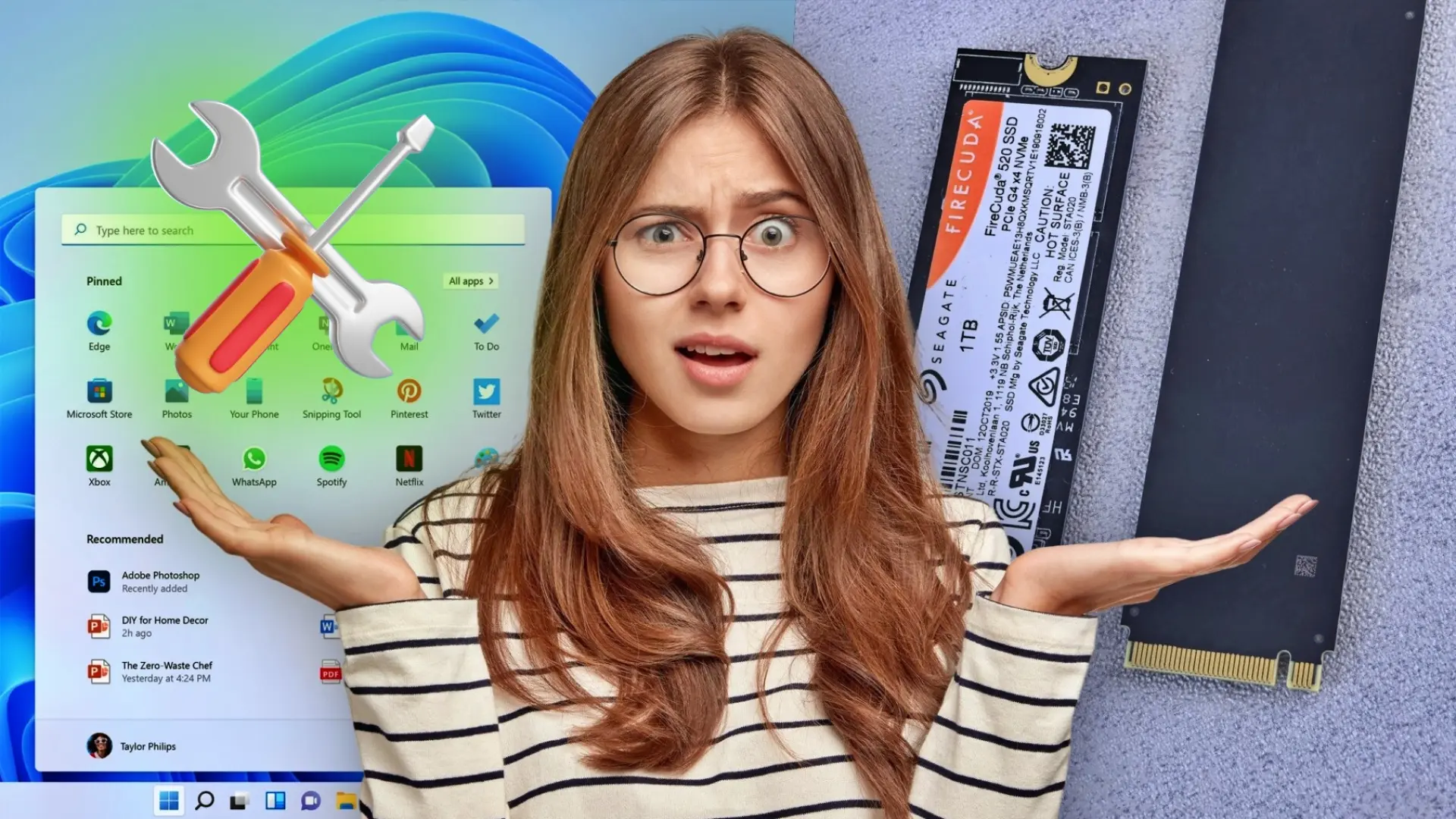
La adopción de los SSD se ha generalizado por razones de peso. Su capacidad para acceder a los datos de forma casi instantánea, su resistencia inherente a los golpes físicos (al no tener partes móviles) y su eficiencia energética los convierten en la elección predilecta para portátiles y ordenadores de alto rendimiento. No obstante, esta misma ausencia de partes móviles que les confiere resistencia física también es una espada de doble filo cuando se trata de fallas internas.
Los discos duuros mecánicos suelen dar señales de advertencia audibles, como clics o rasguños, antes de colapsar por completo. Esto nos proporciona un margen, aunque sea pequeño, para reaccionar. Un SSD, en cambio, puede funcionar perfectamente un minuto y ser completamente inoperativo al siguiente. Sus fallos suelen ser electrónicos o basados en el desgaste de sus celdas de memoria, procesos que no emiten sonidos y que, sin el monitoreo adecuado, pasan desapercibidos hasta el punto de no retorno.
La recuperación de datos de un SSD fallido es, además, considerablemente más compleja y costosa que la de un HDD. Mientras que en un disco mecánico a menudo se pueden rescatar partes de la información mediante técnicas forenses específicas, en un SSD, una vez que el controlador o la memoria NAND sufren un fallo crítico, la información puede volverse inaccesible de forma permanente, o solo con la ayuda de laboratorios especializados que cobran sumas elevadas. Por lo tanto, la prevención no es solo una buena práctica, es una necesidad imperativa para cualquier usuario que valore sus datos. Monitorear proactivamente la salud de su SSD le brinda la oportunidad de realizar copias de seguridad a tiempo, reemplazar la unidad antes de una catástrofe y, en definitiva, evitar el estrés y el costo asociados a la pérdida de información irrecuperable.
El "truco secreto": la información S.M.A.R.T.
Como ya hemos adelantado, el secreto para adelantarse a un fallo catastrófico del SSD reside en una tecnología que lleva décadas entre nosotros: S.M.A.R.T. Este acrónimo, que se traduce como Tecnología de Auto-Monitoreo, Análisis y Reporte, es un sistema integrado en la mayoría de los discos duros y unidades de estado sólido que registra y reporta diversos parámetros operativos de la unidad.
¿Qué es S.M.A.R.T.?
S.M.A.R.T. es, en esencia, un sistema de diagnóstico interno que su unidad de almacenamiento utiliza para monitorear su propio estado de salud. A través de una serie de "atributos", o contadores específicos, el SSD registra eventos y condiciones que pueden indicar un desgaste o un problema inminente. Estos atributos pueden incluir desde la temperatura de la unidad hasta el número de ciclos de encendido, errores de lectura/escritura, o el nivel de desgaste de las celdas de memoria NAND.
Cada fabricante de SSD implementa S.M.A.R.T. con sus propios atributos específicos, aunque muchos son comunes entre distintas marcas. La clave es que estos atributos tienen umbrales de "buen estado" y "mal estado". Cuando un atributo cae por debajo de su umbral, el sistema S.M.A.R.T. lo marca como "Warning" (Advertencia) o "Failed" (Fallado), indicando un problema potencial o existente. La belleza de S.M.A.R.T. radica en que, a diferencia de los diagnósticos superficiales, este sistema está continuamente vigilando el "pulso" interno de la unidad, ofreciendo una visión profunda de su estado operativo. En mi opinión, es una de las herramientas más subestimadas y, a la vez, más valiosas que tenemos a nuestra disposición para el mantenimiento preventivo de nuestros sistemas informáticos.
Atributos S.M.A.R.T. clave para SSD
Aunque la lista de atributos S.M.A.R.T. puede ser extensa, hay algunos que son particularmente relevantes para los SSD y que nos dan una idea clara de su vida útil y estado de salud:
- Media Wearout Indicator (Indicador de desgaste de medios): Este es quizás uno de los atributos más críticos. Muestra el porcentaje de vida útil restante de las celdas de memoria NAND. Un valor cercano al 100 indica una unidad nueva, mientras que un valor cercano a 0 (o incluso menor) significa que la unidad está llegando al final de su vida útil programada en términos de ciclos de escritura.
- Power On Hours Count (Horas de encendido): Registra el tiempo total que el SSD ha estado encendido. Útil para estimar la edad y el uso general de la unidad.
- Unsafe Shutdown Count (Número de apagados inseguros): Cuenta las veces que la unidad fue apagada de forma incorrecta (por ejemplo, un corte de energía o un reinicio forzado del sistema). Un número elevado puede indicar problemas de energía o de software y puede afectar la integridad de los datos.
- CRC Error Count (Conteo de errores CRC): Registra los errores de redundancia cíclica que ocurren durante la transferencia de datos. Un aumento de estos errores puede indicar problemas con el cable SATA, el puerto SATA de la placa base o incluso el propio controlador del SSD.
- Available Reserved Space (Espacio reservado disponible): Los SSD tienen una cantidad de espacio reservado que utilizan para la gestión interna de la unidad (nivelación de desgaste, recolección de basura). Cuando este espacio comienza a disminuir drásticamente, es una señal de que el SSD está luchando para mantener su rendimiento y longevidad.
- Program Fail Count (Conteo de fallos de programa): Registra el número de veces que ha fallado una operación de programación de datos en las celdas NAND.
- Erase Fail Count (Conteo de fallos de borrado): Similar al anterior, pero para operaciones de borrado de datos. Un aumento en estos contadores indica que las celdas de memoria están degradándose.
- Temperature (Temperatura): Monitorea la temperatura interna del SSD. Aunque los SSD son menos sensibles a la temperatura que los HDD, un sobrecalentamiento constante puede reducir su vida útil y afectar el rendimiento.
Monitorear estos atributos regularmente le permitirá identificar tendencias y recibir advertencias mucho antes de que se produzca una falla total.
Herramientas para acceder a la información S.M.A.R.T.
Acceder a la información S.M.A.R.T. no es un proceso complicado y no requiere conocimientos técnicos avanzados. Existen varias herramientas, tanto gratuitas como de pago, que interpretan y presentan estos datos de una manera legible para el usuario.
Para Windows
- CrystalDiskInfo: Esta es, sin duda, la herramienta más popular y mi recomendación personal para usuarios de Windows. Es gratuita, de código abierto y ofrece una interfaz extremadamente intuitiva que muestra el estado general de salud del SSD (Bueno, Precaución, Malo) con un código de colores (azul/verde, amarillo, rojo). También detalla todos los atributos S.M.A.R.T. relevantes y la temperatura. Es una herramienta esencial para cualquier propietario de un SSD. Puede descargarla desde su página oficial: CrystalDiskInfo.
- HD Tune Pro: Aunque históricamente más asociado a los discos duros mecánicos, HD Tune Pro también ofrece funcionalidades de monitoreo S.M.A.R.T. para SSDs, además de pruebas de rendimiento. Es una herramienta de pago, pero ofrece una versión de prueba.
- Utilidad de PowerShell/CMD (WMIC diskdrive get status): Para los usuarios más técnicos, se puede obtener una verificación básica del estado S.M.A.R.T. directamente desde la línea de comandos. Abra PowerShell o el Símbolo del sistema como administrador y ejecute
wmic diskdrive get status. Esto le devolverá un estado general (OK, Pred Fail, etc.). Sin embargo, esta opción es muy limitada y no proporciona el detalle de los atributos individuales. Para más información sobre el comando WMIC, consulte la documentación de Microsoft: Documentación WMIC.
Para macOS
- DriveDx: Esta es una aplicación popular y robusta para macOS que proporciona un monitoreo completo de la salud de las unidades de almacenamiento, incluyendo los SSD. Ofrece un análisis detallado de S.M.A.R.T. y alertas proactivas. Es de pago, pero ofrece una prueba gratuita.
- Utilidad de Disco: La utilidad de disco integrada en macOS muestra algunos datos básicos S.M.A.R.T., pero no es tan detallada como las herramientas de terceros. Puede encontrar la información en "Información del disco" tras seleccionar su unidad.
Para Linux
- smartmontools: Este es el paquete de herramientas estándar y más potente para monitorear S.M.A.R.T. en sistemas Linux. Incluye el comando
smartctl, que se ejecuta desde la terminal y puede ofrecer un informe extremadamente detallado de todos los atributos S.M.A.R.T. de sus unidades. Para instalarlo, use el gestor de paquetes de su distribución (por ejemplo,sudo apt install smartmontoolsen Debian/Ubuntu osudo dnf install smartmontoolsen Fedora). Luego, puede ejecutarsudo smartctl -a /dev/sda(reemplace/dev/sdacon la ruta a su SSD). Para aprender más sobresmartmontools, puede consultar su página man o wikis especializadas: Smartmontools Wiki.
Interpretando los resultados S.M.A.R.T.
Una vez que tenga acceso a la información S.M.A.R.T. de su SSD, la clave es saber interpretarla. No se trata solo de ver una lista de números, sino de entender qué significan para la salud de su unidad.
La mayoría de las herramientas gráficas, como CrystalDiskInfo, simplifican esto con un código de colores:
- Azul o Verde ("Bueno"/"Good"): Indica que el SSD está funcionando dentro de los parámetros esperados y no hay problemas significativos detectados. Es el estado ideal.
- Amarillo ("Precaución"/"Caution"/"Warning"): Este es el color que debe encender las alarmas. Un atributo ha superado su umbral de "bien", indicando un posible desgaste o un problema incipiente. No significa que la unidad vaya a fallar inmediatamente, pero sí que debe tomar medidas preventivas urgentes.
- Rojo ("Malo"/"Bad"/"Failed"): Este estado es crítico. La unidad está fallando o ha fallado. La pérdida de datos es inminente o ya se ha producido. En este punto, la prioridad es intentar recuperar la mayor cantidad de datos posible y reemplazar la unidad de inmediato.
¿Qué buscar? Valores críticos que se deterioran
Más allá de los colores, preste atención a los atributos que mencionamos anteriormente (Media Wearout Indicator, Program Fail Count, Erase Fail Count, etc.).
- Si el Media Wearout Indicator comienza a descender de forma constante (ej. de 90% a 70% en pocos meses), es un signo claro de uso y desgaste. Cuando llega a un valor muy bajo (por ejemplo, por debajo del 10-5%), es un fuerte indicio de que la unidad está cerca del final de su vida útil.
- Un aumento gradual o repentino en Program Fail Count o Erase Fail Count es una señal de que las celdas de memoria NAND están experimentando dificultades para retener o borrar datos, lo cual es un precursor de fallos.
- Un aumento en los CRC Error Count sin cambios en el hardware (cables SATA, puertos) podría indicar un problema interno del controlador del SSD.
Es importante recordar que S.M.A.R.T. es una herramienta predictiva, no infalible. Un SSD puede fallar sin dar advertencias S.M.A.R.T., aunque es menos común. Del mismo modo, un "Warning" no significa una falla inminente, sino una señal para actuar. Mi opinión es que cualquier estado que no sea "Bueno" o "Good" debe ser tomado en serio. Es la oportunidad perfecta para ser proactivo y evitar un desastre.
Acciones preventivas y post-detección de problemas
Detectar un problema potencial en su SSD a tiempo es solo la mitad de la batalla. La otra mitad, y quizás la más importante, es saber cómo actuar. Aquí le presento una serie de acciones preventivas y reactivas que debe considerar.
Copia de seguridad: la medida más importante
No me cansaré de repetirlo: la copia de seguridad es su mejor defensa contra la pérdida de datos, independientemente del estado de su SSD. Si su herramienta S.M.A.R.T. muestra un estado de "Precaución" o incluso "Malo", su primera y única prioridad debe ser realizar una copia de seguridad completa de todos sus datos importantes inmediatamente. No posponga esta tarea.
Considere la regla 3-2-1: tres copias de sus datos, en dos tipos diferentes de medios de almacenamiento, y una de ellas fuera del sitio (por ejemplo, en la nube o en un disco duro externo guardado en otra ubicación). Herramientas como Veeam Agent for Microsoft Windows, Macrium Reflect o AOMEI Backupper ofrecen soluciones robustas para crear imágenes completas del sistema o respaldar archivos específicos. Puede encontrar guías detalladas sobre cómo realizar copias de seguridad efectivas en blogs de tecnología especializados. Por ejemplo, esta es una buena referencia: Cómo hacer una copia de seguridad de tu PC.
Actualizar firmware del SSD
Los fabricantes de SSD a menudo lanzan actualizaciones de firmware que mejoran el rendimiento, corrigen errores y optimizan la gestión interna de la unidad. Un firmware actualizado puede prolongar la vida útil de su SSD y solucionar problemas conocidos que podrían llevar a un deterioro S.M.A.R.T. Busque en la página de soporte del fabricante de su SSD las herramientas de actualización de firmware.
Evitar llenado excesivo
Los SSD funcionan de manera óptima cuando tienen al menos un 15-20% de su capacidad libre. Este espacio adicional es utilizado por el controlador del SSD para la nivelación de desgaste (wear leveling) y la recolección de basura (garbage collection), procesos críticos para mantener el rendimiento y la vida útil de la unidad. Llenar un SSD por completo puede degradar significativamente su rendimiento y acelerar el desgaste.
Monitoreo regular
Haga del monitoreo S.M.A.R.T. una parte de su rutina de mantenimiento informático. Revise el estado de su SSD al menos una vez al mes utilizando una herramienta como CrystalDiskInfo. La consistencia le permitirá detectar tendencias negativas antes de que se conviertan en problemas serios.
Si el SSD está fallando: clonar y reemplazar
Si su SSD ha entrado en estado de "Precaución" o "Malo", y ya ha asegurado sus datos con una copia de seguridad, el siguiente paso es reemplazar la unidad. Idealmente, antes de que falle por completo, puede clonar su sistema operativo y todos sus programas a un nuevo SSD. Esto le ahorrará la tediosa tarea de reinstalar todo desde cero.
Herramientas como Macrium Reflect Free, Clonezilla o AOMEI Backupper Standard (muchas de las cuales también se usan para copias de seguridad) son excelentes para clonar discos. Aquí tiene un ejemplo de una de estas herramientas: AOMEI Backupper Standard. Una vez clonado, simplemente instale el nuevo SSD y desmonte el antiguo. Si el SSD está fallando gravemente, es posible que la clonación no sea viable, lo que subraya la importancia de las copias de seguridad de archivos individuales.
Mitos y realidades sobre la vida útil de los SSD
Existe mucha desinformación sobre la durabilidad y las fallas de los SSD. Desmontemos algunos mitos comunes.
-
Mito: los SSD son frágiles y tienen una vida útil muy corta.
- Realidad: Si bien es cierto que las celdas de memoria NAND tienen un número limitado de ciclos de escritura/borrado, los SSD modernos están diseñados con algoritmos avanzados de nivelación de desgaste (wear-leveling) que distribuyen las escrituras uniformemente por todas las celdas, maximizando la vida útil. Un SSD típico de consumidor hoy en día está diseñado para durar muchos años bajo un uso normal, a menudo superando la vida útil del equipo en el que está instalado. El "Media Wearout Indicator" es su mejor amigo para evaluar esto.
-
Mito: no se pueden predecir las fallas de los SSD.
- Realidad: Aunque un fallo repentino siempre es una posibilidad con cualquier componente electrónico, la información S.M.A.R.T. ha demostrado ser una herramienta invaluable para predecir la degradación de la unidad. Los atributos clave que monitorean el desgaste y los errores internos proporcionan advertencias tempranas que, si se interpretan correctamente, dan al usuario tiempo para actuar. Negar la utilidad de S.M.A.R.T. es ignorar una capa fundamental de protección.
-