Desde su lanzamiento, Windows 11 ha sido un sistema operativo que ha polarizado opiniones. Como profesional de la tecnología, he pasado incontables horas trabajando con él, analizándolo a fondo y, debo admitir, encontrándome con ciertas decisiones de diseño que me han frustrado considerablemente. Si bien aprecio la modernización de la interfaz y algunas de sus innovaciones, hay "errores" –o más bien, elecciones de diseño que considero poco óptimas– que rompen con la usabilidad y eficiencia a las que los usuarios de Windows estábamos acostumbrados. No son fallos catastróficos, sino inconvenientes recurrentes que, con el tiempo, se vuelven irritantes para quienes buscamos un flujo de trabajo pulcro y eficiente.
He dedicado tiempo a buscar soluciones a estas molestias, y quiero compartir mi experiencia y los métodos que he utilizado para domar estas peculiaridades de Windows 11. Mi objetivo no es criticar por criticar, sino ofrecer una perspectiva práctica y soluciones tangibles para que tu experiencia con este sistema operativo sea lo más productiva posible. Prepárate para recuperar el control de tu escritorio.
1. La barra de tareas y su inflexible diseño
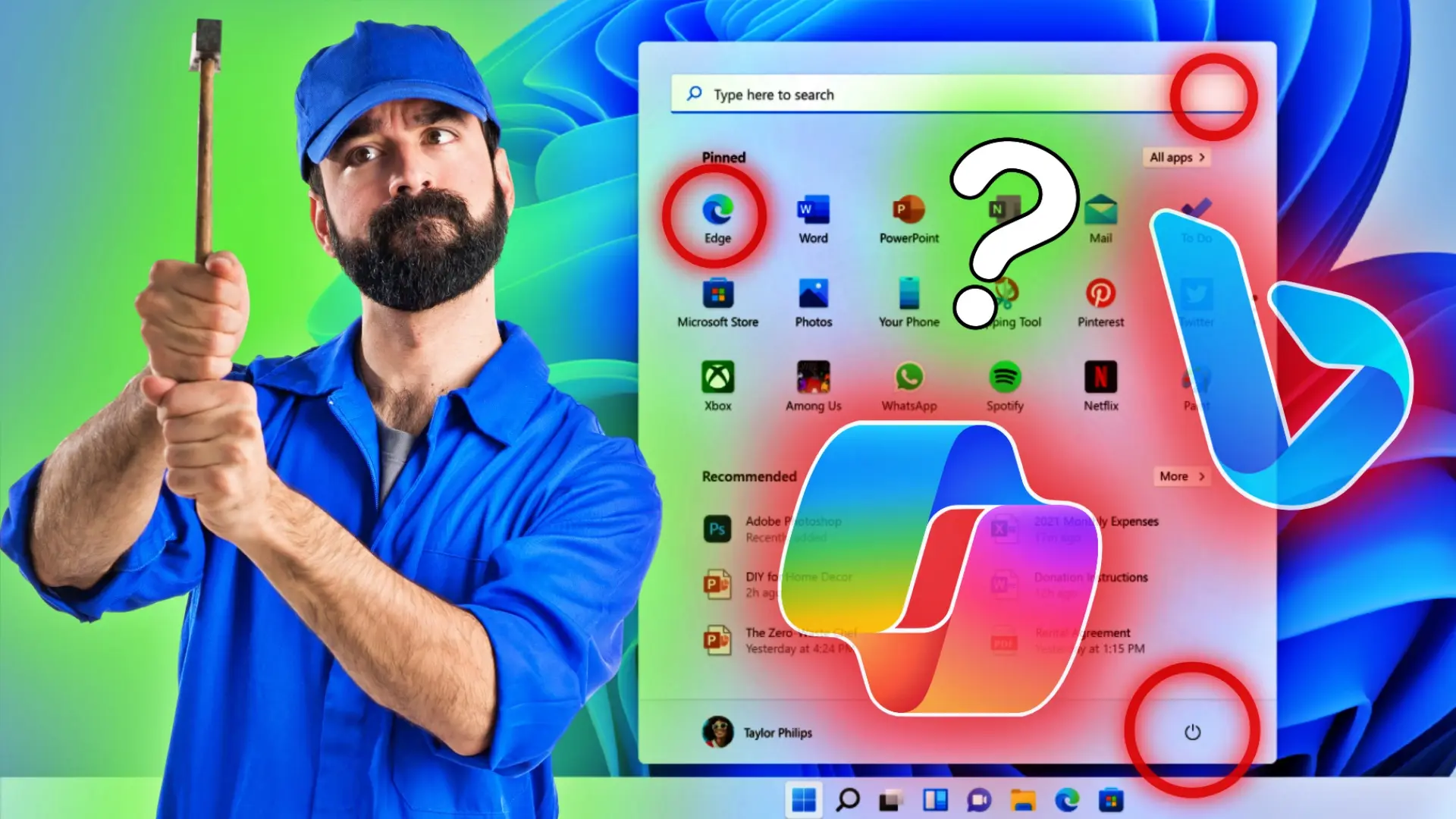
Desde Windows 95, la barra de tareas ha sido el epicentro de la interacción en el escritorio, un espacio altamente personalizable donde arrastrar y soltar iconos, moverla de posición y gestionar ventanas era algo intrínseco. Con Windows 11, esta filosofía parece haberse desvanecido. La nueva barra de tareas, centrada por defecto, carece de muchas de las funcionalidades clásicas que la hacían tan versátil. El arrastrar y soltar archivos sobre los iconos de la barra para abrir aplicaciones específicas ya no funciona. Tampoco podemos moverla a los lados o a la parte superior de la pantalla, una limitación que, personalmente, me parece un retroceso significativo en términos de ergonomía y personalización del espacio de trabajo.
La agrupación de iconos de forma predeterminada, sin opción a desactivarla fácilmente, y la falta de etiquetas para las ventanas abiertas, dificultan la identificación rápida de las aplicaciones, especialmente cuando se trabaja con múltiples instancias de un mismo programa. Para un usuario avanzado que gestiona decenas de ventanas y aplicaciones simultáneamente, esto se convierte en una barrera para la productividad. La filosofía de "menos es más" aplicada a la barra de tareas de Windows 11 me parece que sacrificó funcionalidad en aras de una estética simplificada que, en mi opinión, no compensa la pérdida de eficiencia.
Solución 1.1: Recuperando la funcionalidad clásica con herramientas de terceros
Aunque Microsoft no ofrece una opción nativa para revertir estos cambios, la comunidad ha respondido con herramientas potentes. Mi elección personal es **ExplorerPatcher**. Este software gratuito y de código abierto es una joya para quienes buscan recuperar la flexibilidad de la barra de tareas de Windows 10 e incluso de versiones anteriores.
**Pasos para usar ExplorerPatcher:**
1. **Descarga ExplorerPatcher:** Visita el repositorio oficial de ExplorerPatcher en GitHub. Asegúrate de descargar la última versión estable (normalmente un archivo `.exe`). Puedes encontrarlo aquí: [Descargar ExplorerPatcher](https://github.com/valinet/ExplorerPatcher/releases "Descargar ExplorerPatcher")
2. **Instalación:** Ejecuta el archivo `.exe` descargado. El programa se instalará automáticamente y reiniciará el Explorador de archivos, aplicando inmediatamente algunos cambios por defecto que devuelven la apariencia de Windows 10.
3. **Configuración:** Haz clic derecho sobre la barra de tareas y selecciona "Propiedades (ExplorerPatcher)". Se abrirá una ventana con múltiples opciones.
4. **Personalización:**
* Para la barra de tareas, puedes ir a la sección "Taskbar" y seleccionar el estilo de Windows 10 ("Windows 10").
* En "Taskbar style", elige "Windows 10" para recuperar el comportamiento y la apariencia anterior, incluyendo la capacidad de arrastrar y soltar.
* Puedes elegir entre "Don't combine" o "Combine when taskbar is full" para los iconos de la barra de tareas, una opción que aprecio enormemente.
* Explora las demás secciones para personalizar el menú contextual, el menú de inicio y otros elementos, ajustándolos a tu gusto.
Esta herramienta no solo restaura la funcionalidad de la barra de tareas, sino que también permite personalizar otros aspectos de la interfaz, como el menú contextual, lo cual abordaremos en el siguiente punto.
2. El menú contextual simplificado y los clics adicionales
Otro de los "errores" más frustrantes para mí es el rediseño del menú contextual, es decir, el menú que aparece cuando hacemos clic derecho sobre un archivo, carpeta o cualquier otro elemento. Por defecto, Windows 11 presenta un menú contextual "simplificado" que oculta muchas de las opciones más utilizadas bajo un críptico "Mostrar más opciones". Esto significa un clic adicional innecesario para acceder a funciones básicas como "Cortar", "Copiar", "Pegar", "Cambiar nombre" o las opciones de compresión/descompresión que usábamos a diario.
Entiendo la intención de simplificar la interfaz, pero sacrificar la accesibilidad directa a funciones clave en pro de un diseño más limpio resulta contraproducente para la eficiencia. Cuando se trabaja con cientos de archivos al día, esos clics adicionales se suman y ralentizan el flujo de trabajo de forma perceptible. Es una decisión de diseño que prioriza la estética sobre la funcionalidad para el usuario experimentado. Personalmente, prefiero tener acceso inmediato a todas las opciones relevantes, incluso si el menú parece un poco más "ocupado" a primera vista.
Solución 2.1: Restaurando el menú contextual completo
Afortunadamente, existe una manera de restaurar el menú contextual clásico de Windows 10, lo que nos ahorra ese clic extra y nos devuelve la familiaridad.
**Método 1: A través del Editor del Registro (para usuarios avanzados)**
Este método requiere modificar el registro de Windows, lo que siempre implica un cierto riesgo si no se hace correctamente. Asegúrate de crear un punto de restauración del sistema antes de proceder. Puedes consultar una guía sobre cómo hacer esto en la página de soporte de Microsoft: [Crear un punto de restauración](https://support.microsoft.com/es-es/windows/crear-un-punto-de-restauraci%C3%B3n-en-windows-7-3475be26-9e8c-55be-84f9-25f0580a969b "Crear un punto de restauración del sistema")
1. **Abre el Editor del Registro:** Pulsa `Win + R`, escribe `regedit` y pulsa Enter.
2. **Navega a la clave:** Dirígete a `HKEY_CURRENT_USER\SOFTWARE\CLASSES\CLSID\`
3. **Crea una nueva clave:** Haz clic derecho en `CLSID`, selecciona "Nuevo" > "Clave" y nómbrala `{86ca1aa0-34aa-4e8b-a509-50c905bae2a2}`.
4. **Crea otra subclave:** Dentro de la clave recién creada, haz clic derecho, selecciona "Nuevo" > "Clave" y nómbrala `InprocServer32`.
5. **Modifica el valor predeterminado:** Selecciona la clave `InprocServer32`. En el panel de la derecha, verás un valor llamado `(Predeterminado)`. Haz doble clic en él y asegúrate de que el campo "Información del valor" esté *vacío*. Pulsa Aceptar.
6. **Reinicia el Explorador de archivos:** Abre el Administrador de tareas (`Ctrl + Shift + Esc`), busca "Explorador de Windows", haz clic derecho y selecciona "Reiniciar". Alternativamente, puedes reiniciar el ordenador.
Después de estos pasos, el menú contextual clásico debería estar de vuelta.
**Método 2: Usando ExplorerPatcher (si ya lo instalaste)**
Si ya has instalado ExplorerPatcher para la barra de tareas, puedes usarlo para el menú contextual también.
1. **Abre las propiedades de ExplorerPatcher:** Clic derecho en la barra de tareas > "Propiedades (ExplorerPatcher)".
2. **Ve a la sección "File Explorer":** Aquí encontrarás opciones para "Context menu".
3. **Activa el menú clásico:** Marca la opción "Disable the Windows 11 context menu" o similar, dependiendo de la versión.
4. **Reinicia el Explorador de archivos.**
3. El menú de inicio: de la productividad a la intrusión
El menú de inicio de Windows 11 también ha sufrido una transformación significativa. Por un lado, la estética es más moderna y su posición central puede ser atractiva para algunos. Sin embargo, para mí, ha perdido gran parte de su funcionalidad y eficiencia. La eliminación de los "Live Tiles" (los mosaicos dinámicos de Windows 10) es una pérdida, ya que ofrecían información útil de un vistazo. Pero lo que más me molesta son las secciones de "Recomendaciones" o "Sugerencias". Estas secciones suelen mostrar archivos recientes, aplicaciones recién instaladas o incluso publicidad velada de la tienda de Microsoft, ocupando un espacio valioso que podría dedicarse a mis aplicaciones ancladas.
El objetivo de un menú de inicio debe ser acceder rápidamente a las aplicaciones y configuraciones que uso con mayor frecuencia. Las recomendaciones, aunque bien intencionadas, rara vez son relevantes para mi flujo de trabajo y, a menudo, siento que desordenan el menú. Prefiero un menú de inicio limpio, predecible y que muestre exactamente lo que yo quiero ver, sin distracciones. La búsqueda integrada sigue siendo excelente, pero la visualización y organización de las aplicaciones ancladas es menos flexible que antes.
Solución 3.1: Desactivando las recomendaciones y organizando el inicio
Podemos mitigar en gran medida la intrusión de las recomendaciones y organizar mejor el menú de inicio.
1. **Desactivar elementos recientes y recomendaciones:**
* Ve a "Configuración" > "Personalización" > "Inicio".
* Aquí puedes desactivar las opciones "Mostrar aplicaciones agregadas recientemente", "Mostrar las aplicaciones más usadas" y "Mostrar los elementos abiertos recientemente en Inicio, Listas de accesos directos y Explorador de archivos".
* Para una limpieza total, también puedes desactivar "Mostrar sugerencias, accesos directos, etc. ocasionalmente en Inicio". Esto liberará espacio en la sección de recomendaciones.
2. **Anclar y organizar aplicaciones:**
* Aunque no podemos crear grupos con etiquetas como en Windows 10, podemos anclar las aplicaciones que más usamos. Busca la aplicación, haz clic derecho y selecciona "Anclar a Inicio".
* Una vez ancladas, puedes arrastrarlas y soltarlas para cambiar su orden. Intenta agruparlas visualmente por categorías si la cantidad de aplicaciones lo permite.
Solución 3.2: Herramientas de terceros para un menú de inicio personalizado
Si la personalización nativa no es suficiente, herramientas como **Start11 de Stardock** ofrecen una solución mucho más completa.
* **Start11:** Esta aplicación de pago (con una prueba gratuita) permite reemplazar el menú de inicio de Windows 11 por versiones que emulan Windows 7, Windows 10 o incluso una versión mejorada del propio Windows 11. Con Start11, puedes recuperar los "Live Tiles", agrupar aplicaciones, redimensionar el menú y tener un control granular sobre su apariencia y funcionalidad. Es una inversión que vale la pena para quienes valoran la productividad y la personalización extrema. Puedes obtener más información y descargarlo desde aquí: [Stardock Start11](https://www.stardock.com/products/start11/ "Descargar Stardock Start11")
4. La persistencia de Microsoft Edge en Windows 11
Microsoft Edge es un buen navegador, basado en Chromium y con un rendimiento sólido. Sin embargo, la forma en que Windows 11 insiste en promocionarlo y dificulta el cambio a otros navegadores predeterminados me resulta, cuanto menos, invasiva. Cada vez que abres un enlace desde ciertos lugares del sistema (como la búsqueda de Windows o widgets), Edge tiende a abrirse por defecto, incluso si has configurado otro navegador como tu opción principal. Además, cambiar el navegador predeterminado es un proceso más tedioso que en versiones anteriores de Windows, obligándote a cambiar las asociaciones de tipo de archivo para cada formato (HTTP, HTTPS, HTM, HTML, etc.) de forma individual, en lugar de un simple botón.
Esta estrategia, que parece diseñada para frustrar a los usuarios que prefieren Chrome, Firefox o Brave, va en contra de la libertad de elección del usuario. La integración profunda de Edge con algunas características del sistema, como los widgets de noticias e intereses, también contribuye a esta sensación de imposición.
Solución 4.1: Estableciendo el navegador predeterminado
Aunque es más complicado, podemos establecer un navegador diferente como predeterminado:
1. **Abre la Configuración:** Pulsa `Win + I`.
2. **Ve a "Aplicaciones" > "Aplicaciones predeterminadas".**
3. **Busca tu navegador preferido:** Desplázate hacia abajo y busca el navegador que deseas usar (ej. "Google Chrome").
4. **Configura cada tipo de archivo:** Haz clic en tu navegador y verás una lista de tipos de archivo (HTTP, HTTPS, .html, .htm, .pdf, etc.). Para cada uno, haz clic y selecciona tu navegador preferido. Este es el paso tedioso que mencionaba, pero es crucial para que el cambio sea efectivo.
5. **Desactivar "Abrir en Microsoft Edge" para widgets:** Si usas los widgets de noticias, puedes configurarlos para que los enlaces se abran en tu navegador predeterminado. Para ello, abre el panel de widgets, haz clic en el icono de tu perfil en la esquina superior derecha, ve a "Configuración de los widgets" y desactiva la opción "Abrir vínculos de widget en Microsoft Edge".
Solución 4.2: Gestionando los widgets de noticias y Microsoft Edge
Si no utilizas los widgets o prefieres no verlos, puedes desactivar el botón de la barra de tareas para reducir la presencia de Edge:
1. **Clic derecho en la barra de tareas.**
2. **Selecciona "Configuración de la barra de tareas".**
3. **En la sección "Elementos de la barra de tareas", desactiva el interruptor para "Widgets".**
Esto eliminará el icono del panel de widgets de la barra de tareas, reduciendo otra de las vías por las que Edge intenta reintroducirse en tu flujo de trabajo.
5. Rendimiento y optimización en equipos con hardware más modesto
Finalmente, aunque Windows 11 trajo consigo requisitos de hardware más estrictos (como TPM 2.0 y Secure Boot), incluso en equipos que cumplen con estos requisitos, el rendimiento no siempre es óptimo, especialmente en máquinas que se encuentran en el extremo inferior de las especificaciones o en laptops más antiguas que fueron actualizadas. Las animaciones y efectos visuales, aunque estéticos, pueden consumir recursos valiosos, llevando a una experiencia menos fluida de lo deseado. He notado que el sistema operativo puede sentirse un poco "pesado" en comparación con Windows 10 en hardware similar, lo que afecta la velocidad de apertura de aplicaciones y la respuesta general del sistema.
Es cierto que se han hecho mejoras en la gestión de recursos en segundo plano, pero la interfaz de usuario, con su transparencia y transiciones, exige más de la GPU y la CPU. Para un usuario que busca el máximo rendimiento, especialmente en tareas exigentes, optimizar estos aspectos es fundamental. Considero que Microsoft debería ofrecer un modo de "rendimiento máximo" más agresivo que minimice estos efectos por defecto, facilitando una experiencia más ágil para todos, no solo para quienes tienen hardware de última generación.
Solución 5.1: Ajustando los efectos visuales para mejorar el rendimiento
Una de las formas más efectivas de mejorar el rendimiento es reducir o desactivar los efectos visuales:
1. **Abre el Panel de control:** Busca "Panel de control" en el menú de inicio y ábrelo.
2. **Ve a "Sistema y seguridad" > "Sistema".**
3. **Haz clic en "Configuración avanzada del sistema"** (en el panel izquierdo).
4. **En la pestaña "Opciones avanzadas", bajo la sección "Rendimiento", haz clic en "Configuración...".**
5. **En la pestaña "Efectos visuales", puedes elegir:**
* "Ajustar para obtener el mejor rendimiento": Esto desactivará la mayoría de los efectos visuales.
* "Personalizar": Permite seleccionar manualmente qué efectos mantener o desactivar. Te recomiendo desactivar opciones como "Animar ventanas al minimizar y maximizar", "Mostrar sombras bajo las ventanas", "Suavizar bordes de fuentes en pantalla" (esta puede mantenerse si no te gusta cómo se ven las fuentes sin ella) y "Usar estilos visuales en ventanas y botones".
Solución 5.2: Limpieza del sistema y programas de inicio
Mantener el sistema limpio y reducir la carga de inicio también es crucial:
1. **Limpieza de disco:**
* Busca "Liberador de espacio en disco" en el menú de inicio.
* Ejecútalo y selecciona la unidad principal (generalmente C:).
* Haz clic en "Limpiar archivos del sistema" para liberar más espacio, eliminando archivos temporales, actualizaciones antiguas, etc.
2. **Programas de inicio:**
* Abre el Administrador de tareas (`Ctrl + Shift + Esc`).
* Ve a la pestaña "Inicio".
* Desactiva cualquier programa que no necesites que se inicie con Windows. Ten cuidado de no desactivar drivers o programas esenciales del sistema. Si tienes dudas sobre un programa, búscalo en internet.
* Puedes obtener una guía detallada sobre cómo gestionar aplicaciones de inicio en la página de soporte de Microsoft: [Cambiar aplicaciones de inicio](https://support.microsoft.com/es-es/windows/cambiar-las-aplicaciones-de-inicio-en-windows-6e0a8112-a279-e5a0-2fde-8ceb1cd99e81 "Cómo cambiar las aplicaciones de inicio en Windows")
Solución 5.3: Mantener los controladores y el firmware actualizados
Los controladores y el firmware (especialmente para la tarjeta gráfica y la placa base) juegan un papel vital en el rendimiento. Asegúrate de que estén siempre actualizados, descargándolos directamente desde la página web del fabricante de tu hardware, no solo confiando en Windows Update. Esto puede solucionar problemas de compatibilidad y optimizar el uso de tus componentes.
Conclusión
Windows 11, a pesar de sus intentos por modernizar la experiencia de usuario, ha introducido ciertas rigideces y decisiones de diseño que, para un profesional de la tecnología acostumbrado a un alto grado de control y eficiencia, se traducen en molestias significativas. Sin embargo, la buena noticia es que la mayoría de estos "errores" tienen solución, ya sea a través de ajustes del propio sistema o mediante el uso de herramientas de terceros desarrolladas por la ingeniosa comunidad de usuarios.
Mi objetivo al compartir estas soluciones es empoderarte para que puedas adaptar Windows 11 a tus necesidades, en lugar de adaptarte tú a sus limitaciones. Con un poco de configuración, es posible disfrutar de las mejoras estéticas y funcionales que ofrece, sin sacrificar la productividad o la libertad de personalización a la que estamos acostumbrados. Espero que estas guías te sean de gran utilidad para hacer de Windows 11 un sistema operativo más amigable y eficiente para tu día a día.