Imagina esta situación: estás enfrascado en tu trabajo o en una sesión creativa intensa en tu Mac. De repente, tu fiel ratón Logitech, ese compañero de innumerables clics y desplazamientos, simplemente deja de responder. Ni un movimiento, ni un rastro del cursor. La frustración es instantánea, y lo primero que piensas es lo obvio: "Se ha roto". Revisas las pilas, pruebas en otro puerto USB si es con cable o un receptor Unifying, intentas reconectarlo por Bluetooth. Nada. El pánico empieza a asomar. ¿Es posible que un dispositivo de una marca tan reputada como Logitech, y que funcionaba a la perfección hace solo unos minutos, haya decidido morir de repente? La respuesta, en la mayoría de los casos, es un rotundo no.
Lo que muchos usuarios de Mac experimentan con sus ratones Logitech, especialmente después de una actualización de macOS o del propio software de Logitech, no es una falla de hardware, sino una peculiaridad, un "olvido" por parte de la marca en la forma en que su software interactúa con el sistema operativo de Apple. Este descuido, que bien podría calificarse de "tonto" por la simplicidad de su causa y la complejidad de la solución que a veces requiere, te obliga a seguir una serie de pasos que, de otra forma, nunca considerarías. No se trata solo de emparejar de nuevo, sino de un proceso de "limpieza profunda" que vamos a desglosar para que tu ratón Logitech vuelva a la vida.
La frustración del silencio: Cuando el ratón deja de responder
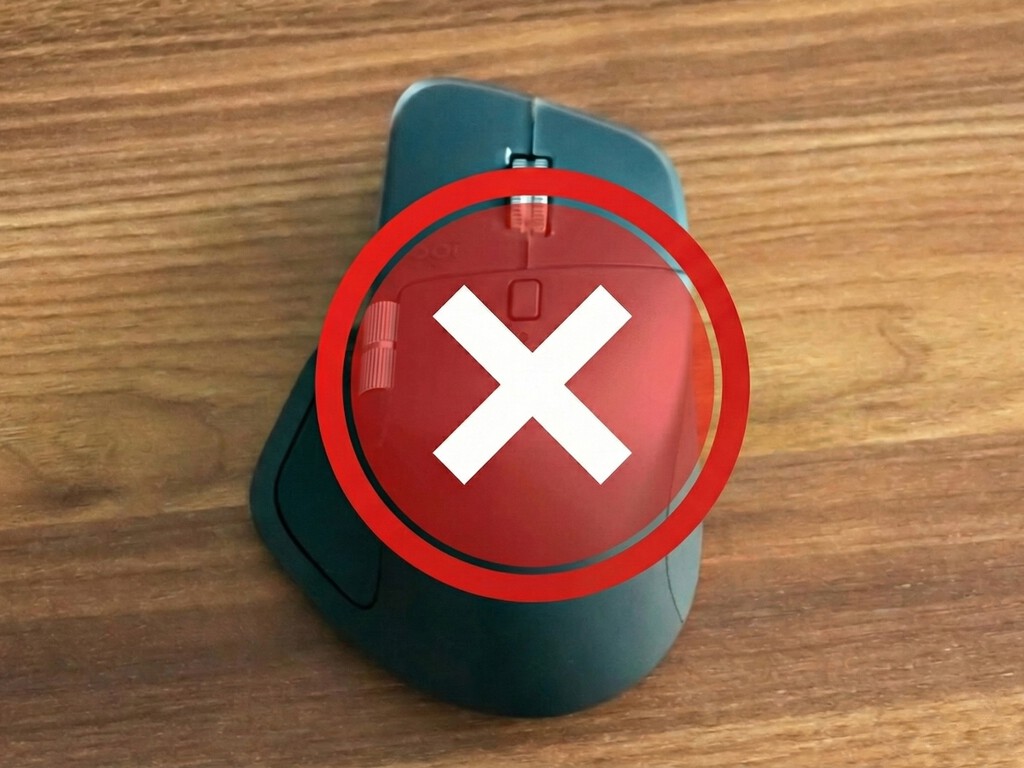
La experiencia es casi universal. Un día, tu ratón funciona perfectamente. Al día siguiente, o tras un reinicio, un *update* de macOS o incluso de las propias aplicaciones de Logitech (como Logitech Options o Logi Options+), el puntero se queda inmóvil. La primera reacción es siempre la misma: comprobar la batería o las pilas. ¿Están agotadas? Las reemplazas con esperanza. Nada. Luego, si usas un receptor Unifying, lo desconectas y lo vuelves a conectar. Quizás en otro puerto USB, por si el puerto original ha fallado. Si es Bluetooth, intentas desemparejar y volver a emparejar el dispositivo desde las preferencias del sistema. A menudo, el ratón ni siquiera aparece en la lista de dispositivos disponibles o, si lo hace, la conexión falla repetidamente.
Este escenario es increíblemente común y puede generar una gran pérdida de tiempo y productividad. Muchos usuarios, en este punto, asumen lo peor: que el ratón ha llegado al final de su vida útil y se lanzan a buscar un reemplazo. Sin embargo, en un alto porcentaje de estos casos, el problema reside en una corrupción o desincronización a nivel de software que Apple y Logitech no han sabido gestionar con la elegancia que se esperaría de dos gigantes tecnológicos. Personalmente, encuentro frustrante que una interacción tan básica como la de un periférico de entrada pueda volverse tan caprichosa, obligando al usuario a realizar tareas de mantenimiento que superan la lógica de "conectar y usar".
El "olvido" de Logitech: Desentrañando la causa raíz
La causa de este mal funcionamiento no suele ser un fallo de hardware en el ratón, sino una serie de interacciones conflictivas entre el sistema operativo macOS, el firmware del ratón y, crucialmente, el software de personalización de Logitech (Logitech Options o Logi Options+). Estos programas están diseñados para ofrecer una personalización avanzada de botones, gestos y sensibilidades, pero a veces se convierten en el origen del problema.
El "olvido tonto" se manifiesta de varias maneras:
- Corrupción de perfiles Bluetooth o USB: macOS mantiene perfiles de conexión para cada dispositivo. En ocasiones, estos perfiles pueden corromperse o desincronizarse, haciendo que el sistema "olvide" cómo comunicarse correctamente con el ratón, incluso si el dispositivo sigue enviando señales.
- Conflictos con actualizaciones de macOS: Cada nueva versión o actualización de seguridad de macOS puede introducir cambios en la gestión de periféricos o en los permisos de privacidad. Si Logitech no actualiza su software o firmware a tiempo para adaptarse a estos cambios, pueden surgir incompatibilidades que impidan la correcta comunicación.
- Problemas con Logitech Options/Logi Options+: Este software es fundamental para muchos usuarios de ratones Logitech avanzados. Sin embargo, puede ser una fuente de inestabilidad. A veces, una actualización del propio software de Logitech, o un simple error al iniciarse, puede hacer que pierda la capacidad de "ver" o controlar el ratón, incluso si la conexión Bluetooth o USB subyacente sigue activa a nivel de sistema. También se ha reportado que, en ciertos escenarios, el software no libera correctamente los recursos o las conexiones, dejando al ratón en un estado inoperativo.
- Archivos de preferencias residuales: Cuando desinstalamos una aplicación, a menudo quedan archivos de preferencias o de soporte dispersos por el sistema. Estos archivos pueden contener configuraciones obsoletas o corruptas que interfieren con una nueva instalación o conexión.
El quid de la cuestión es que la solución a menudo no es tan simple como un reinicio o un nuevo emparejamiento. Requiere una "limpieza" que va más allá de lo superficial, algo que la marca debería haber previsto y simplificado para el usuario, pero que lamentablemente no siempre es así. Este proceso es lo que te obliga a realizar, paradójicamente, una serie de pasos que recuperarán tu ratón.
La solución definitiva: Pasos para resucitar tu ratón Logitech
Si tu ratón Logitech ha dejado de funcionar en tu Mac, y ya has probado las soluciones obvias (baterías, puertos, reinicios básicos), es hora de aplicar una solución más drástica, pero efectiva. Este es el proceso completo que la experiencia ha demostrado ser la más fiable para recuperar el control de tu dispositivo. Es importante seguir cada paso metódicamente.
Preparación: Antes de comenzar
- Asegúrate de tener un método de entrada alternativo: Si tu ratón es tu único dispositivo de apuntado, necesitarás un trackpad (si es un portátil) o un ratón USB básico para navegar por el sistema durante este proceso. Sin él, te resultará imposible realizar los pasos.
- Verifica la batería: Aunque el problema no sea la batería en sí, es bueno descartarla. Reemplaza las pilas o asegúrate de que el ratón esté completamente cargado.
- Descarga la última versión de Logi Options+/Logitech Options: Visita la página oficial de soporte de Logitech (Soporte de Logitech) y descarga la versión más reciente del software de personalización que utilizabas para tu ratón. No lo instales aún, solo tenlo a mano.
El proceso de desvinculación y limpieza
- Desvincula el ratón de macOS:
- Ve a "Ajustes del Sistema" (o "Preferencias del Sistema" en versiones antiguas de macOS).
- Selecciona "Bluetooth".
- Busca tu ratón Logitech en la lista de dispositivos. Si aparece, selecciónalo y haz clic en la "X" o el botón "Desconectar" para eliminarlo. Confirma la acción si te lo pide.
- Si usas un receptor Unifying, desconéctalo físicamente del puerto USB de tu Mac.
- Desinstala completamente el software Logitech:
- Arrastra la aplicación "Logitech Options" o "Logi Options+" de tu carpeta "Aplicaciones" a la papelera.
- Crucial: Esto no es suficiente. El software de Logitech a menudo instala controladores y archivos de soporte que no se eliminan simplemente arrastrando la aplicación. Para una limpieza profunda, te recomiendo usar una herramienta de desinstalación de terceros como AppCleaner o, manualmente, buscar y eliminar archivos residuales.
- Eliminación manual (avanzado): Abre Finder, ve a "Ir" > "Ir a la carpeta..." y busca las siguientes ubicaciones. Elimina cualquier carpeta o archivo relacionado con Logitech que encuentres:
-
~/Library/Application Support/Logitech -
~/Library/Preferences/com.logitech.LogiOptions.plist(y otros archivos `.plist` que empiecen por `com.logitech`) -
/Library/Application Support/Logitech -
/Library/LaunchAgents/com.logitech.LogiOptions.plist -
/Library/LaunchDaemons/com.logitech.logitechupdater.plist
Library, asegúrate de que sean de Logitech.) -
- Vacía la papelera.
- Restablece el NVRAM/PRAM y el SMC de tu Mac (opcional, pero recomendado si persiste el problema): Aunque no siempre es necesario, en casos de problemas persistentes con periféricos, restablecer estos componentes puede ayudar a limpiar configuraciones de bajo nivel. Puedes encontrar las instrucciones específicas en la página de Soporte de Apple.
Reinicio y nueva instalación
- Reinicia tu Mac: Este paso es fundamental. Permite que el sistema se cargue sin ningún rastro del software o las conexiones previas de Logitech.
- Reconecta tu ratón:
- Si usas un receptor Unifying, conéctalo a un puerto USB disponible.
- Si es Bluetooth, ve a "Ajustes del Sistema" > "Bluetooth" e intenta emparejar tu ratón de nuevo. Asegúrate de que el ratón esté en modo de emparejamiento (normalmente manteniendo presionado un botón en la parte inferior durante unos segundos).
- Instala la última versión de Logi Options+/Logitech Options: Ejecuta el instalador que descargaste previamente. Sigue las instrucciones y asegúrate de otorgar todos los permisos necesarios cuando el sistema te los pida (en "Ajustes del Sistema" > "Privacidad y Seguridad" > "Accesibilidad" e "Monitorización de entrada"). Esto es crítico, ya que macOS restringe el acceso a la entrada del teclado y ratón por motivos de seguridad.
- Configura tu ratón: Abre el software de Logitech y personaliza tu ratón a tu gusto. Debería detectarlo sin problemas ahora.
Prevención y mantenimiento: Evitando futuras interrupciones
Aunque la solución anterior es efectiva, lo ideal es no tener que recurrir a ella con frecuencia. Aquí tienes algunos consejos para minimizar las posibilidades de que tu ratón Logitech vuelva a dejar de funcionar:
- Mantén tu software Logitech actualizado: Asegúrate de que Logi Options+ o Logitech Options estén siempre en su última versión. Las actualizaciones suelen incluir correcciones de errores y mejoras de compatibilidad con las nuevas versiones de macOS. Puedes verificar las actualizaciones desde la propia aplicación.
- Actualiza macOS regularmente: Aunque a veces las actualizaciones de macOS son la causa de los problemas iniciales, a la larga son necesarias para la seguridad y la compatibilidad general. Una vez que Logitech actualice su software para la nueva versión de macOS, la combinación debería ser más estable.
- Revisa los permisos de privacidad y seguridad: Después de cada actualización importante de macOS o de Logitech Options, revisa que la aplicación de Logitech tenga los permisos necesarios en "Ajustes del Sistema" > "Privacidad y Seguridad" para "Accesibilidad" y "Monitorización de entrada". macOS a menudo revoca estos permisos tras las actualizaciones. Puedes encontrar más información sobre estos permisos en la guía de usuario de Mac.
- Considera las actualizaciones de firmware del ratón: Algunos ratones Logitech permiten actualizar su firmware directamente. Consulta el software de Logitech o la página de soporte de la marca (Herramienta de actualización de firmware de Logitech) para ver si hay una versión más reciente para tu modelo.
- Evita desconexiones bruscas: Siempre que sea posible, apaga el ratón antes de apagar o reiniciar el Mac, especialmente si usas un receptor Unifying.
Mi perspectiva sobre esta situación
Desde mi punto de vista, la recurrencia de este problema es un claro ejemplo de la fricción que puede surgir en el ecosistema tecnológico cuando las marcas no colaboran o no prueban exhaustivamente sus soluciones. Logitech es un referente en periféricos, y Apple se enorgullece de la simplicidad y fluidez de su sistema operativo. Sin embargo, cuando estos dos gigantes se encuentran, a veces surgen estos "olvidos" que recaen directamente sobre el usuario.
Es inaceptable que un usuario tenga que realizar una desinstalación casi forense de un software y seguir una secuencia tan específica solo para que un ratón vuelva a funcionar. Esto contradice la promesa de "plug and play" y la experiencia de usuario que se espera de un producto premium en un sistema operativo como macOS. La inversión en I+D debería incluir soluciones más robustas o, al menos, herramientas de diagnóstico y reparación más sencillas integradas en el propio software de Logitech, que guíen al usuario de manera efectiva en lugar de dejarlo a merced de tutoriales en línea y soluciones de la comunidad.
Espero que, con el tiempo, tanto Logitech como Apple refinen sus procesos para que estas "choreografías" de emparejamiento y desinstalación se conviertan en una anécdota del pasado. Hasta entonces, la información detallada y las soluciones paso a paso son nuestra mejor defensa contra la frustración que genera un ratón inerte en medio de una jornada de trabajo.
En resumen, si tu ratón Logitech se ha quedado mudo en tu Mac, no lo tires. Lo más probable es que esté perfectamente bien, simplemente necesita un "empujón" un poco más contundente de lo habitual. Siguiendo estos pasos, deberías poder resucitarlo y volver a la normalidad en poco tiempo.
Logitech Mac Ratón Solución de problemas