Es una situación que puede generar bastante frustración: enciendes tu ordenador y, de repente, una de tus unidades de almacenamiento, ya sea un disco duro interno o una unidad externa, no aparece por ningún lado. Se ha volatilizado. Este problema, comúnmente denominado "el disco no llega", puede deberse a una amplia gama de causas, desde un cable suelto hasta un fallo de hardware más grave. Pero antes de entrar en pánico y pensar en perder todos tus archivos, es crucial abordar la situación de manera metódica. Mi experiencia en soporte técnico me ha enseñado que muchos de estos problemas tienen soluciones relativamente sencillas si se sigue un proceso de diagnóstico adecuado.
Primeros pasos y verificaciones básicas
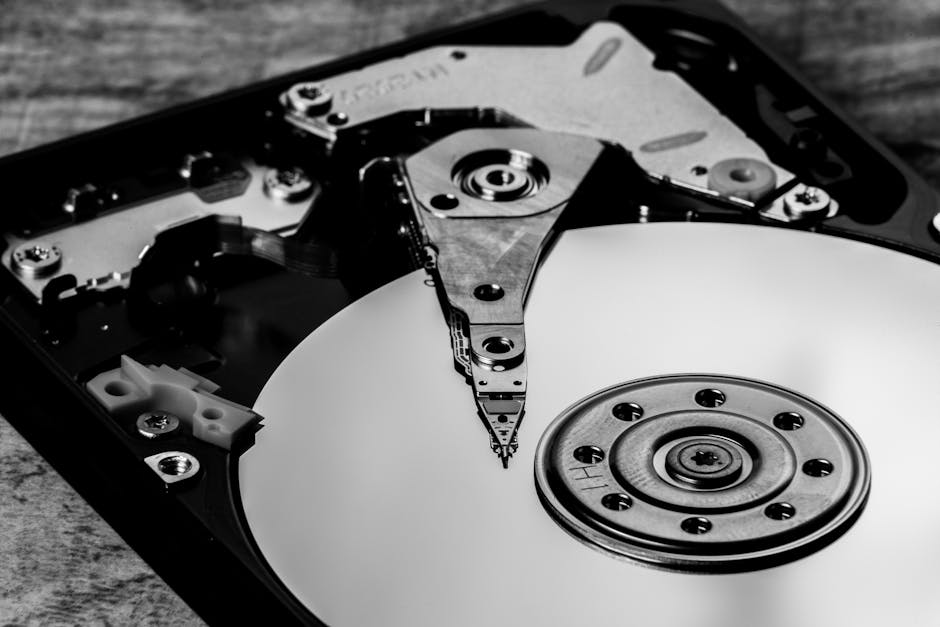
Cuando un disco no es detectado, lo primero es mantener la calma y empezar por las comprobaciones más básicas. Descartar lo simple nos ahorrará tiempo y preocupaciones.
Verificación de conexiones físicas
Una de las causas más comunes de un disco indetectable es una conexión física defectuosa. Si se trata de un disco interno, asegúrate de que los cables de datos (SATA, NVMe) y de alimentación estén firmemente conectados tanto al disco como a la placa base y la fuente de alimentación, respectivamente. Un simple cable ligeramente suelto puede ser el culpable. Para discos externos, prueba con otro puerto USB o, si es posible, con un cable USB diferente. A veces, un puerto USB puede estar dañado o no suministrar la energía suficiente. Personalmente, siempre empiezo por aquí; a menudo, el problema es tan básico como esto.
Puedes encontrar guías detalladas sobre la conexión de unidades en foros especializados o en el manual de tu placa base. Aquí tienes un ejemplo de guía para conectar discos internos.
Reinicio del sistema
Aunque parezca demasiado simple para ser efectivo, un reinicio completo del sistema puede resolver problemas temporales de detección. Los sistemas operativos modernos a veces tienen pequeños fallos que impiden la correcta inicialización de los dispositivos. Un ciclo de apagado y encendido (no solo reiniciar, sino apagar completamente, esperar unos segundos y volver a encender) puede refrescar el estado del hardware y permitir que el disco sea detectado correctamente. Créeme, he visto milagros con un simple reinicio.
Comprobación en la BIOS/UEFI
Si las conexiones físicas y el reinicio no resuelven el problema, el siguiente paso es verificar si el disco es reconocido a nivel de firmware. Accede a la BIOS o UEFI de tu ordenador (normalmente presionando Supr, F2, F10 o F12 durante el arranque). Una vez dentro, busca las secciones relacionadas con la configuración de almacenamiento o dispositivos SATA/NVMe. Si el disco aparece aquí, significa que el problema es probablemente de software, lo cual es una buena noticia. Si no aparece, la situación es más compleja, apuntando a un fallo del disco, del cable o de la placa base.
Investigando a nivel de software
Si el disco es detectado en la BIOS/UEFI, pero no en el sistema operativo, la atención debe centrarse en el software.
Administrador de discos (Windows) o Utilidad de discos (macOS)
En Windows, abre el "Administrador de discos" (puedes buscarlo en el menú de inicio). Busca el disco que no aparece. Es posible que esté allí, pero sin una letra de unidad asignada, sin formato o con un estado "Sin inicializar". Si es un disco nuevo, es probable que necesite ser inicializado y formateado antes de poder usarlo. Si es un disco que ya usabas, y aparece como "Sin asignar" o con "Espacio sin asignar", puede que la partición se haya dañado. Para macOS, la Utilidad de Discos cumple una función similar, permitiendo verificar, formatear o reparar discos.
Actualización de controladores
Aunque menos común para discos internos SATA/NVMe, los discos externos o ciertos controladores específicos (como los de chipset o RAID) pueden requerir actualizaciones. Visita la página web del fabricante de tu placa base o del adaptador USB/RAID para descargar los controladores más recientes. Un controlador obsoleto o dañado puede impedir la correcta comunicación entre el sistema operativo y el hardware. Microsoft ofrece guías sobre cómo actualizar controladores en Windows.
Pruebas con otro sistema
Si has llegado hasta aquí y el disco sigue sin aparecer, una prueba definitiva es conectar el disco a otro ordenador. Si el disco funciona correctamente en un segundo sistema, esto confirmaría que el problema reside en el ordenador original (placa base, fuente de alimentación, sistema operativo). Si, por el contrario, tampoco es detectado en el segundo sistema, es una señal preocupante de que la unidad de almacenamiento podría estar defectuosa.
Cuando la situación se complica: señales de un problema mayor
Si después de todas estas verificaciones el disco sigue sin aparecer, o si notamos ruidos extraños (clics, chirridos) en el caso de un HDD, o un calentamiento excesivo en cualquier tipo de disco, es momento de considerar un problema de hardware más serio.
Fallo de la unidad
Lamentablemente, los discos duros y SSDs tienen una vida útil y pueden fallar. Un disco que no es detectado en ningún sistema o en la BIOS/UEFI, y que además presenta síntomas físicos, es probable que haya llegado al final de su vida útil. En estos casos, la única solución es reemplazarlo. Es en estos momentos cuando la importancia de las copias de seguridad se hace dolorosamente evidente. Siempre lo digo: no hay disco que no vaya a fallar, solo es cuestión de cuándo.
Recuperación de datos
Si el disco contiene información crítica y ha fallado, podrías considerar los servicios de recuperación de datos. Estas empresas especializadas utilizan equipos y técnicas avanzadas para intentar extraer la información de discos dañados. Es un servicio costoso, pero invaluable si los datos son irremplazables. Busca siempre empresas con buena reputación en este ámbito.
En resumen, "si el disco no llega" no siempre es una sentencia de muerte para tus datos o tu unidad. Con un enfoque sistemático, la mayoría de los problemas de detección pueden diagnosticarse y, a menudo, resolverse. Mantener tus copias de seguridad al día es, sin duda, la mejor política para evitar dolores de cabeza cuando este tipo de situaciones inesperadas se presentan.
Disco no detectado Solución de problemas Recuperación de datos Hardware PC