En la era digital actual, nuestra vida se entrelaza cada vez más con una multitud de servicios en línea. Desde el correo electrónico y las redes sociales hasta las plataformas de entretenimiento y las compras, nuestras cuentas guardan una cantidad ingente de información personal. ¿Alguna vez has utilizado un ordenador público o el dispositivo de un amigo y te has preguntado si cerraste correctamente tu sesión? O quizás, tras una venta o un préstamo, deseas asegurarte de que tu cuenta ya no esté activa en un dispositivo ajeno. No eres el único. La gestión de nuestras sesiones activas, especialmente a distancia, es una preocupación legítima y, afortunadamente, la mayoría de los gigantes tecnológicos ofrecen herramientas para hacerlo. Personalmente, considero que esta capacidad es una de las características de seguridad más subestimadas, otorgándonos un control crucial sobre nuestra privacidad.
La importancia de la seguridad digital y el cierre de sesión remoto
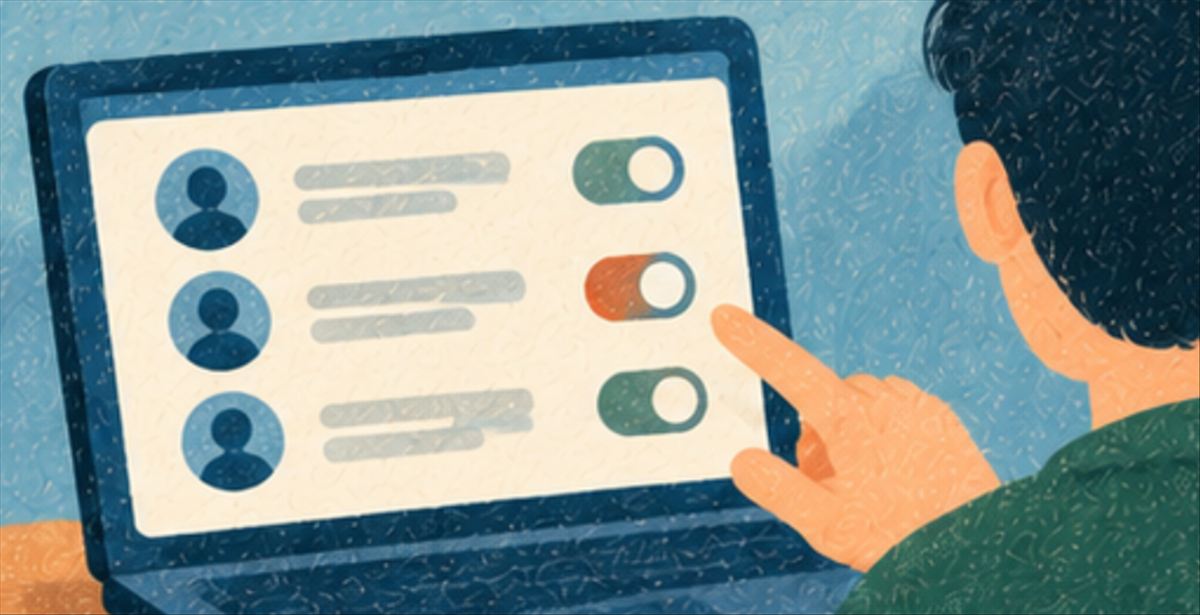
La seguridad de nuestras cuentas va más allá de tener una contraseña robusta. Una sesión activa en un dispositivo no controlado es una puerta abierta a posibles accesos no autorizados, robos de información e incluso suplantación de identidad. Imagina el impacto si alguien accediera a tu correo de Google, tus fotos de Meta o tu historial de compras de Amazon. Por ello, saber cómo cerrar estas sesiones de forma remota no es solo una comodidad, sino una práctica esencial de higiene digital. Además, me parece un alivio poder tomar acción inmediata si sospecho de alguna actividad inusual.
Guía práctica por plataforma
A continuación, desglosaremos cómo puedes gestionar y cerrar tus sesiones en las principales plataformas.
Google
Google es el centro de muchas de nuestras actividades en línea. Afortunadamente, su sistema de gestión de seguridad es robusto. Para cerrar sesiones en dispositivos remotos, ve a tu
página de Dispositivos recientes. Aquí verás todos los dispositivos donde has iniciado sesión con tu cuenta de Google. Selecciona el dispositivo que deseas cerrar, haz clic en los tres puntos verticales y luego elige "Cerrar sesión". Es un proceso sencillo que recomiendo revisar periódicamente. Puedes encontrar más detalles en la
ayuda oficial de Google.
Meta (Facebook e Instagram)
Meta, que engloba Facebook e Instagram, también te permite gestionar dónde has iniciado sesión. Para Facebook, dirígete a "Configuración y privacidad" > "Configuración" > "Contraseña y seguridad" > "Dónde iniciaste sesión". Verás una lista de todos los dispositivos activos. Puedes seleccionar individualmente cada sesión y cerrarla. Para Instagram, el proceso es similar: "Configuración y privacidad" > "Centro de cuentas" > "Contraseña y seguridad" > "Dónde iniciaste sesión". Es una herramienta muy útil, especialmente si usas estas redes en diferentes dispositivos.
WhatsApp
WhatsApp funciona de una manera ligeramente diferente, ya que su sesión principal está ligada a tu teléfono. Sin embargo, puedes cerrar sesiones en "WhatsApp Web" o "WhatsApp Escritorio". Desde tu teléfono, ve a "Configuración" (o "Ajustes") > "Dispositivos vinculados". Verás una lista de todos los ordenadores o dispositivos donde tienes WhatsApp abierto. Toca sobre la sesión que deseas cerrar y selecciona "Cerrar sesión". Es importante revisar esto con regularidad, sobre todo si sueles usar la versión web en varios equipos. Más información en la
página de ayuda de WhatsApp.
Netflix
Compartir cuentas de Netflix es común, pero a veces necesitas desvincular un dispositivo específico. Netflix ofrece una opción muy práctica para esto. Accede a tu cuenta desde un navegador web, ve a "Cuenta" y desplázate hasta "Configuración". Allí encontrarás la opción "Cerrar sesión en todos los dispositivos". Ten en cuenta que esto cerrará todas las sesiones, lo que significa que tendrás que volver a iniciar sesión en tus propios dispositivos. Es una solución radical pero efectiva si sospechas de un acceso no autorizado. Consulta la
guía de Netflix.
Amazon
Amazon también te permite gestionar los dispositivos asociados a tu cuenta. Desde tu navegador, ve a "Cuentas y listas" > "Tu cuenta" > "Gestionar contenido y dispositivos". En la pestaña "Dispositivos", verás una lista de todos los dispositivos registrados, como Kindles, Fire TV, aplicaciones de Amazon, etc. Puedes seleccionar cada dispositivo y "Anular registro" para eliminar su acceso a tu cuenta. Esto es particularmente útil para dispositivos que has vendido o regalado.
Apple
Para los usuarios de Apple, la gestión de dispositivos vinculados a tu ID de Apple es fundamental. Ve a "Ajustes" (en tu iPhone/iPad) o "Preferencias del Sistema" (en tu Mac), haz clic en tu nombre o ID de Apple. Desplázate hacia abajo y verás una lista de todos los dispositivos asociados. Selecciona el dispositivo que deseas eliminar y luego haz clic en "Eliminar de la cuenta". Esto desvinculará el dispositivo de tu ID de Apple y evitará el acceso a servicios como iCloud, App Store, etc. Puedes hacerlo también desde la
página de tu ID de Apple en un navegador.
Consejos adicionales para reforzar tu seguridad
Cerrar sesiones de forma remota es una excelente práctica, pero no debe ser la única capa de tu estrategia de seguridad:
* **Autenticación de dos factores (2FA)**: Actívala siempre que sea posible. Es, en mi opinión, la medida de seguridad más efectiva contra el acceso no autorizado.
* **Contraseñas únicas y robustas**: No reutilices contraseñas y usa combinaciones complejas de caracteres.
* **Revisa periódicamente tus dispositivos y sesiones**: Dedica unos minutos cada mes a verificar las sesiones activas en tus cuentas más importantes.
* **Desconfía de las redes Wi-Fi públicas**: Evita iniciar sesión en cuentas sensibles cuando estés conectado a redes públicas no seguras.
Controlar tus sesiones activas te brinda una mayor tranquilidad y seguridad en el complejo mundo digital. ¡Aprovecha estas herramientas para mantener tus datos a salvo!
Seguridad digital
Privacidad online
Gestión de cuentas
Cerrar sesión remoto