Imaginen la escena: una mañana cualquiera, intentan abrir la cámara de su móvil para capturar un momento fugaz, pero una notificación insistente y ominosa parpadea en la pantalla: "Almacenamiento casi lleno". Revisan el espacio disponible y descubren con horror que, de los 128 GB de su flamante teléfono, apenas quedan unos míseros megabytes. ¿El principal culpable? Una aplicación que usamos a diario, casi sin pensar: WhatsApp. Mi situación era aún más dramática, casi diría que mis datos estaban en una especie de "secuestro digital". Más de 70 GB de mi preciado espacio estaban ocupados por mensajes, fotos, videos y audios de WhatsApp, dejando mi dispositivo al borde del colapso y mi paciencia a prueba.
Esta no es una historia aislada. Es la realidad de millones de usuarios que, sin ser plenamente conscientes, permiten que WhatsApp se convierta en una aspiradora de almacenamiento. Desde la foto del desayuno de un amigo hasta el video viral de un gato que te envió tu tía, pasando por infinitos memes y documentos de trabajo, cada archivo se acumula silenciosamente hasta que la burbuja explota. Mi móvil, en particular, se había vuelto lento, las aplicaciones tardaban en abrir y las actualizaciones eran una quimera. Era evidente que necesitaba una solución radical, pero con una condición inquebrantable: no podía perder ni un solo recuerdo, ni una conversación importante.
Lo que sigue es el relato de cómo enfrenté esta situación crítica, los pasos que seguí meticulosamente y las herramientas que utilicé para liberar mi móvil de esta pesada carga sin sacrificar nada de mi valiosa información. Si te sientes identificado con esta situación, prepárate, porque estás a punto de descubrir cómo recuperar el control de tu almacenamiento.
El problema del almacenamiento en WhatsApp: una bola de nieve digital
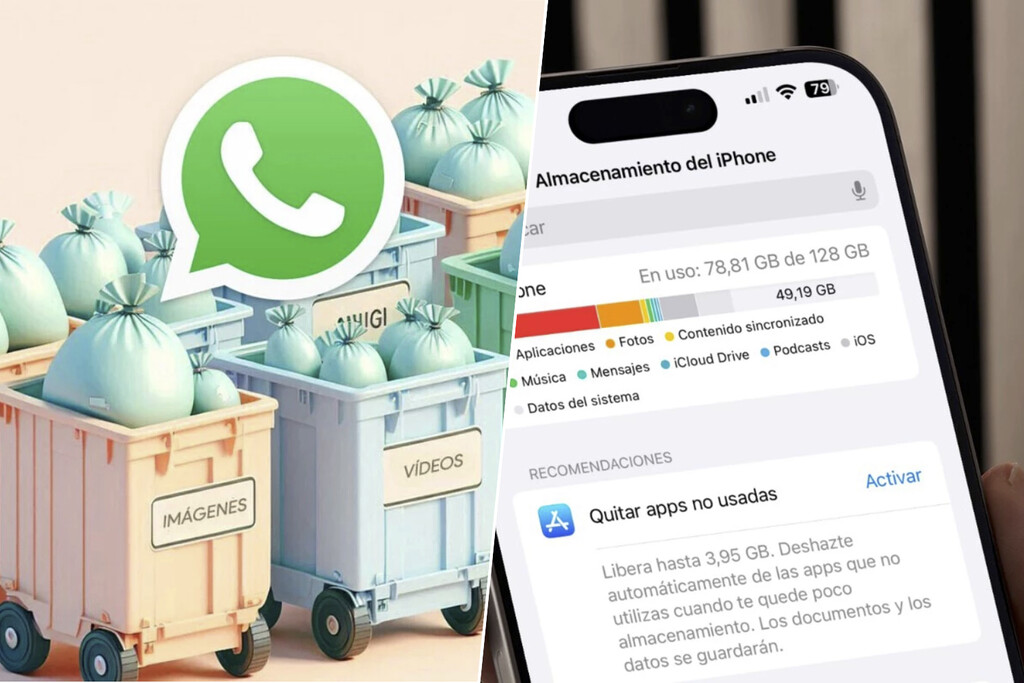
WhatsApp, en su esencia, es una herramienta de comunicación formidable. Nos mantiene conectados con amigos, familiares y colegas a través de mensajes de texto, llamadas, videollamadas y, por supuesto, el intercambio constante de archivos multimedia. Sin embargo, su propia funcionalidad es su talón de Aquiles en lo que respecta al almacenamiento. Cada fotografía que recibimos, cada video gracioso, cada nota de audio de un grupo familiar y cada documento de trabajo se descarga y se guarda automáticamente en la memoria de nuestro dispositivo, a menos que hayamos configurado lo contrario. Este comportamiento predeterminado, aunque conveniente para acceder rápidamente a los archivos, es un verdadero generador de problemas a largo plazo.
Los archivos multimedia, especialmente los videos de alta resolución que ahora se envían con tanta facilidad, son los verdaderos glotones del espacio. Un video de apenas unos minutos puede ocupar decenas o incluso cientos de megabytes. Multipliquen eso por los cientos o miles de videos que uno puede recibir en un año a través de múltiples grupos y chats individuales, y la cifra se dispara exponencialmente. Las imágenes de alta calidad también contribuyen, al igual que los audios y los GIFs. Lo que comienza como unos pocos kilobytes termina transformándose en gigabytes, un ciclo que se agrava con el tiempo a medida que la aplicación acumula más y más datos.
En mi opinión, la comodidad de la descarga automática es una trampa. Facilita el acceso inmediato a lo que nos envían, sí, pero nos exime de la tarea de gestionar lo que realmente queremos guardar. Muchos usuarios ni siquiera son conscientes de que esta configuración existe o de que pueden modificarla. Y así, el teléfono se llena, la capacidad de respuesta disminuye y la frustración crece hasta que el dispositivo se vuelve casi inutilizable. Mi móvil había llegado a ese punto crítico, donde cada foto nueva era una batalla por el espacio y cada actualización del sistema operativo parecía un lujo inalcanzable. Era hora de tomar medidas drásticas, pero bien planificadas.
Primeros auxilios: ¿Qué no debes hacer?
Antes de sumergirnos en la solución, es crucial entender qué errores comunes debemos evitar a toda costa, ya que podrían llevarnos a la pérdida irrecuperable de datos. Cuando el pánico se apodera de nosotros al ver la temida notificación de "almacenamiento lleno", la primera reacción podría ser borrar cosas a lo loco. Pero eso sería un error garrafal.
- Borrar chats o archivos sin copia de seguridad: Nunca, bajo ninguna circunstancia, elimines conversaciones, fotos o videos directamente desde la aplicación o la galería de tu teléfono sin haber verificado y realizado una copia de seguridad reciente y completa. Puedes pensar que algo no es importante y arrepentirte después.
- Desinstalar la aplicación sin respaldo: Desinstalar WhatsApp para "empezar de cero" es una tentación, pero si lo haces sin una copia de seguridad activa y funcional en la nube o localmente, perderás todos tus chats.
- Ignorar las advertencias de espacio: Retrasar la acción solo empeorará el problema. Un móvil completamente lleno puede empezar a funcionar de forma errática, impidiendo incluso guardar nuevas fotos o recibir mensajes importantes.
La clave aquí es la planificación y la paciencia. La gestión de 70 GB de datos no es algo que se haga en cinco minutos, pero con los pasos correctos, se puede lograr sin sobresaltos.
La estrategia de rescate: Paso a paso para liberar tu móvil
Mi plan de acción se basó en una premisa fundamental: la seguridad de los datos. Cada paso fue diseñado para garantizar que ni una sola imagen, video o mensaje se perdiera en el proceso. Aquí detallo cómo lo hice:
Paso 1: Realizar una copia de seguridad exhaustiva
Este es el pilar fundamental de todo el proceso. Sin una copia de seguridad fiable, cualquier intento de limpieza es un riesgo innecesario. WhatsApp ofrece mecanismos para esto, y es vital asegurarse de que están correctamente configurados y actualizados. Para mí, la tranquilidad de saber que mis chats estaban a salvo era prioritaria. Recomiendo encarecidamente a todo el mundo que dedique el tiempo necesario a este paso, ya que es el único que puede salvarnos de un disgusto mayúsculo.
Para usuarios de Android, la copia de seguridad se realiza en Google Drive. Es importante asegurarse de que estén conectados a una red Wi-Fi estable (debido al tamaño de los datos) y que el móvil esté cargado. Vayan a Ajustes > Chats > Copia de seguridad y verifiquen la frecuencia de la copia (recomiendo diaria o semanal) y la cuenta de Google asociada. Luego, pulsen "Guardar". Es crucial observar el progreso y asegurarse de que la copia se complete sin errores. A veces, si la conexión es deficiente o si hay demasiado espacio ocupado, el proceso puede fallar. Si es así, intenten de nuevo en un lugar con mejor Wi-Fi.
Para los usuarios de iOS, el proceso es similar pero se realiza en iCloud. Desde WhatsApp, naveguen a Configuración > Chats > Copia de seguridad de chats y asegúrense de tener suficiente espacio disponible en iCloud (si no lo tienen, es posible que necesiten un plan de pago o liberar espacio en iCloud mismo) y una buena conexión. Pulsen "Realizar copia ahora" y esperen la confirmación. Pueden encontrar más detalles sobre cómo hacer estas copias de seguridad de forma oficial en la página de ayuda de WhatsApp para Android o en la página de ayuda de WhatsApp para iOS.
Verificar que la copia de seguridad se haya completado correctamente es tan importante como realizarla. Revisen la fecha y hora de la "última copia" para asegurarse de que sea reciente. En mi caso, hice varias copias de seguridad a lo largo del proceso, por pura cautela, para tener siempre un punto de restauración muy cercano en el tiempo.
Paso 2: Explorar y gestionar el almacenamiento interno de WhatsApp
Una vez que la copia de seguridad estaba garantizada, el siguiente paso fue adentrarme en las entrañas de WhatsApp para identificar a los mayores consumidores de espacio. WhatsApp ha mejorado considerablemente sus herramientas de gestión de almacenamiento en los últimos años, y son bastante intuitivas.
Accedan a esta sección desde Ajustes/Configuración > Almacenamiento y datos > Administrar almacenamiento. Aquí es donde reside la magia de la limpieza inteligente. WhatsApp presenta una interfaz gráfica donde pueden ver cuánto espacio está ocupando la aplicación, desglosado por tipo de archivo y, lo que es más útil, por chat. La aplicación suele destacar "Archivos grandes que se han reenviado muchas veces" o "Archivos mayores de 5 MB", que son los candidatos perfectos para una limpieza rápida.
Lo que hice fue revisar cada chat individualmente. El sistema ordena los chats por la cantidad de espacio que ocupan, lo que facilita identificar rápidamente a los "culpables". Entrando en cada chat, WhatsApp muestra los archivos multimedia ordenados por tamaño. Esto es crucial, ya que permite ver rápidamente esos videos de 200 MB o las ráfagas de fotos que alguien envió. Pueden seleccionar múltiples archivos a la vez y eliminarlos. Aquí es donde entra la parte de tomar decisiones: ¿realmente necesito este video de hace tres años? ¿Esta imagen de "buenos días" es esencial? La respuesta suele ser no. Pero antes de borrar algo que consideren importante, hay una alternativa, que nos lleva al siguiente paso.
Paso 3: Mover archivos importantes a la nube o a un almacenamiento externo
Durante la revisión de los archivos en WhatsApp, inevitablemente encontrarán fotos o videos que sí desean conservar, pero que no necesitan tener en el almacenamiento interno de su móvil. Para estos casos, mi estrategia fue moverlos a servicios de almacenamiento en la nube. Esto libera espacio en el teléfono mientras mantiene los archivos accesibles desde cualquier lugar.
Hay numerosas opciones fiables. Yo utilizo principalmente Google Fotos para imágenes y videos, y Google Drive para documentos, pero otras alternativas como Dropbox, OneDrive o iCloud Drive (para usuarios de Apple) son igualmente válidas. El proceso es sencillo: desde la galería de tu móvil (donde se guardan los archivos de WhatsApp por defecto si tienes la descarga automática activada) o desde el propio chat de WhatsApp, puedes "compartir" el archivo y seleccionar tu aplicación de almacenamiento en la nube preferida para subirlo. En mi caso, muchos de los archivos importantes ya estaban sincronizados con Google Fotos, lo que me dio una gran ventaja.
También consideré el uso de almacenamiento externo para algunos archivos muy específicos y pesados que no quería subir a la nube por razones de privacidad o tamaño. Si tu móvil tiene una ranura para tarjeta microSD, es una excelente opción. Otra alternativa para móviles sin SD es un pendrive USB OTG (¿Qué es y cómo funciona un USB OTG?), que permite conectar una memoria USB directamente al puerto de carga de tu teléfono. Esto es ideal para transferir grandes volúmenes de datos que luego puedes guardar en tu ordenador.
Paso 4: Desactivar la descarga automática y otras configuraciones de ahorro
Una vez que el móvil estuvo considerablemente más ligero, era hora de tomar medidas preventivas para evitar que el problema se repitiera. La configuración de "Descarga automática de medios" en WhatsApp es la clave. Es una herramienta poderosa para el ahorro de espacio a largo plazo.
Vayan a Ajustes/Configuración > Almacenamiento y datos > Descarga automática de medios. Aquí pueden configurar cómo se descargan las fotos, audios, videos y documentos. Mi recomendación, y lo que hice yo, es seleccionar "Nunca" para "Con datos móviles" y "Con Wi-Fi" para videos, y quizás solo "Con Wi-Fi" para fotos y audios. Para los documentos, también "Nunca". Esto significa que los archivos no se descargarán automáticamente; verán una miniatura y tendrán que pulsar manualmente para descargarlos. Esto les da control total sobre qué contenido ocupa espacio en su dispositivo.
Además, es útil revisar otras configuraciones. Por ejemplo, pueden borrar la caché de la aplicación de vez en cuando (desde los ajustes del sistema de su teléfono, no de WhatsApp). Borrar la caché no elimina sus chats ni archivos, solo los datos temporales que la aplicación guarda para funcionar más rápido, pero que con el tiempo pueden acumular un tamaño considerable.
Paso 5: Limpieza profunda y optimización del sistema (opcional pero recomendable)
Aunque los pasos anteriores se centraron exclusivamente en WhatsApp, liberar 70 GB de espacio abrió la puerta a una optimización más general de mi móvil. Una vez que la presión del almacenamiento de WhatsApp disminuyó, revisé otras aplicaciones que también eran grandes consumidoras de espacio.
Muchos teléfonos Android tienen una herramienta de limpieza integrada en sus ajustes de almacenamiento (a menudo llamada "Limpiador" o "Mantenimiento del dispositivo" en Samsung, o "Administrador de teléfono" en Huawei/Honor). Estas herramientas pueden identificar archivos basura, duplicados, datos de aplicaciones en desuso y caché de otras aplicaciones. Úsenlas con cautela y revisando siempre lo que van a borrar. Eviten las aplicaciones de "limpieza" de terceros dudosas, que a menudo hacen más daño que bien.
En casos extremos, si el móvil sigue rindiendo mal y ya se han liberado grandes cantidades de espacio, un restablecimiento de fábrica puede ser una opción, pero solo y exclusivamente si tienen una copia de seguridad impecable de *todo* su teléfono (fotos, contactos, aplicaciones, etc.), no solo de WhatsApp. Este es el último recurso, ya que borra absolutamente todo y deja el teléfono como si acabara de salir de la caja.
Prevención: Mantener el control del espacio a largo plazo
Liberar 70 GB fue una hazaña, pero la victoria sería efímera si no implementaba una estrategia de prevención. La clave está en la proactividad y la conciencia sobre nuestro consumo digital.
- Auditorías periódicas de almacenamiento: Una vez al mes, tómense unos minutos para revisar la sección de "Administrar almacenamiento" de WhatsApp y la gestión de archivos de su móvil. Eliminen lo que no necesiten.
- Ser selectivo con lo que se guarda: Antes de descargar o guardar un archivo, pregúntense: ¿realmente lo necesito? ¿Es importante para mí? Si la respuesta es no, déjenlo pasar.
- Educación a los contactos: Si están en grupos donde se envía mucho contenido multimedia innecesario, no duden en pedir amablemente que se modere el envío, o que utilicen enlaces a la nube para archivos muy pesados en lugar de enviarlos directamente.
- Uso inteligente de la nube: Aprovechen al máximo servicios como Google Fotos para que la copia de seguridad de sus fotos y videos sea automática y no dependa del almacenamiento local. Pueden encontrar más información sobre cómo funciona Google Fotos aquí.
En mi opinión, la prevención es la parte más importante. Es fácil dejarse llevar por la inercia del "recibir y guardar", pero un pequeño esfuerzo constante es mucho mejor que tener que enfrentar una crisis de almacenamiento cada pocos meses.
Consideraciones finales y el valor de la información
La experiencia de tener mi móvil "secuestrado" por WhatsApp fue un recordatorio contundente de la cantidad de información digital que acumulamos y la importancia de gestionarla adecuadamente. Nuestros chats no son solo mensajes; son conversaciones, recuerdos, ideas, documentos de trabajo y momentos capturados que tienen un valor sentimental o práctico incalculable. Perderlos sería una verdadera catástrofe personal y, en algunos casos, profesional.
Por ello, la práctica de las copias de seguridad regulares no debería ser una opción, sino una rutina indispensable, tan básica como cargar el móvil cada noche. No solo WhatsApp, sino todo el contenido de nuestro teléfono debería ser respaldado en algún lugar seguro. La nube ha simplificado enormemente este proceso, haciendo que sea más accesible que nunca mantener nuestros datos a salvo de pérdidas accidentales o de la sobrecarga de almacenamiento.
Este proceso de "rescate" no solo me devolvió 70 GB de espacio, sino que también me proporcionó un mayor control y una mejor comprensión de cómo utilizo mi dispositivo y las aplicaciones que en él residen. Me hizo reflexionar sobre el consumo excesivo de contenido digital y la necesidad de ser más consciente de lo que guardo y por qué. Al final, el teléfono es una herramienta, y como tal, debe servirnos a nosotros, no al revés.
Conclusión
Recuperar mi móvil del "secuestro" de WhatsApp fue un proceso que requirió paciencia y método, pero la recompensa fue inmensa. Mi teléfono volvió a ser rápido, las aplicaciones se abren sin demora y las temidas notificaciones de "almacenamiento lleno" son ahora un recuerdo lejano. Lo más importante: no perdí ni un solo chat, ni una sola foto valiosa.
Si te encuentras en una situación similar, no desesperes. Sigue estos pasos con atención, tómate tu tiempo y prioriza siempre la seguridad de tus datos. Con una buena estrategia de copia de seguridad y una gestión consciente del almacenamiento, podrás liberar tu móvil y disfrutar de nuevo de todas sus funcionalidades sin la constante amenaza de un espacio insuficiente. Es un alivio que vale la pena el esfuerzo.
WhatsApp Almacenamiento móvil Copia de seguridad Liberar espacio