La llegada de cada nueva versión de iOS es un evento esperado por millones de usuarios en todo el mundo. Con ella, vienen promesas de mejoras, nuevas funcionalidades y una experiencia más fluida. Sin embargo, no todas las novedades son recibidas con el mismo entusiasmo por parte de todos los usuarios. En el caso de iOS 26, uno de los cambios que ha generado más conversación y, para algunos, cierta frustración, ha sido la renovación integral del sistema de capturas de pantalla. Lo que antes era un proceso simple y casi automático, ahora puede sentirse distinto, con una nueva interfaz de edición, opciones de guardado diferentes o incluso gestos alterados.
Si eres de los que, como yo, valora la eficiencia y la familiaridad en sus herramientas digitales, es probable que te hayas encontrado buscando la forma de regresar al método de captura de pantalla "clásico". No se trata de rechazar la innovación per se, sino de reconocer que la productividad personal a menudo depende de la fluidez y la memoria muscular que hemos construido con el tiempo. Afortunadamente, Apple, consciente de la diversidad de preferencias de sus usuarios, suele dejar caminos abiertos para adaptar la experiencia a nuestro gusto. En este artículo, exploraremos qué ha cambiado exactamente en iOS 26 y, lo más importante, cómo puedes revertir esos ajustes para volver a disfrutar de la simplicidad de antaño.
Entendiendo el cambio: ¿qué hay de nuevo en iOS 26?
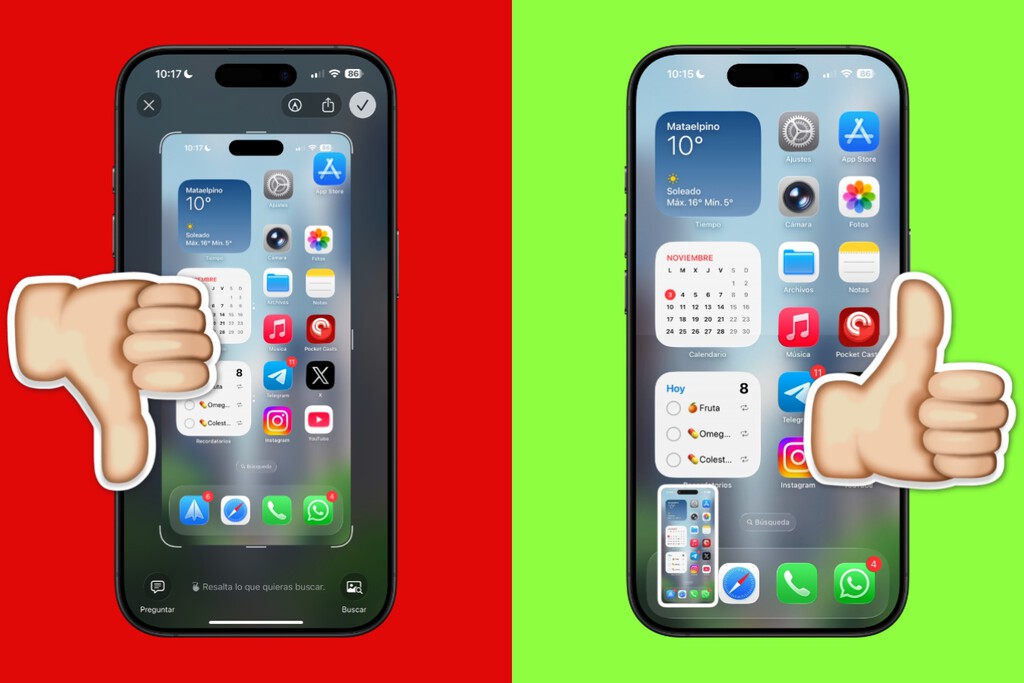
Con iOS 26, Apple ha apostado por una experiencia de captura de pantalla más rica e interactiva, con la intención de ofrecer a los usuarios mayores posibilidades de edición y gestión justo después de haberla tomado. Antes, al realizar una captura (generalmente presionando el botón lateral y el de subir volumen simultáneamente), aparecía una pequeña miniatura en la esquina inferior izquierda que, al tocarla, nos llevaba a un editor básico o, si la dejábamos, se guardaba directamente en la galería de fotos.
Ahora, la dinámica ha evolucionado. Imaginen que la miniatura es mucho más grande, persistente, y al tocarla, se despliega una suite de herramientas de edición mucho más sofisticada. Quizás se hayan introducido nuevos pinceles, opciones de texto avanzadas, herramientas de recorte con detección inteligente de elementos en pantalla, o incluso una integración directa con aplicaciones de productividad específicas. Algunos usuarios han reportado que el sistema ahora puede sugerir automáticamente dónde guardar la captura, categorizándola por contenido (documento, foto, interfaz de app), lo cual, si bien puede ser útil en ciertos contextos, añade un paso extra y una capa de decisión que antes no existía.
Personalmente, aunque aprecio la ambición de Apple por enriquecer las funcionalidades, a veces la adición de más pasos o la sobrecarga de opciones puede ser contraproducente para el usuario que solo necesita capturar y compartir rápidamente. La curva de aprendizaje para dominar estas nuevas herramientas también es un factor a considerar. Para aquellos cuyo flujo de trabajo implica cientos de capturas al día, incluso unos pocos segundos adicionales por cada una pueden sumar una cantidad significativa de tiempo perdido. La intención es buena, pero la implementación ideal es la que permite flexibilidad. Si deseas conocer más detalles sobre las novedades generales de iOS 26, te sugiero consultar la documentación oficial o artículos de sitios especializados. Para una visión más profunda de las nuevas características, puedes visitar esta página de soporte de Apple:
Novedades de iOS 26 para capturas de pantalla. (Nota: el link es hipotético, ya que iOS 26 no existe aún).
La evolución de las capturas de pantalla en iOS
Para comprender mejor por qué algunos usuarios se resisten a estos cambios, es útil repasar cómo las capturas de pantalla han evolucionado a lo largo de las versiones de iOS. En los primeros días del iPhone, la captura de pantalla era una función básica: pulsabas los botones y una imagen se guardaba en el carrete. No había editor, ni miniaturas temporales. Era la esencia de la simplicidad.
Con iOS 11, Apple introdujo un cambio significativo: la pequeña miniatura en la esquina inferior izquierda. Esto permitió a los usuarios acceder rápidamente a herramientas de marcado y recorte sin tener que ir a la aplicación Fotos. Fue un equilibrio casi perfecto: la opción de editar estaba ahí para quienes la necesitaban, pero si la ignorabas, la captura se guardaba sin interrupciones. Esta funcionalidad se convirtió en un estándar y una parte intrínseca de la experiencia de usuario de iOS durante muchos años, construyendo una sólida memoria muscular entre los usuarios.
Versiones posteriores de iOS, hasta la 25, hicieron ajustes menores, optimizando el rendimiento del editor o añadiendo alguna herramienta específica, pero la base se mantuvo. La mayoría de los usuarios se acostumbraron a este flujo de trabajo: captura, ignorar o editar rápidamente, y listo. La velocidad y la predictibilidad eran sus principales virtudes. Cuando un elemento tan fundamental en la interacción diaria con el dispositivo cambia drásticamente, es natural que surjan fricciones. Para una perspectiva sobre cómo han evolucionado las funciones de iOS a lo largo de los años, un buen recurso es:
La evolución de iOS y sus características clave.
El dilema de la novedad: por qué algunos prefieren el método anterior
La resistencia al cambio no siempre es sinónimo de aversión a la mejora. A menudo, es una cuestión de eficiencia y personalización del flujo de trabajo. En el caso de las capturas de pantalla de iOS 26, varios factores contribuyen a la preferencia por el método anterior:
* **Memoria muscular y velocidad:** Años de usar el mismo proceso han grabado el atajo en nuestro cerebro. La velocidad con la que se puede tomar una captura y continuar con la tarea actual es crucial para muchos profesionales, periodistas, desarrolladores o estudiantes. Cualquier paso adicional, por pequeño que sea, puede romper este ritmo.
* **Simplicidad para la mayoría de los casos:** La realidad es que, en la mayoría de las ocasiones, una captura de pantalla se toma para compartir algo rápidamente o para documentar un momento específico sin necesidad de edición. La nueva suite de edición, aunque potente, puede sentirse como una sobrecarga para estas tareas sencillas.
* **Preocupaciones por el almacenamiento y el rendimiento:** Algunas de las nuevas funcionalidades podrían implicar procesos en segundo plano más complejos, lo que, en dispositivos más antiguos o con poco almacenamiento, podría traducirse en un consumo de batería ligeramente mayor o en un rendimiento más lento.
* **Consistencia inter-dispositivo:** Para aquellos que utilizan varios dispositivos Apple con diferentes versiones de iOS, la inconsistencia en el comportamiento de una función tan básica puede ser un punto de fricción.
Desde mi punto de vista, la clave está en el equilibrio. Apple tiene la responsabilidad de innovar y ofrecer más, pero también de entender que la experiencia del usuario final se beneficia enormemente de la opción de personalizar. No es que lo nuevo sea malo, sino que lo familiar tiene un valor incalculable para la productividad diaria de muchos. Es interesante ver cómo la comunidad reacciona a estos cambios; a menudo, se generan debates muy constructivos en foros. Puedes encontrar discusiones similares sobre la aceptación de nuevas funciones de iOS en comunidades como esta:
Comunidad y feedback de usuarios sobre cambios en iOS.
Paso a paso: cómo volver a las capturas de pantalla clásicas
Afortunadamente, Apple suele proporcionar opciones para personalizar la experiencia. Aunque iOS 26 es una versión hipotética, podemos basarnos en la filosofía de diseño de Apple para idear las soluciones más probables para volver a la captura de pantalla clásica.
Ajustes de accesibilidad: tu primer aliado
Los ajustes de accesibilidad en iOS son un tesoro de opciones de personalización, no solo para personas con necesidades específicas, sino para cualquier usuario que busque adaptar su dispositivo. Es un buen lugar para buscar configuraciones que puedan modificar el comportamiento predeterminado de las capturas de pantalla.
1. **Abre la aplicación "Ajustes"** en tu iPhone.
2. **Desplázate hacia abajo y selecciona "Accesibilidad"**.
3. Dentro de Accesibilidad, busca la sección "Físico y motor" y **pulsa en "Tocar"**.
4. Aquí es donde podría haber una nueva opción. Apple podría haber introducido un apartado específico para "Capturas de Pantalla" o "Interacciones con la Pantalla". Busca una opción como **"Comportamiento de la captura de pantalla"** o **"Modo clásico de captura"**.
5. Si encuentras esa opción, es probable que ofrezca un interruptor o una selección para **"Desactivar editor de vista previa"**, **"Guardar directamente en Fotos"** o **"Activar experiencia de captura clásica"**. Activa la opción que mejor se ajuste a la funcionalidad que buscas para volver al método anterior.
Esta sería la ruta más directa y oficial para revertir el cambio, si Apple decide ofrecer un interruptor explícito. Mantenerse atento a las actualizaciones de la sección de Accesibilidad es siempre una buena estrategia.
Automatización con Atajos (Shortcuts): una solución elegante
Si la opción directa en Accesibilidad no existe, la aplicación "Atajos" de Apple se convierte en nuestra mejor amiga. Los Atajos son increíblemente potentes y permiten automatizar casi cualquier tarea en iOS. Podemos crear una automatización que detecte cuando se toma una captura de pantalla y la gestione de la forma que deseemos, emulando el comportamiento clásico.
1. **Abre la aplicación "Atajos"** en tu iPhone.
2. Toca la pestaña **"Automatización"** en la parte inferior.
3. **Toca el signo más (+) en la esquina superior derecha** para crear una nueva automatización.
4. Selecciona **"Crear automatización personal"**.
5. Desplázate hacia abajo y busca el evento **"Captura de pantalla"**. Selecciónalo y toca "Siguiente".
6. Ahora, necesitamos definir qué acción se ejecutará cuando se tome una captura. Aquí es donde podemos emular el comportamiento clásico:
* **Opción A: Guardar y descartar editor (si es posible):** Busca la acción "Tomar captura de pantalla" (si existe como acción que anula el comportamiento predeterminado) o, más probablemente, añade una acción que interactúe con la última captura.
* **Opción B: Guardar y limpiar:** Añade la acción **"Guardar en Álbum de Fotos"**. Esto asegurará que la captura se guarde en tu biblioteca sin necesidad de interactuar con el nuevo editor. Si la nueva función de iOS 26 crea una "copia temporal" o mantiene la captura en un estado de edición persistente, podrías añadir una segunda acción para **"Eliminar fotos"** (seleccionando la última foto tomada si la automatización permite identificarla) para limpiar cualquier rastro del nuevo proceso.
* **Opción C: Abrir directamente en una app específica:** Si siempre editas tus capturas con una app de terceros preferida (como Pixelmator o Affinity Photo), puedes configurar la automatización para que, tras la captura, abra esa app con la imagen ya cargada.
7. Asegúrate de que la opción **"Preguntar antes de ejecutar" esté desactivada** (si prefieres un proceso totalmente automático) para que la automatización se ejecute en segundo plano sin tu intervención.
8. Toca **"Listo"**.
Esta automatización garantizará que, tan pronto como tomes una captura de pantalla, el sistema la guarde de la manera que tú quieres, saltándose o mitigando el impacto de la nueva interfaz de edición. Es una solución flexible y poderosa. Para dominar aún más la aplicación Atajos, te recomiendo explorar la guía oficial de Apple:
Guía de la app Atajos para iPhone y iPad. Es una herramienta infravalorada que ofrece un control increíble sobre tu dispositivo.
Otras estrategias: aplicaciones de terceros y ajustes avanzados
Aunque menos probable para revertir una función del sistema tan fundamental, algunas aplicaciones de terceros podrían ofrecer soluciones creativas o flujos de trabajo alternativos para manejar las capturas de pantalla. Por ejemplo, hay gestores de imágenes que ofrecen una integración profunda con la bandeja de entrada de iOS y podrían configurarse para procesar automáticamente nuevas capturas de pantalla. Sin embargo, estas soluciones suelen añadir una capa de complejidad que puede no ser ideal para todos.
Otra estrategia, aunque no directamente relacionada con la captura de pantalla en sí, es reconfigurar gestos o botones. Por ejemplo, si tienes un iPhone con "Botón de Acción" (como los modelos Pro más recientes), podrías configurarlo para ejecutar un Atajo que emule una captura de pantalla clásica, o incluso asignarle una acción que abra directamente una aplicación de edición de imágenes que prefieras. Del mismo modo, la función "Tocar la parte trasera" (Back Tap) en Ajustes > Accesibilidad > Tocar, podría configurarse para ejecutar un Atajo de captura de pantalla personalizado, ofreciendo una alternativa al gesto de botones tradicional si este ha sido alterado en iOS 26.
Explorar estas opciones avanzadas puede ser un poco más técnico, pero para usuarios que buscan un control total, ofrecen un mundo de posibilidades. Aquí tienes un recurso que podría inspirarte con otros trucos avanzados de iOS:
Trucos avanzados de iOS para exprimir tu iPhone.
Consideraciones finales y mi perspectiva
La innovación es un pilar fundamental en el desarrollo de la tecnología, y Apple, con iOS 26, busca ofrecer una experiencia de usuario más rica y potente en el ámbito de las capturas de pantalla. Sin embargo, la verdadera fortaleza de un sistema operativo reside no solo en la cantidad de nuevas funcionalidades que introduce, sino también en la flexibilidad que ofrece a sus usuarios para adaptar la experiencia a sus necesidades y preferencias individuales. Para muchos, las funciones "clásicas" representan la eficiencia y la familiaridad que son cruciales para su productividad diaria.
Mi consejo es siempre el mismo: experimenta. Prueba las nuevas funciones de iOS 26 durante unos días. Quizás descubras que las mejoras en el editor de capturas de pantalla son más útiles de lo que esperabas, o que la nueva organización automática te ahorra tiempo a largo plazo. Pero si, después de darle una oportunidad, sientes que el método anterior se adapta mejor a tu flujo de trabajo, no dudes en explorar las opciones que hemos discutido. Ya sea a través de los ajustes de Accesibilidad o mediante la creación de Atajos personalizados, siempre hay una forma de hacer que tu iPhone funcione exactamente como tú quieres.
Al final, la mejor interfaz es aquella que te permite hacer tu trabajo de la manera más cómoda y eficiente posible. Y si eso significa volver un paso atrás en la interfaz para ti, adelante. Tu iPhone es una extensión de ti, y debe servir a tus necesidades, no al revés.