En un mundo digital donde la eficiencia y la personalización son claves, cada pequeño ajuste en nuestros dispositivos móviles puede marcar una gran diferencia en nuestra productividad diaria. Los usuarios de iPhone, a menudo inmersos en el ecosistema intuitivo de Apple, pueden encontrarse con una pequeña fricción cuando intentan abrir un documento desde la aplicación Archivos y este se lanza con una aplicación que no es su preferida o más eficiente para esa tarea específica. Piensen, por ejemplo, en un archivo PDF que insiste en abrirse con Libros de Apple, cuando ustedes prefieren la robustez de Adobe Acrobat Reader, o un documento de Word que se abre en Pages, a pesar de que su flujo de trabajo principal reside en Microsoft Word.
Esta pequeña inconsistencia puede parecer trivial, pero con el tiempo, los clics adicionales, la necesidad de "compartir" el archivo a la aplicación deseada, y la interrupción del ritmo de trabajo se suman, mermando la experiencia general. Afortunadamente, Apple ha implementado una característica dentro de la aplicación Archivos que permite a los usuarios configurar una aplicación predeterminada para tipos de documentos específicos. No es una configuración global que afecte a todo el sistema operativo, lo cual es importante señalar, sino una opción inteligentemente integrada en el contexto de la aplicación Archivos que, una vez descubierta, transforma por completo la forma en que interactuamos con nuestros documentos. Esta función, a menudo pasada por alto por su ubicación algo discreta, es un verdadero game-changer para aquellos que buscan optimizar su gestión de documentos en iOS. Permítanme guiarles a través de cómo activar y aprovechar al máximo esta potente herramienta.
La frustración de la aplicación predeterminada inesperada
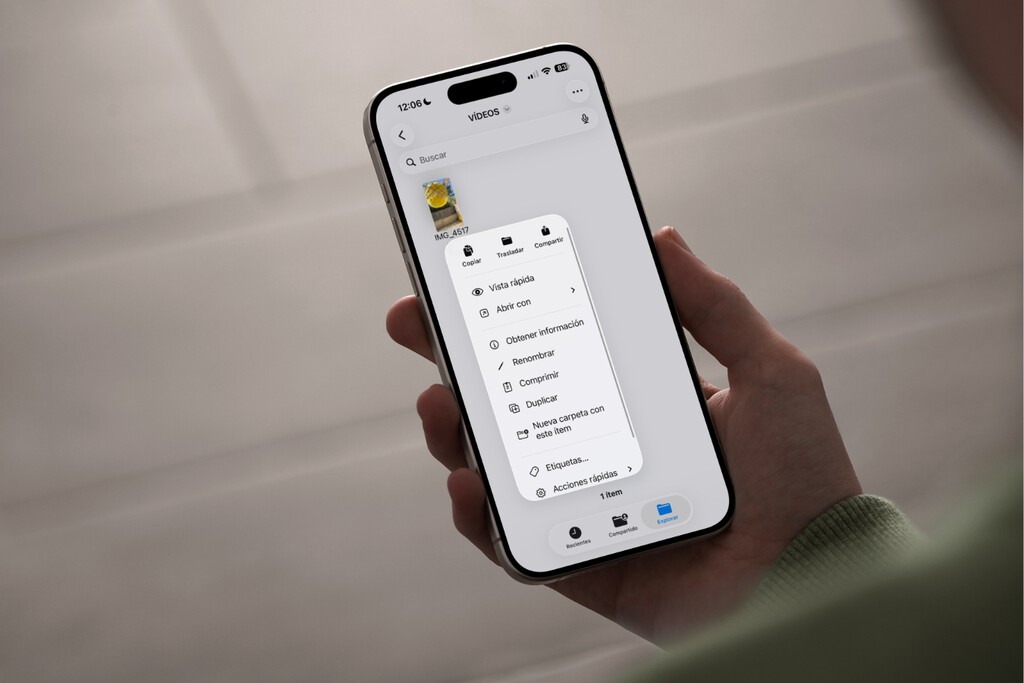
Es una escena común: navegan por sus archivos en la aplicación Archivos, quizás buscando una factura importante o un informe de trabajo crucial. Encuentran el documento, lo pulsan, y boom: se abre en una aplicación que no es la que tenían en mente. Quizás esperaban que su PDF se abriera en
Adobe Acrobat Reader, que ofrece un conjunto de herramientas de anotación y marcado que dominan y prefieren. Pero no, el sistema lo ha abierto en la Vista Previa nativa de iOS o, peor aún, en la aplicación Libros, que es genial para leer novelas pero no tan útil para editar un contrato.
Esta situación no solo interrumpe el flujo de trabajo, sino que también añade pasos innecesarios. Tienen que cerrar la aplicación no deseada, volver a Archivos, mantener pulsado el documento, buscar la opción "Compartir" y, finalmente, seleccionar la aplicación correcta de una lista a menudo larga. En un entorno profesional o académico donde el tiempo es oro y la eficiencia es primordial, cada segundo cuenta. Multipliquen esto por las docenas de documentos que pueden consultar en un día, y la frustración se vuelve tangible. La buena noticia es que no estamos condenados a este ciclo interminable de reaperturas. Existe una forma, quizá no tan evidente a primera vista, de decirle a nuestro iPhone qué aplicación *debe* usar para *ciertos tipos de archivos* cuando los abrimos desde la aplicación Archivos.
La solución: configurar la aplicación por defecto en Archivos
A diferencia de otros sistemas operativos que ofrecen una opción de "establecer como predeterminada" de forma global, iOS adopta un enfoque más granular y contextual. La configuración que buscamos no se encuentra en los ajustes generales del iPhone, sino directamente dentro de la experiencia de la aplicación Archivos, ligada al sistema de compartir y abrir documentos. Esto significa que la preferencia se establece para un tipo de archivo específico (por ejemplo, .pdf, .docx, .xlsx) y se aplica cuando se accede a ellos desde la aplicación Archivos, lo cual, en mi opinión, es una implementación bastante inteligente, ya que mantiene la coherencia del sistema sin sobrecargar al usuario con configuraciones globales que podrían tener efectos no deseados en otras partes de iOS.
Es importante destacar que esta funcionalidad es posible gracias a la forma en que iOS gestiona la interacción entre aplicaciones a través de lo que se conoce como el "Share Sheet" o menú compartir. Cuando se invoca este menú, el sistema presenta una serie de acciones y aplicaciones compatibles con el tipo de archivo que estamos manipulando. Entre esas opciones, se esconde la clave para nuestra personalización. Mi experiencia me dice que muchos usuarios avanzados de iPhone aún desconocen esta capacidad, lo que subraya la necesidad de difundir este tipo de trucos que realmente mejoran la experiencia del usuario sin requerir grandes cambios en el comportamiento habitual del dispositivo.
Paso a paso: cómo establecer una aplicación predeterminada
El proceso para configurar la aplicación predeterminada para un tipo de documento específico en la aplicación Archivos es relativamente sencillo una vez que se conoce la ruta. Aquí les detallo cada paso:
Paso 1: identificar el archivo
Lo primero es localizar un archivo del tipo que desean configurar. Por ejemplo, si quieren que todos los PDF se abran en Adobe Acrobat, busquen cualquier archivo .pdf en su aplicación Archivos. Puede estar guardado en iCloud Drive, en el almacenamiento "En mi iPhone", o en cualquier servicio en la nube integrado como Google Drive o Dropbox. Asegúrense de que la aplicación deseada (en este caso, Adobe Acrobat Reader) esté ya instalada en su iPhone.
Paso 2: invocar el menú compartir
Una vez que tengan el archivo a la vista, mantengan pulsado el icono o el nombre del archivo hasta que aparezca el menú contextual. De las opciones que se despliegan, seleccionen "Compartir". Alternativamente, pueden pulsar el archivo para abrirlo en la aplicación predeterminada actual, y luego buscar el icono de compartir (un cuadrado con una flecha hacia arriba) en la barra superior o inferior de la pantalla. Ambas vías les llevarán al mismo "Share Sheet".
Paso 3: buscar "Editar acciones"
Dentro del menú compartir, verán una fila de iconos de aplicaciones (AirDrop, Mensajes, Mail, etc.) y debajo, una lista de acciones contextuales (Guardar en Archivos, Marcar, Imprimir, etc.). Desplácense horizontalmente por la fila de iconos de aplicaciones hasta el final, a la derecha. Allí encontrarán un botón con tres puntos que dice "Más" o "Editar acciones" (el texto puede variar ligeramente según la versión de iOS, pero el icono es consistente). Pulsen este botón.
Paso 4: seleccionar la aplicación preferida y establecer como predeterminada
Al pulsar "Más" o "Editar acciones", se abrirá una nueva pantalla con todas las aplicaciones que pueden manejar ese tipo de archivo. Verán una sección de "Sugerencias" y, debajo, una sección de "Acciones". Es posible que ya vean su aplicación deseada en la lista. Si no, desplácense hacia abajo hasta encontrarla. Aquí es donde reside la magia.
* **Para establecer una aplicación como predeterminada de forma persistente:** Busquen la aplicación que desean utilizar (por ejemplo, Adobe Acrobat). Mantengan pulsado el icono de esa aplicación en esta lista de "Acciones". Tras unos segundos, aparecerá un menú contextual con la opción "Predeterminar" o "Siempre abrir con esta app". Al seleccionarla, habrán establecido esa aplicación como la predeterminada para ese tipo de archivo específico dentro de la aplicación Archivos.
* **Si solo quieren abrir con una aplicación específica una vez:** Simplemente pulsen la aplicación deseada de la lista. El archivo se abrirá con ella, pero la próxima vez que abran ese tipo de archivo, volverá a la predeterminada anterior (o a la predeterminada del sistema si no han establecido una).
Una vez que hayan seleccionado "Predeterminar", salgan de todos los menús. La próxima vez que pulsen un archivo del mismo tipo desde la aplicación Archivos, se abrirá automáticamente con la aplicación que acaban de elegir. ¡Es realmente así de simple!
Consideraciones importantes
* Esta configuración se aplica **por tipo de archivo**. Tendrán que repetir el proceso para .docx, .xlsx, .pptx, etc., si desean cambiar las predeterminadas para cada uno.
* Funciona específicamente cuando abren archivos desde la aplicación **Archivos**. No es una configuración que se aplique universalmente en todo iOS, por ejemplo, si abren un PDF desde un correo electrónico o un navegador web, el comportamiento podría ser diferente (aunque a menudo se hereda la preferencia si es la primera vez que se interactúa con el tipo de archivo).
* La aplicación que elijan debe ser **compatible** con el tipo de archivo. Obviamente, no podrán abrir un documento Word con una aplicación de edición de fotos.
Beneficios de esta configuración
La posibilidad de establecer una aplicación predeterminada para tipos de documentos específicos dentro de la aplicación Archivos del iPhone no es solo una comodidad, sino una mejora sustancial en la experiencia del usuario y la eficiencia del flujo de trabajo. Permítanme desglosar los beneficios principales:
* **Eficiencia optimizada:** El beneficio más evidente es el ahorro de tiempo. Eliminar la necesidad de abrir un documento en una aplicación no deseada, cerrarla, y luego reabrirla en la aplicación correcta reduce drásticamente los clics y el tiempo perdido. Cada segundo cuenta, especialmente en entornos donde la agilidad es crucial.
* **Productividad mejorada:** Al eliminar las pequeñas interrupciones, los usuarios pueden mantener un estado de "flujo" en su trabajo. La fricción constante de tener que cambiar de aplicación interrumpe la concentración y puede llevar a una menor productividad general. Con la configuración adecuada, la transición entre la búsqueda de un archivo y su edición o revisión es fluida y natural.
* **Experiencia de usuario personalizada:** Esta característica permite a los usuarios adaptar su iPhone a sus preferencias y necesidades exactas. Si eres un profesional que depende de las herramientas avanzadas de Microsoft Office para tus documentos, o un diseñador que prefiere una aplicación específica para ver imágenes de alta resolución, ahora puedes configurar tu dispositivo para que se comporte exactamente como tú quieres. El dispositivo se adapta al usuario, no al revés.
* **Consistencia en el manejo de documentos:** Saber que un tipo de archivo siempre se abrirá con la misma aplicación reduce la incertidumbre y la necesidad de pensar en el siguiente paso. Esta consistencia es especialmente valiosa para aquellos que trabajan con un gran volumen de documentos variados.
* **Aprovechamiento de funciones avanzadas:** Muchas aplicaciones de terceros ofrecen funcionalidades que las apps nativas de Apple no tienen. Por ejemplo,
Adobe Acrobat Reader tiene herramientas de edición de PDF muy potentes, mientras que las aplicaciones de Microsoft Office (Word, Excel, PowerPoint) ofrecen características colaborativas y de formato que son estándares en muchos entornos empresariales. Al establecer estas aplicaciones como predeterminadas, los usuarios pueden acceder inmediatamente a estas funciones avanzadas sin rodeos.
* **Reducción de la curva de aprendizaje:** Para equipos o individuos que migran de otros sistemas operativos (como Android o Windows) donde esta funcionalidad es más evidente, la capacidad de replicar un comportamiento similar en iOS puede reducir la curva de aprendizaje y la frustración inicial.
En mi opinión, esta característica, aunque algo escondida, es un testimonio de cómo Apple, a pesar de su enfoque en la simplicidad, reconoce la necesidad de ofrecer opciones de personalización para los usuarios más exigentes. La capacidad de ajustar este comportamiento es un pequeño detalle que aporta un gran valor.
Ejemplos prácticos y escenarios de uso
Para ilustrar mejor la utilidad de esta función, consideremos algunos escenarios cotidianos:
* **Profesionales del derecho o contabilidad:** Constantemente manejan contratos, facturas y documentos legales en formato PDF. Preferirían abrir todos los PDF con una aplicación como
Adobe Acrobat para utilizar sus herramientas de marcado y firma electrónica, en lugar de la Vista Previa nativa de iOS que puede ser más limitada para estas tareas específicas. Configurar Adobe Acrobat como predeterminada para PDF agilizaría su revisión diaria.
* **Estudiantes y académicos:** A menudo trabajan con artículos, tesis y apuntes en formato PDF, pero también con documentos de Word y hojas de cálculo. Podrían querer que los PDF se abran en una aplicación de lectura con buenas herramientas de resaltado, y que los documentos .docx se abran siempre en
Microsoft Word para mantener la compatibilidad con sus profesores y compañeros, que a menudo utilizan este formato.
* **Trabajadores remotos o híbridos:** Que necesitan acceder rápidamente a documentos de trabajo. Un archivo de presentación (.pptx) de un cliente podría configurarse para abrirse siempre con PowerPoint para iPad, mientras que las hojas de cálculo (.xlsx) irían directamente a Excel. Esto garantiza que están usando la suite de productividad adecuada para cada tarea, sin perder tiempo buscando la aplicación correcta.
* **Diseñadores gráficos o fotógrafos:** Podrían tener archivos de imagen en formatos específicos (como .psd o .tiff) y desear que se abran directamente en una aplicación de edición de imágenes de terceros más potente que la aplicación Fotos nativa, permitiéndoles una edición o revisión más detallada de inmediato.
* **Usuarios de suites ofimáticas alternativas:** Algunas personas prefieren Google Docs, Sheets o Slides, o incluso alternativas de código abierto. Si bien estas suelen funcionar mejor a través de sus propias apps, la opción de "Abrir con..." facilita la integración si el archivo ya está en el dispositivo o en iCloud Drive y no en Google Drive.
Estos ejemplos demuestran cómo esta pequeña configuración puede tener un impacto significativo en la eficiencia y comodidad de diversos perfiles de usuario. No se trata solo de elegir una aplicación, sino de adaptar el dispositivo a la forma en que *tú* trabajas.
Mi opinión sobre esta funcionalidad
Permítanme compartir mi perspectiva personal sobre esta característica. Como usuario de iPhone y iPad desde hace muchos años, y alguien que constantemente busca formas de optimizar flujos de trabajo, esta funcionalidad me parece sumamente valiosa, aunque un tanto... escurridiza. Por un lado, aplaudo la decisión de Apple de incluirla. Es un reconocimiento de que no todos los usuarios tienen las mismas necesidades y de que las aplicaciones de terceros a menudo ofrecen una especialización que las soluciones nativas no pueden igualar. Es una señal de que Apple no solo se preocupa por la simplicidad, sino también por la potencia y la flexibilidad para sus usuarios más exigentes.
Sin embargo, no puedo evitar sentir que su descubrimiento es más una cuestión de "tropezar" con ella que de una característica bien publicitada o intuitivamente accesible. La opción de "Predeterminar" está anidada dentro del menú "Compartir", y luego dentro del submenú "Editar acciones", lo que la hace un poco oculta para el usuario promedio. Me pregunto si no podría haber una forma más directa o un acceso más visible para configurar estas preferencias, quizás en la sección de "Ajustes" de la aplicación Archivos o incluso en la configuración general de iOS.
Aun así, una vez que se aprende el truco, se convierte en un hábito valioso. La coherencia que aporta al abrir documentos es una liberación. He dejado de preocuparme por dónde se abrirá mi siguiente PDF o documento de Word, sabiendo que el sistema ahora respeta mi elección. Creo que esta característica es un buen ejemplo de cómo Apple equilibra su filosofía de "it just works" con la necesidad de ofrecer control a los usuarios avanzados. No es una configuración global que pueda "romper" otras partes del sistema, sino una personalización inteligente y contextual que mejora la experiencia donde más importa: la gestión de nuestros archivos. Es un pequeño detalle, sí, pero de esos que, una vez implementados, no puedes imaginar cómo vivías sin ellos.
Limitaciones y consideraciones adicionales
A pesar de sus innegables ventajas, es importante ser consciente de algunas limitaciones y peculiaridades de esta funcionalidad para tener expectativas realistas.
* **No es una configuración global del sistema:** Como ya he mencionado, esta configuración se aplica *únicamente* cuando se abren archivos desde la aplicación Archivos. Si reciben un documento PDF en un correo electrónico, la forma en que se abre desde la aplicación Mail podría no respetar esta preferencia. Es posible que el correo electrónico siga abriéndolo en la Vista Previa integrada o en Libros, a menos que utilicen la opción "Compartir" en Mail para abrirlo específicamente en la aplicación deseada, y esta a su vez puede que ya tenga su propia configuración interna de preferencia.
* **Dependencia de las aplicaciones instaladas:** Obviamente, la aplicación que desean establecer como predeterminada debe estar instalada en su dispositivo. Si la desinstalan, la configuración se perderá y el sistema volverá a la predeterminada nativa de iOS o a la siguiente aplicación compatible.
* **Compatibilidad de las aplicaciones:** La opción de "Predeterminar" solo aparecerá para las aplicaciones que *realmente* pueden manejar ese tipo de archivo. Si están intentando abrir un video y la opción para Adobe Acrobat no aparece, es porque Acrobat no es una aplicación de reproducción de video.
* **Posibles conflictos o "robo" de asociaciones:** En raras ocasiones, una actualización de una aplicación o la instalación de una nueva aplicación que también maneje un tipo de archivo particular podría "reclamar" esa asociación. Si notan que su configuración predeterminada ha cambiado inesperadamente, simplemente repitan los pasos para volver a establecer su preferencia.
* **Variación en el menú Compartir:** El menú Compartir puede variar ligeramente dependiendo de la aplicación desde la que lo invocan y el tipo de contenido. Sin embargo, la sección de "Editar acciones" donde se encuentra la opción de "Predeterminar" suele ser consistente en su ubicación.
Comprender estas particularidades ayuda a gestionar las expectativas y a aprovechar al máximo la función sin frustraciones innecesarias. Es una herramienta poderosa, pero con un alcance específico.
Conclusión
La aplicación Archivos del iPhone esconde, para muchos, un tesoro en forma de una sencilla, pero poderosa, capacidad de personalización. Poder establecer una aplicación predeterminada para tipos de documentos específicos al abrirlos desde Archivos es un paso significativo hacia una mayor eficiencia y una experiencia de usuario más coherente en iOS. Aunque el camino para descubrir esta función puede no ser el más directo, los beneficios en términos de tiempo ahorrado y frustración evitada son inmensos. Les animo a explorar esta configuración en sus propios dispositivos y adaptar su iP