La vida digital, aunque enormemente facilitadora, está plagada de imprevistos. Un día todo funciona a la perfección, tu sistema Windows 11 se ejecuta sin problemas, y al día siguiente… pantalla azul, el sistema no arranca, o, peor aún, un misterioso virus ha secuestrado tus archivos. En ese momento de pánico, cuando las soluciones rápidas de internet parecen inalcanzables porque tu ordenador no coopera, ¿qué haces? ¿Cómo recuperas el control? La respuesta, sorprendentemente simple, reside en la previsión: tener un kit de emergencia en una memoria USB. Personalmente, he pasado por la frustración de no poder acceder a mi sistema en el momento más crítico, y fue entonces cuando decidí que la autodefensa digital era una prioridad. Desde entonces, he cultivado y perfeccionado mi propio kit de supervivencia para Windows 11, y puedo asegurar que es una de las mejores inversiones de tiempo que he hecho.
Este no es un lujo para expertos en informática; es una necesidad básica para cualquiera que dependa de su ordenador con Windows 11. No tienes que ser un gurú para montarlo, solo necesitas un poco de paciencia y las herramientas adecuadas. Créeme, el alivio de tener una solución a mano cuando tu PC se niega a cooperar no tiene precio.
Por qué un kit de emergencia es indispensable para Windows 11
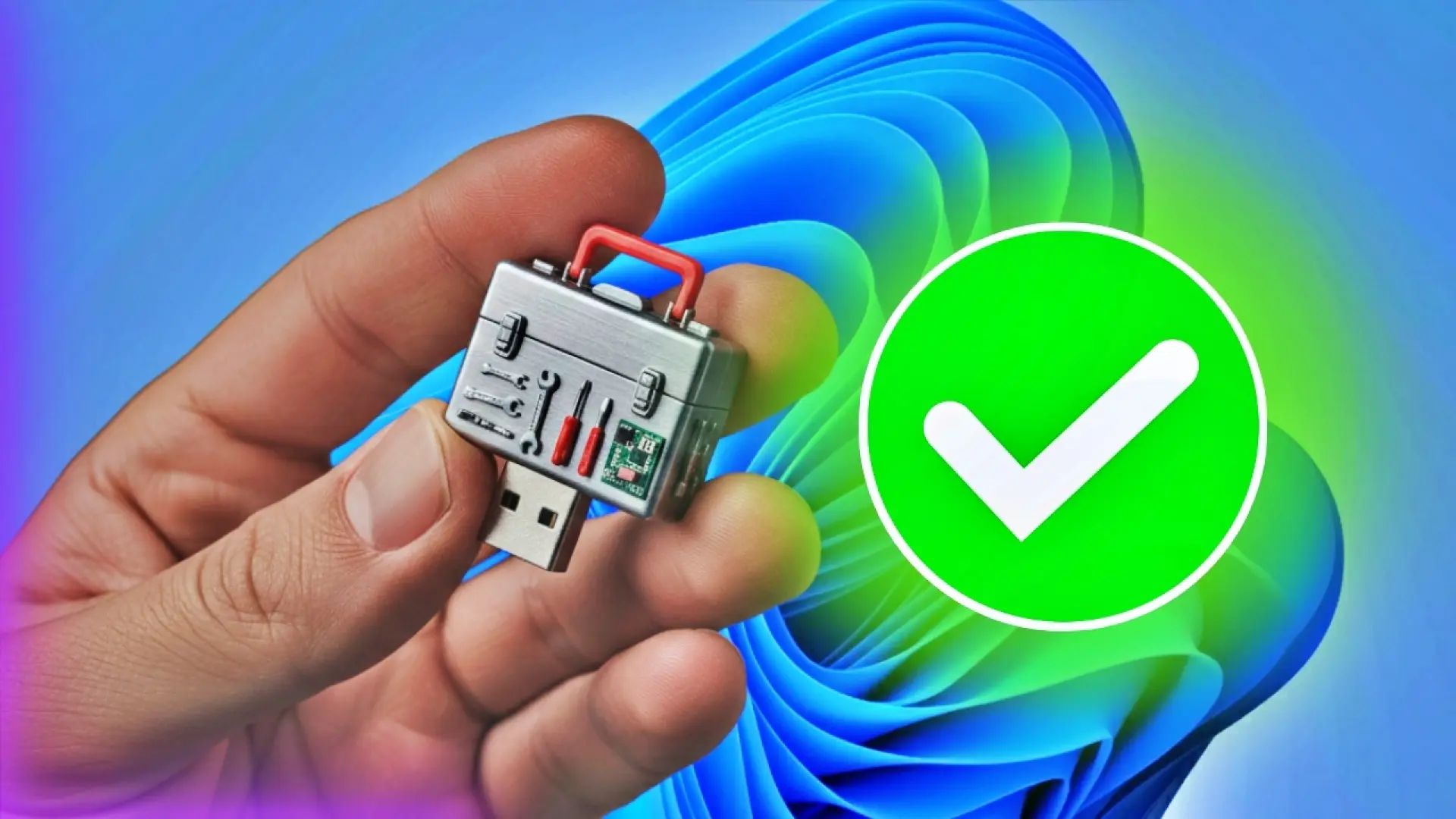
La robustez de Windows 11 ha mejorado considerablemente respecto a versiones anteriores, pero ningún sistema operativo es inmune a los problemas. Una actualización malograda, un controlador defectuoso, un sector de disco duro dañado o una infección de malware pueden convertir tu flamante equipo en un pisapapeles digital. Los riesgos son variados y, a menudo, impredecibles.
* **Fallos del sistema operativo:** Pantallas azules de la muerte (BSOD), errores de arranque, bucles de reinicio.
* **Corrupción de archivos o del disco duro:** Archivos del sistema esenciales que se dañan, sectores defectuosos que impiden el acceso a los datos.
* **Infecciones de malware y ransomware:** Programas maliciosos que bloquean tu acceso, cifran tus archivos o ralentizan tu equipo hasta hacerlo inoperable.
* **Problemas de controladores:** Un controlador de hardware que deja de funcionar correctamente puede impedir que el sistema arranque o que ciertos componentes funcionen.
* **Errores humanos:** Borrar accidentalmente un archivo importante o modificar una configuración crítica.
Ante cualquiera de estos escenarios, un kit de emergencia bien preparado te proporciona las herramientas necesarias para diagnosticar el problema, intentar una reparación o, en el peor de los casos, recuperar tus datos antes de una reinstalación completa. Sin él, estarías a merced de buscar otro equipo para descargar herramientas, o peor aún, pagar a un técnico por un problema que podrías haber resuelto tú mismo. La autonomía que te da es inmensa.
Componentes clave del kit de emergencia para Windows 11
La clave de un buen kit es la versatilidad. No se trata de llenarlo con todo lo que encuentres, sino de incluir las herramientas más eficaces para las situaciones más comunes. Aquí desgloso lo que considero esencial, basándome en mi propia experiencia y en las situaciones más frecuentes que he tenido que abordar.
Medios de arranque esenciales
Estos son la base del kit, ya que te permiten acceder al sistema incluso cuando Windows 11 no arranca.
* **USB de instalación de Windows 11:** Imprescindible. No solo para reinstalar Windows, sino también para acceder a las opciones avanzadas de recuperación del sistema (reparación de inicio, restaurar sistema, símbolo del sistema, etc.). Puedes descargarlo directamente desde la página de Microsoft. Es el primer recurso al que acudo cuando algo no va bien con el arranque.
* Puedes obtener la herramienta de creación de medios de Windows 11 aquí:
Descargar Windows 11
* **Sistema operativo "Live" basado en Linux (o similar):** Un USB con una distribución Linux ligera como Ubuntu o Linux Mint (o herramientas más especializadas como
Hiren's BootCD PE) te permite arrancar tu ordenador en un entorno completamente diferente a Windows. Esto es crucial para:
* Recuperar archivos de un disco duro de Windows que no arranca.
* Escanear el disco en busca de malware sin que el sistema infectado interfiera.
* Restablecer contraseñas de Windows (aunque con cuidado).
* Acceder a la BIOS/UEFI si Windows bloquea algo.
En mi opinión, Hiren's BootCD PE es una joya. Combina muchas de las herramientas que menciono a continuación en un solo arranque.
* **Herramienta para crear USB de arranque múltiple (Ventoy o Rufus):** Te recomiendo
Ventoy. Te permite poner múltiples imágenes ISO (Windows 11, Linux Live, Hiren's) en una sola USB sin tener que formatearla cada vez. Es increíblemente práctico y te ahorra mucho tiempo. Si solo necesitas una ISO,
Rufus es excelente.
Herramientas de diagnóstico y reparación del sistema
Una vez que puedes arrancar el sistema (o un entorno Live), necesitas saber qué está fallando.
* **CrystalDiskInfo:** Una herramienta indispensable para verificar el estado de salud de tu disco duro (HDD) o unidad de estado sólido (SSD) utilizando los datos SMART. Una advertencia aquí puede salvarte de una pérdida de datos catastrófica.
* **MemTest86:** Si sospechas que el problema está en la memoria RAM, MemTest86 es la herramienta estándar para diagnosticarlo. Se arranca desde USB y realiza pruebas exhaustivas.
* **Utilidades de línea de comandos de Windows:**
* **CHKDSK:** Para verificar y reparar errores en el sistema de archivos del disco.
* **SFC (System File Checker):** Escanea y repara archivos de sistema de Windows corruptos o modificados.
* **DISM (Deployment Image Servicing and Management):** Una herramienta más potente para reparar la imagen de Windows. Muy útil cuando SFC falla.
* Siempre es bueno tener a mano la sintaxis básica de estos comandos. Los utilizo con bastante frecuencia desde el entorno de recuperación de Windows 11.
* **NirSoft Utilities:** Este desarrollador ofrece una gran cantidad de pequeñas herramientas portables para casi cualquier cosa: ver contraseñas guardadas (con permisos), gestionar procesos, analizar la red, etc. Son ligeras y muy útiles para un diagnóstico rápido.
Herramientas de seguridad y limpieza
Enfrentarse a un malware o virus requiere herramientas específicas.
* **Antivirus portable:** Un antivirus que pueda ejecutarse desde la USB sin instalarse en el sistema. Ejemplos incluyen ClamAV portable o kits de rescate de fabricantes como ESET SysRescue Live.
* **Herramientas anti-malware (portable):** Malwarebytes es mi favorito. Tener la versión portable de
Malwarebytes en tu USB te permite realizar un escaneo profundo sin que el malware pueda interferir con su instalación o ejecución desde el sistema infectado. Es una capa de seguridad vital.
* **Limpiadores de registro y archivos temporales:** CCleaner portable o similares. Después de una limpieza de virus o una reparación del sistema, estas herramientas ayudan a eliminar los rastros y a optimizar el rendimiento.
Herramientas de respaldo y recuperación de datos
Cuando todo lo demás falla, salvar tus datos es la prioridad máxima.
* **Software de clonación/imagen de disco (Macrium Reflect Free, Clonezilla):**
*
Macrium Reflect Free (versión de arranque): te permite crear una imagen exacta de tu disco duro, útil para restaurar el sistema a un estado anterior o para migrar a un nuevo disco. También es excelente para clonar discos.
* **Clonezilla:** Una alternativa de código abierto muy potente para clonar discos o crear imágenes del sistema. Es un poco más técnica, pero increíblemente eficaz.
Tener la capacidad de clonar un disco antes de intentar reparaciones agresivas es una medida de seguridad que no puedo recomendar lo suficiente.
* **Herramientas de recuperación de archivos (PhotoRec/TestDisk, Recuva):**
* **PhotoRec y TestDisk:** Herramientas de código abierto muy potentes. TestDisk puede recuperar particiones perdidas, y PhotoRec puede recuperar archivos de casi cualquier tipo, incluso si el sistema de archivos está dañado. Son un salvavidas para datos irrecuperables por otros medios.
* **Recuva (portable):** Una interfaz más amigable para recuperar archivos borrados accidentalmente. Funciona bien para recuperaciones sencillas.
Utilidades adicionales
Pequeñas herramientas que pueden sacarte de un apuro.
* **Administrador de archivos avanzado:** 7-Zip o WinRAR. Útiles para descomprimir archivos, explorar discos desde el entorno Live de forma más eficiente.
* **Editor de registro (regedit portable):** Para casos extremos donde necesites modificar entradas del registro que impiden el arranque o el funcionamiento.
* **Herramientas de gestión de contraseñas (KeePass portable):** Si guardas tus contraseñas de forma segura, tener un visor portable te puede ayudar a acceder a ellas desde otro equipo o entorno Live.
* **Controladores de red y chipset básicos:** Aunque Windows 11 suele tener muchos drivers genéricos, si vas a reinstalar y no tienes acceso a internet, tener los controladores de red para tu placa base o tarjeta Wi-Fi puede ser un salvavidas.
Cómo construir tu propio kit de emergencia
Montar este kit es más sencillo de lo que parece. La clave es la organización y la paciencia para descargar y configurar cada elemento.
1. **Selección de la memoria USB:** Necesitarás una USB de al menos 32 GB, preferiblemente 64 GB o más si planeas incluir varias ISOs y muchas herramientas. Asegúrate de que sea rápida (USB 3.0 o superior) para que el arranque y el acceso a las herramientas no sean una tortura.
2. **Preparación del USB:**
* **Formatea la USB:** Lo ideal es FAT32 para máxima compatibilidad, aunque si vas a usar archivos ISO grandes (más de 4 GB), necesitarás exFAT o NTFS. Si usas Ventoy, él se encarga del formato inicial.
* **Instala Ventoy:** Descarga Ventoy y sigue las instrucciones para instalarlo en tu USB. Esto la convertirá en un dispositivo de arranque múltiple. Es el método que yo uso y recomiendo encarecidamente.
3. **Descarga y organización de herramientas:**
* Crea una estructura de carpetas lógica en tu USB (por ejemplo: "01_ISOs", "02_Diagnostico", "03_Seguridad", "04_Recuperacion").
* Descarga todas las imágenes ISO (Windows 11, Hiren's BootCD PE, Linux Live) y simplemente arrástralas a la carpeta "01_ISOs" en tu USB con Ventoy.
* Descarga las versiones portables de las demás herramientas y colócalas en sus respectivas carpetas.
4. **Prueba el kit:** Es fundamental que, una vez montado, pruebes el kit. Arranca tu ordenador desde la USB, verifica que puedes acceder a las ISOs y que las herramientas portables se ejecutan correctamente. No querrás descubrir que no funciona cuando realmente lo necesites.
Uso del kit en escenarios comunes
Para ilustrar su utilidad, veamos cómo se aplicaría el kit en situaciones frecuentes:
* **El sistema no arranca:** Arranca desde la USB de Windows 11. Accede a las "Opciones avanzadas". Intenta "Reparación de inicio", "Restaurar sistema" o usa el Símbolo del sistema para ejecutar CHKDSK, SFC o DISM. Si nada funciona, arranca con Hiren's BootCD PE para diagnosticar hardware con CrystalDiskInfo/MemTest86, o para salvar tus archivos antes de una reinstalación.
* **Infección de malware severa:** Arranca con Hiren's BootCD PE o un sistema Live de Linux. Ejecuta tu antivirus portable o Malwarebytes portable desde la USB para escanear y eliminar el malware sin que este pueda defenderse. Luego, desde Windows, ejecuta SFC y DISM para reparar posibles daños en el sistema.
* **Recuperación de archivos borrados o perdidos:** Arranca con Hiren's BootCD PE o un sistema Live de Linux. Ejecuta PhotoRec o Recuva desde la USB para buscar y recuperar los archivos perdidos. Es crucial guardar los archivos recuperados en una unidad diferente a la que estás recuperando para evitar sobrescribirlos.
* **Diagnóstico de hardware:** Si el ordenador se comporta de forma errática, arranca con Hiren's BootCD PE. Usa CrystalDiskInfo para el disco duro y MemTest86 para la RAM. Esto te dirá rápidamente si tienes un componente de hardware defectuoso.
Mantenimiento y actualización del kit
Un kit de emergencia no es algo que creas una vez y te olvidas. Las herramientas y los sistemas operativos evolucionan.
* **Revisión periódica:** Al menos una vez cada seis meses o anualmente, revisa las herramientas. ¿Hay versiones más nuevas? ¿Siguen siendo relevantes?
* **Actualización de ISOs:** Las imágenes de Windows 11 y las distribuciones Linux se actualizan con frecuencia. Descarga las versiones más recientes para asegurar que tu kit tenga los últimos parches de seguridad y controladores.
* **Añade nuevas herramientas:** A medida que adquieras más experiencia o descubras nuevas herramientas útiles, incorpóralas a tu kit.
Consideraciones finales
Crear un kit de emergencia para Windows 11 es una medida proactiva que te ahorrará incontables horas de frustración y, potencialmente, mucho dinero. Es tu póliza de seguro digital personal. No esperes a que tu sistema falle para empezar a pensar en cómo vas a arreglarlo. La sensación de control que te proporciona saber que tienes las herramientas para solucionar problemas críticos es inmensa. Personalmente, me ha sacado de apuros en más de una ocasión, no solo a mí sino también a amigos y familiares. Te animo encarecidamente a dedicar el tiempo necesario para armar el tuyo. Es una habilidad valiosa que todo usuario de ordenador debería desarrollar.
Windows 11
Kit de emergencia
Herramientas USB
Reparación de PC