En la era digital actual, donde dependemos cada vez más de nuestros ordenadores para el trabajo, el estudio y el ocio, la idea de que nuestro sistema operativo falle repentinamente es, cuando menos, inquietante. Un error crítico, un ataque de malware o un disco duro dañado pueden convertir un día productivo en una pesadilla tecnológica. Después de enfrentar algunas situaciones frustrantes en el pasado, decidí tomar cartas en el asunto y crear un kit de emergencia completo para Windows 11, alojado convenientemente en una memoria USB. Y déjenme decirles, esta pequeña inversión de tiempo y esfuerzo ha resultado ser una de las mejores decisiones que he tomado en cuanto a mantenimiento informático se refiere. No es solo una medida preventiva; es una verdadera declaración de independencia tecnológica. Este post pretende ser una guía detallada y una invitación para que cada usuario de Windows 11 considere armar su propio arsenal de herramientas de rescate. La tranquilidad de saber que uno está preparado para casi cualquier eventualidad bien vale la pena.
Por qué un kit de emergencia es indispensable
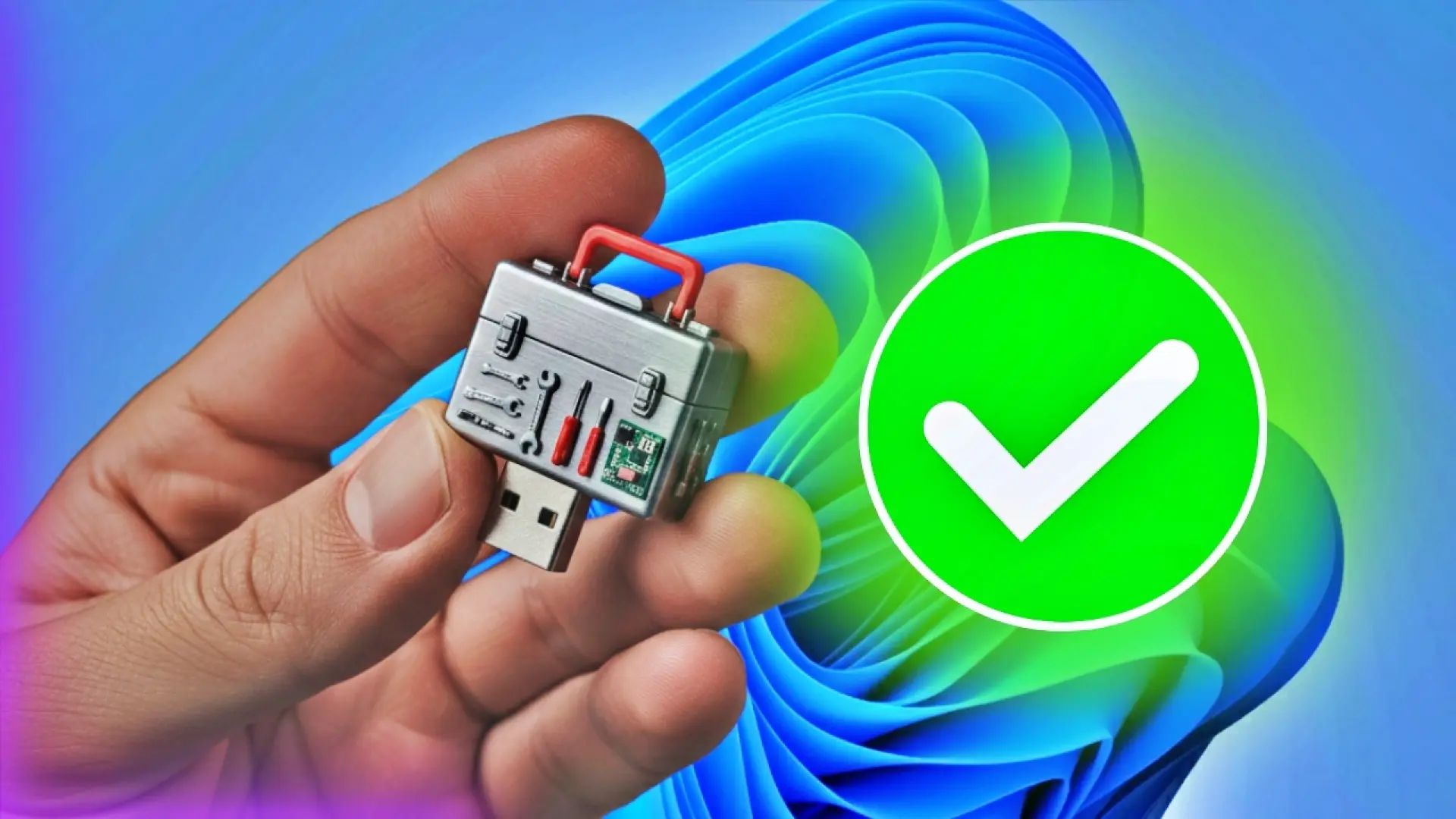
Pensemos por un momento en un día cualquiera. Estás a punto de entregar un informe crucial, terminando un proyecto personal o simplemente disfrutando de tu contenido multimedia favorito, y de repente, tu pantalla se congela, aparece la temida "pantalla azul de la muerte", o peor aún, el sistema simplemente se niega a arrancar. En esos momentos de pánico, la mayoría de nosotros recurre a buscar soluciones en internet desde otro dispositivo, a pedir ayuda a un amigo o, en el peor de los casos, a llevar el equipo a un servicio técnico, lo que implica tiempo y dinero. Un kit de emergencia elimina gran parte de esa incertidumbre y nos otorga el poder de diagnosticar y, con suerte, resolver muchos de estos problemas por nuestra cuenta.
Escenarios que justifican su existencia
Los fallos de un sistema operativo pueden manifestarse de múltiples maneras. Desde el más común, como una ralentización inexplicable, hasta el más grave, como un fallo total del arranque o una infección por ransomware que cifra todos tus archivos. Aquí te presento algunos escenarios donde un kit de emergencia se convierte en tu mejor aliado:
* **Fallo de arranque:** El ordenador no inicia Windows 11, quedándose en un bucle de reinicio o mostrando un mensaje de error. Sin un medio externo, acceder a las herramientas de reparación integradas de Windows es imposible.
* **Infección por malware o virus:** Aunque tengas un antivirus instalado, hay amenazas que pueden eludirlo o incluso inhabilitarlo. Un escáner portátil en una memoria USB, arrancado desde fuera del sistema operativo comprometido, puede ser la única forma de desinfectar tu máquina.
* **Corrupción de archivos del sistema:** Archivos vitales de Windows 11 pueden dañarse debido a apagones inesperados, actualizaciones fallidas o errores de disco. Herramientas como SFC (System File Checker) o DISM (Deployment Image Servicing and Management) son cruciales aquí, y un kit te permite ejecutarlas incluso si el sistema no arranca completamente.
* **Recuperación de datos:** Imagina que tu disco duro empieza a fallar o que borras accidentalmente archivos importantes. Un software de recuperación de datos portátil puede ser tu última esperanza para rescatar esa información invaluable antes de que sea demasiado tarde.
* **Problemas con los controladores:** Después de una actualización o la instalación de un nuevo hardware, un controlador defectuoso puede impedir el funcionamiento correcto del sistema. Tener acceso a versiones anteriores de controladores o a utilidades para desinstalar los problemáticos puede ser vital.
Ventajas de la portabilidad
La principal ventaja de tener este kit en una memoria USB es, obviamente, su portabilidad. Puedes llevarlo contigo a cualquier parte, lo que significa que no solo puedes salvar tu propio equipo, sino también ayudar a amigos o familiares en apuros. Es compacto, no requiere instalación en el sistema operativo afectado y, en muchos casos, puede arrancar el ordenador en un entorno pre-Windows para realizar diagnósticos o reparaciones sin interferencias. Además, una única memoria USB puede contener múltiples herramientas y sistemas de arranque, convirtiéndola en una navaja suiza digital. Personalmente, me da una gran satisfacción saber que puedo enfrentar un problema informático serio con la misma calma que si se tratara de un resfriado común, sin tener que correr al técnico.
Componentes esenciales de un kit de emergencia para Windows 11
La selección de herramientas es crucial para la efectividad de tu kit. No se trata de llenarlo de cualquier cosa, sino de elegir utilidades potentes y confiables que aborden los problemas más comunes y críticos. A continuación, detallo los componentes que considero indispensables:
Medio de instalación de Windows 11
Este es, quizá, el componente más básico y fundamental. No solo te permite reinstalar Windows 11 si todo lo demás falla, sino que también ofrece acceso a las herramientas de recuperación avanzadas de Microsoft, como la reparación de inicio, la restauración del sistema o el acceso al símbolo del sistema para ejecutar comandos de diagnóstico. Siempre recomiendo usar una ISO oficial para evitar problemas de estabilidad o seguridad.
* **Herramienta de creación de medios de Windows 11:** La forma más sencilla y segura de obtener una imagen de instalación de Windows 11 es a través de la herramienta oficial de Microsoft. Esta herramienta te permite descargar la ISO directamente y crear un USB de arranque. Puedes encontrarla aquí:
Descargar la herramienta de creación de medios de Windows 11. Es un paso sencillo, pero es la base de todo tu kit.
Herramientas de diagnóstico y reparación
Estas utilidades te permiten investigar la causa de un problema y, en muchos casos, solucionarlo directamente.
* **CHKDSK:** Para verificar la integridad del sistema de archivos de un volumen y reparar errores lógicos.
* **SFC (System File Checker):** Escanea la integridad de todos los archivos protegidos del sistema y reemplaza las versiones incorrectas, corruptas, cambiadas o dañadas con las correctas.
* **DISM (Deployment Image Servicing and Management):** Una herramienta más potente que SFC, que puede reparar una imagen de Windows corrupta y solucionar problemas más profundos.
Estas herramientas suelen ejecutarse desde el símbolo del sistema al arrancar desde el medio de instalación de Windows o desde un entorno de recuperación avanzado. Microsoft proporciona una excelente documentación sobre cómo usarlas:
Cómo usar SFC y DISM para reparar Windows.
Software antivirus y antimalware portátil
Como mencioné, un virus puede inhabilitar tu antivirus habitual. Un escáner de rescate arrancable es esencial.
* **Ejemplos:**
* **ESET SysRescue Live:** Permite crear una unidad USB de arranque con un potente escáner de malware.
* **Kaspersky Rescue Disk:** Otra excelente opción para escanear y desinfectar un sistema antes de que Windows se cargue.
* **Malwarebytes Portable:** Aunque no es un disco de rescate arrancable, su versión portátil puede ser muy útil si logras iniciar Windows en modo seguro.
A mi parecer, la detección temprana y la capacidad de actuar fuera del sistema operativo comprometido son el escudo más fuerte contra las amenazas modernas. Recomiendo tener al menos uno de estos en tu kit. Aquí tienes un enlace a ESET SysRescue Live:
Descargar ESET SysRescue Live.
Herramientas de recuperación de datos
Cuando la pérdida de datos se vuelve una realidad, estas herramientas son verdaderos salvavidas.
* **Ejemplos:**
* **Recuva:** Muy fácil de usar, ideal para recuperar archivos borrados accidentalmente de discos duros, unidades USB o tarjetas de memoria.
* **PhotoRec y TestDisk:** Son herramientas de código abierto muy potentes. PhotoRec se especializa en la recuperación de archivos (imágenes, vídeos, documentos), mientras que TestDisk es excelente para recuperar particiones perdidas o reparar tablas de particiones dañadas.
En mi experiencia, la posibilidad de recuperar datos es uno de los aspectos más valiosos de un kit de emergencia. Es un salvavidas que espero nunca necesites usar, pero del que te alegrarás enormemente si lo haces.
Herramientas de gestión de discos y particiones
Para reparar o modificar la estructura del disco duro.
* **Ejemplos:**
* **GParted Live:** Una de las herramientas más conocidas y potentes para la gestión de particiones. Permite crear, eliminar, redimensionar, mover, copiar y comprobar particiones en una interfaz gráfica intuitiva, arrancando desde una memoria USB.
* **MiniTool Partition Wizard Bootable:** Una alternativa popular con funcionalidades similares, a menudo con una interfaz más amigable para usuarios menos experimentados.
Utilidades de copia de seguridad y clonación
Para crear imágenes de disco o clonar unidades.
* **Ejemplos:**
* **Macrium Reflect Free:** Permite crear imágenes de disco completas, restaurar el sistema y clonar discos. Su versión de rescate arrancable es extremadamente útil.
* **Clonezilla:** Una solución de código abierto robusta para la clonación de discos y la creación de imágenes, ideal para usuarios más avanzados.
Navegador web portátil y herramientas de red
Parece básico, pero si tu sistema no arranca, ¿cómo buscas soluciones?
* Tener una versión portátil de Firefox o Chrome te permite arrancar un mini-sistema operativo (como Linux Live USB) y acceder a internet para buscar controladores, guías de reparación o información adicional sobre un error. Herramientas como IPconfig o Ping también son útiles para diagnosticar problemas de red. Considero que esta es una herramienta subestimada, pero absolutamente esencial para cualquier escenario de resolución de problemas.
Drivers esenciales y utilidades del fabricante
Es fundamental incluir los controladores de red (Ethernet y Wi-Fi) para tu placa base o portátil, ya que sin ellos, podrías no tener acceso a internet incluso si logras arrancar el sistema. También es útil tener controladores de la tarjeta gráfica y chipset. Si tienes un portátil, no olvides las utilidades de diagnóstico específicas del fabricante.
Documentos importantes (licencias, claves de producto, notas)
Un simple archivo de texto con las claves de licencia de tu sistema operativo y software esencial, contraseñas de routers o cualquier otra información crucial puede ahorrarte muchos dolores de cabeza si necesitas reinstalar o configurar algo desde cero.
Cómo construir tu propio kit paso a paso
Crear el kit no es complicado, pero requiere un poco de planificación y paciencia.
Elección de la memoria USB
Opta por una memoria USB de al menos 16 GB, aunque 32 GB o más es lo ideal si planeas incluir varias imágenes ISO o software robusto. Busca una con buena velocidad de lectura y escritura (USB 3.0 o superior), ya que esto hará que el proceso de arranque y la ejecución de herramientas sean mucho más rápidos.
Formateo y preparación
Generalmente, las herramientas de creación de USB de arranque formatearán la unidad por ti. Sin embargo, si vas a crear una unidad multiboot (con varias ISOs), es recomendable formatearla en FAT32 o NTFS, dependiendo de las herramientas que utilices. Algunos gestores multiboot prefieren un formato, mientras que otros son más flexibles.
Organización de las herramientas
Una vez que tengas la unidad de arranque principal (por ejemplo, con Windows 11 o un Linux Live USB), puedes crear carpetas para organizar tus herramientas portátiles. Por ejemplo: `/Herramientas/Antivirus`, `/Herramientas/Recuperacion_Datos`, `/Herramientas/Drivers`. Una buena organización te ahorrará tiempo en una situación de estrés.
Creación de un menú de arranque (opcional pero recomendado)
Aquí es donde tu kit se vuelve verdaderamente poderoso. Herramientas como **Ventoy** o **YUMI (Your Universal Multiboot Integrator)** te permiten poner múltiples imágenes ISO (Windows 11, diferentes Linux Live, discos de rescate antivirus, etc.) en una sola memoria USB y arrancar cualquiera de ellas desde un menú. Ventoy es particularmente fascinante porque simplemente copias las ISOs a la USB; no necesitas grabarlas individualmente, lo que facilita enormemente la actualización. Esto convierte tu USB en un verdadero centro de control multiusos. Te permite una flexibilidad enorme.
Mantenimiento y actualización del kit
Un kit obsoleto es casi tan inútil como no tenerlo. Las herramientas de software, los drivers y las imágenes de sistema operativo necesitan ser actualizados periódicamente. Recomiendo revisar tu kit al menos una vez cada seis meses para:
* Descargar las últimas versiones de las utilidades portátiles.
* Actualizar la ISO de Windows 11 con la última versión oficial.
* Añadir nuevos controladores si has actualizado algún componente de hardware.
* Asegurarte de que la memoria USB sigue funcionando correctamente.
Considero que este es el paso más descuidado por la mayoría de la gente, pero es vital. Las amenazas y las soluciones evolucionan constantemente.
Mi experiencia personal y reflexiones
Hace unos meses, el ordenador de un familiar se negó a arrancar después de una actualización de Windows que se interrumpió por un corte de energía. Entró en un bucle de reparación automática sin fin. Sin mi kit de emergencia, probablemente habría significado una visita al servicio técnico y la posible pérdida de datos importantes que no estaban respaldados. Sin embargo, gracias a mi USB de rescate, pude arrancar desde el medio de instalación de Windows 11, acceder al símbolo del sistema, ejecutar `chkdsk` y `sfc /scannow`, y finalmente restaurar el sistema a un punto anterior. El proceso me llevó menos de una hora y salvó el día.
Ese evento reforzó mi convicción de que la proactividad en el mantenimiento informático es una inversión, no un gasto. No se trata solo de ser un "manitas" de la informática; se trata de tener el control sobre tus propios dispositivos y datos. En un mundo donde la dependencia tecnológica es innegable, empoderarse con las herramientas para solucionar problemas es crucial. Animo a cualquiera que valore su tiempo y sus datos a considerar seriamente la creación de este tipo de kit. Es una habilidad valiosa que te servirá a ti y a quienes te rodean. Si necesitas más información general sobre mantenimiento preventivo, puedes consultar recursos como este:
Guía de mantenimiento preventivo para PC.
En resumen, no esperes a que tu ordenador se convierta en un bonito pisapapeles antes de pensar en una solución. La prevención es siempre más efectiva que la cura. Invierte un poco de tu tiempo hoy en crear este kit, y te aseguro que te lo agradecerás en el futuro.
Windows 11
Kit de emergencia
Recuperación de datos
Mantenimiento PC