En el vasto y complejo mundo de la tecnología, a menudo nos encontramos con detalles que, a primera vista, parecen meramente estéticos, pero que en realidad encierran una gran cantidad de información técnica y funcional. Uno de esos detalles es el color de los puertos USB. Si alguna vez te has preguntado qué significa cuando un puerto USB es de color negro, estás en el lugar correcto. Este color, que podría parecer anodino o el más básico de todos, en realidad nos indica la presencia de una tecnología que, si bien sigue siendo funcional para muchas tareas, hoy en día se ve superada con creces por alternativas más modernas, rápidas y eficientes. Comprender estas diferencias no solo te ayudará a optimizar tus conexiones y transferencias de datos, sino que también te permitirá tomar decisiones más informadas al adquirir nuevos dispositivos o periféricos.
El significado del color negro en los puertos USB
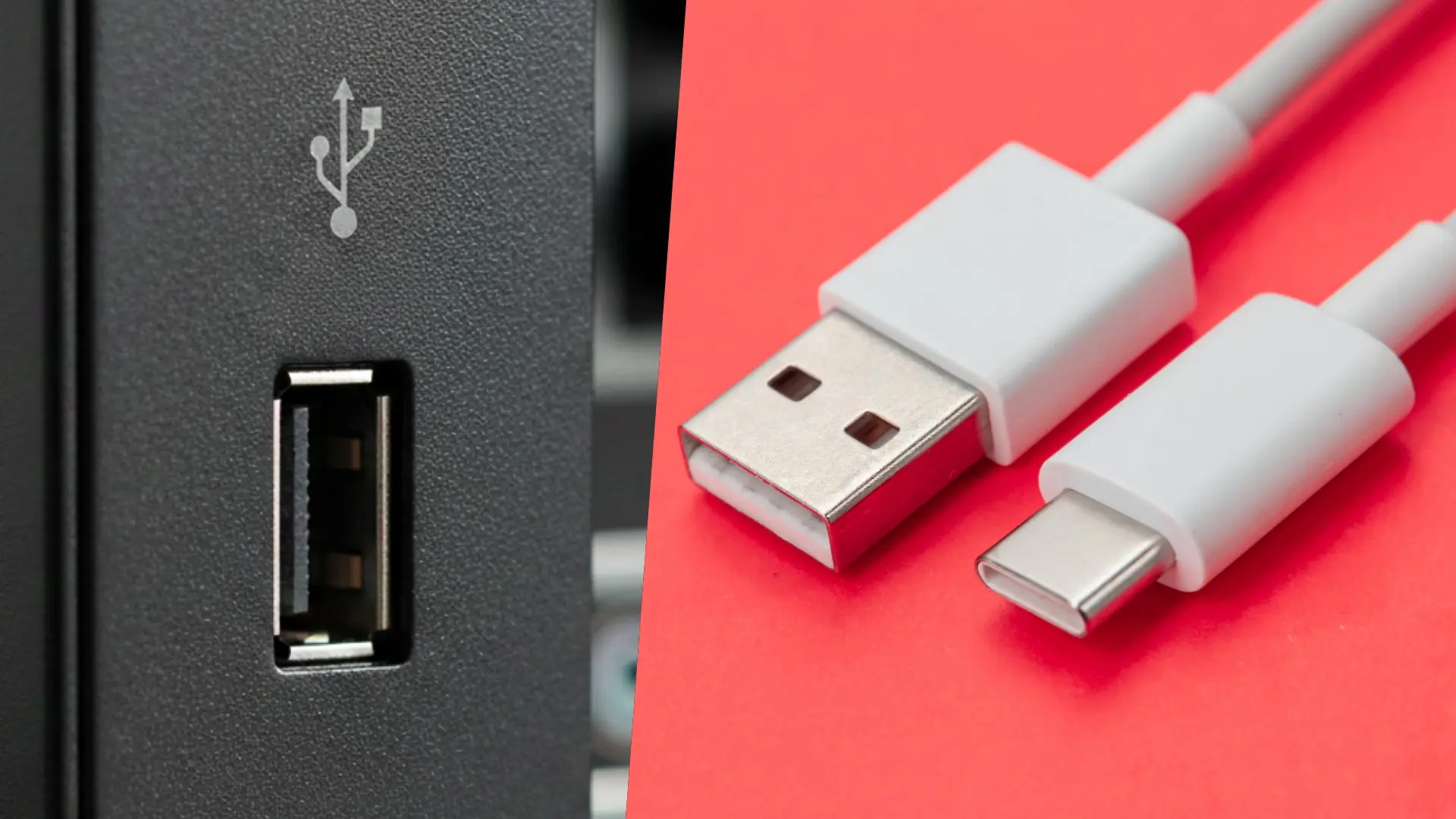
El color negro en un puerto USB no es una elección aleatoria de diseño, sino una convención que se estableció para identificar una generación específica de este estándar de conectividad. Históricamente, el color ha servido como un indicador visual rápido de la versión del puerto, y con ello, de sus capacidades.
Un vestigio del pasado: USB 1.0 y 2.0
El color negro está intrínsecamente asociado con las versiones más antiguas del estándar USB: el USB 1.0 y, predominantemente, el USB 2.0.
El USB 1.0, lanzado en 1996, fue el pionero, ofreciendo velocidades de hasta 1.5 Mbps (Low-Speed) y 12 Mbps (Full-Speed). Aunque representó un avance significativo en la conectividad plug-and-play, rápidamente se vio la necesidad de mayor velocidad. Fue entonces cuando, en el año 2000, llegó el USB 2.0, que se convirtió en el estándar dominante durante más de una década. Este puerto, al que comúnmente nos referimos como "negro", ofrecía una velocidad máxima teórica de 480 Mbps (conocido como High-Speed).
Estas velocidades eran revolucionarias para su época, permitiendo la conexión de una amplia gama de periféricos, desde teclados y ratones hasta impresoras, cámaras digitales y unidades de almacenamiento externas de menor rendimiento. El USB 2.0 introdujo la capacidad de suministrar hasta 500 mA de corriente, lo que facilitaba la carga de dispositivos pequeños y la alimentación de ciertos periféricos. La ubicuidad del USB 2.0 fue tal que el color negro se arraigó en la mente de los usuarios como el color "por defecto" para un puerto USB. A día de hoy, incluso con tecnologías mucho más avanzadas disponibles, el USB 2.0 sigue presente en muchos dispositivos de bajo costo o que no requieren grandes anchos de banda, como impresoras básicas, ciertos ratones inalámbricos o teclados.
Personalmente, considero que el USB 2.0 fue un caballo de batalla extraordinario. Su impacto en la democratización de la conectividad fue innegable. Sin embargo, como toda tecnología, tiene sus limitaciones evidentes cuando se compara con las necesidades actuales. Intentar transferir una colección de vídeos 4K o una biblioteca de fotografías en RAW a través de un puerto USB 2.0 es una experiencia que puede poner a prueba la paciencia de cualquiera, y francamente, es un cuello de botella que se debería evitar si existe una alternativa.
¿Por qué deberías considerar otras opciones? La era de la velocidad y eficiencia
En un mundo donde el tamaño de los archivos sigue creciendo exponencialmente y la demanda de inmediatez es constante, aferrarse a las velocidades del USB 2.0 es, en la mayoría de los casos, un impedimento. Las nuevas generaciones de USB no solo son más rápidas, sino que también ofrecen mayor eficiencia energética y versatilidad.
La revolución del USB 3.0 (azul) y USB 3.1/3.2 (azul claro, turquesa, rojo)
El verdadero punto de inflexión llegó con la introducción del USB 3.0 en 2008. Para distinguirlo claramente de sus predecesores, la USB Implementers Forum (USB-IF) recomendó el uso del color azul para los puertos USB 3.0. Este estándar, también conocido como SuperSpeed USB, elevó la velocidad máxima teórica a 5 Gbps, ¡diez veces más rápido que el USB 2.0! Además, duplicó la corriente de suministro a 900 mA, permitiendo alimentar dispositivos más exigentes o cargarlos más rápidamente.
La diferencia en el rendimiento es abismal. Mientras que un archivo de 1 GB tardaría unos 20 segundos en transferirse por USB 2.0, con USB 3.0 ese tiempo se reduce a apenas 2 segundos. Esto es crucial para la transferencia de grandes volúmenes de datos, como copias de seguridad completas, edición de vídeo, o trabajar directamente desde discos duros externos.
Posteriormente, el estándar evolucionó con el USB 3.1 Gen 1 (que es funcionalmente idéntico al USB 3.0, 5 Gbps) y USB 3.1 Gen 2, que duplicó la velocidad a 10 Gbps (conocido como SuperSpeed USB 10Gbps). El USB 3.2 unificó las nomenclaturas y añadió una versión de 20 Gbps (SuperSpeed USB 20Gbps). Aunque las recomendaciones de color para estas últimas versiones pueden variar (a veces azul claro, turquesa o incluso rojo para el 3.2), lo importante es que superan con creces al negro USB 2.0. Puedes aprender más sobre la historia y especificaciones de USB 3.0 y sus derivados en el sitio oficial del USB-IF.
Mi opinión es que, para cualquier usuario que maneje archivos grandes o que dependa de la velocidad de transferencia, un puerto USB 3.0 (o superior) es el mínimo indispensable. La diferencia en la productividad y la experiencia de usuario es tan significativa que la inversión en dispositivos compatibles se justifica plenamente.
USB Type-C: Más allá del color, la forma y la función
Mientras que los colores tradicionales (negro, azul) suelen aplicarse a los conectores USB Type-A (los rectangulares que todos conocemos), la llegada del conector USB Type-C ha revolucionado la forma en que pensamos sobre los puertos USB. El USB-C es un conector reversible y mucho más compacto, diseñado para ser un estándar universal.
Lo fascinante del USB-C es que su forma no dicta necesariamente la versión de USB que soporta. Un puerto USB-C puede ser USB 2.0 (sí, incluso Type-C puede ser lento), USB 3.0/3.1/3.2 o incluso el muy potente USB4 y Thunderbolt. Esto significa que un puerto USB-C no tiene un color específico que indique su velocidad, aunque algunos fabricantes pueden usar colores alrededor del puerto para indicar una capacidad particular (como un rayo para Thunderbolt).
Las ventajas del USB-C son múltiples y van mucho más allá de la velocidad de transferencia de datos:
- Reversible: Se conecta en cualquier orientación, eliminando la frustración de intentar encajar el conector de la manera incorrecta.
- Power Delivery (PD): Puede suministrar hasta 100W (y en el futuro hasta 240W), lo que permite cargar ordenadores portátiles, monitores y otros dispositivos de alto consumo con un solo cable.
- DisplayPort Alternate Mode (Alt Mode): Permite transmitir vídeo de alta resolución (como 4K o incluso 8K) y audio a monitores externos a través del mismo puerto USB-C.
- Thunderbolt™ 3/4: Los puertos USB-C compatibles con Thunderbolt (identificados por un pequeño rayo) ofrecen velocidades asombrosas de hasta 40 Gbps, permitiendo conectar GPUs externas, múltiples monitores 4K y almacenamiento de alta velocidad con un solo cable.
En mi opinión, el USB-C es la verdadera visión del futuro. Su capacidad de convergencia para datos, vídeo y energía en un solo conector simplifica enormemente el ecosistema tecnológico. Es la navaja suiza de los puertos y debería ser una característica prioritaria al considerar cualquier nuevo dispositivo. Puedes explorar más sobre las especificaciones y capacidades del USB Type-C en la web del USB-IF: USB-C Explained.
USB4 y Thunderbolt: El pináculo de la conectividad
Para aquellos que buscan lo último en rendimiento y versatilidad, el USB4 y Thunderbolt 3/4/5 representan el pináculo de la conectividad moderna.
El USB4 es la última iteración del estándar USB y utiliza exclusivamente el conector USB-C. Comparte gran parte de la tecnología base con Thunderbolt 3 y 4, ofreciendo velocidades de hasta 40 Gbps. Una de sus características clave es la "tunelización" de protocolos, lo que permite que varios tipos de datos (USB, DisplayPort y PCIe) compartan dinámicamente el ancho de banda, optimizando el rendimiento. Esto significa que un puerto USB4 puede gestionar la conexión de un monitor externo, un disco duro SSD ultrarrápido y una tarjeta gráfica externa, todo al mismo tiempo y de manera eficiente.
Por su parte, Thunderbolt, una tecnología desarrollada por Intel en colaboración con Apple, ha sido tradicionalmente una solución de gama alta para profesionales. Con Thunderbolt 3, 4 y ahora 5, se han establecido los estándares para el rendimiento más extremo a través de un conector USB-C. Thunderbolt 3 y 4 ofrecen 40 Gbps, mientras que Thunderbolt 5 promete hasta 80 Gbps (y hasta 120 Gbps para vídeo específico), con soporte para PCIe Gen 4, DisplayPort 2.1 y Power Delivery de hasta 240W. Estos puertos son ideales para estaciones de trabajo profesionales, creadores de contenido, gamers que usan eGPUs y cualquier persona que exija la máxima velocidad y flexibilidad. Puedes encontrar información detallada sobre Thunderbolt en el sitio de Intel: Intel Thunderbolt Overview.
Mitos y realidades sobre los colores de los puertos USB
Es importante aclarar que, si bien los colores son una guía útil, no son una regla inquebrantable impuesta por la USB-IF. Son recomendaciones que la mayoría de los fabricantes adoptan para facilitar la identificación. Sin embargo, puede haber excepciones:
- Variaciones del fabricante: Algunos fabricantes pueden optar por colores diferentes (por ejemplo, puertos USB 3.0 de color rojo o amarillo para indicar que son "always-on" y pueden cargar dispositivos incluso con el ordenador apagado).
- Puertos USB-C: Como se mencionó, los puertos USB-C no suelen tener un color que indique directamente su velocidad, aunque pueden tener símbolos junto a ellos.
- Puertos propietarios: En algunos equipos industriales o especializados, los colores pueden tener significados completamente diferentes o ser simplemente estéticos.
Por lo tanto, la mejor manera de confirmar las capacidades de un puerto es consultar las especificaciones técnicas del dispositivo o buscar los pequeños logotipos que a menudo acompañan al puerto (por ejemplo, "SS" para SuperSpeed USB 3.0, o el rayo para Thunderbolt).
¿Cuándo un puerto USB negro sigue siendo útil?
A pesar de todas las ventajas de las opciones más modernas, los puertos USB negros (USB 2.0) no son completamente obsoletos y aún tienen su lugar en el ecosistema tecnológico:
- Periféricos de baja demanda: Para conectar un teclado, un ratón, una impresora básica, un escáner de documentos o un gamepad, las velocidades del USB 2.0 son más que suficientes. Estos dispositivos no requieren un gran ancho de banda y funcionan perfectamente con puertos más antiguos.
- Compatibilidad con hardware antiguo: Si tienes dispositivos USB heredados que solo admiten USB 2.0, un puerto negro te asegurará la compatibilidad sin problemas.
- Carga de dispositivos: Aunque más lenta que con los estándares USB más recientes (especialmente aquellos con Power Delivery), un puerto USB 2.0 puede cargar smartphones, tabletas y otros dispositivos pequeños.
- Puertos internos: Muchas placas base aún incluyen cabeceras USB 2.0 internas para conectar puertos frontales de bajo coste o módulos Bluetooth internos, lo cual es perfectamente aceptable para su función.
En resumen, un puerto USB negro es como una carretera secundaria bien mantenida: te llevará a tu destino, pero si necesitas viajar rápido o transportar mucha carga, querrás optar por la autopista.
Cómo identificar la versión de tu puerto USB si no tiene color
Si te encuentras con un puerto sin el color distintivo o un USB-C, hay varias formas de identificar su versión:
- Iconografía: Busca los logotipos junto al puerto.
- Un simple tridente USB: USB 1.x o 2.0.
- Un tridente con las letras "SS" (SuperSpeed): USB 3.0/3.1 Gen 1.
- Un tridente con "SS" y "10" o "10Gbps": USB 3.1 Gen 2.
- Un tridente con "SS" y "20" o "20Gbps": USB 3.2 Gen 2x2.
- Un rayo: Thunderbolt (lo que implica también compatibilidad con USB-C de alta velocidad).
- Un tridente con "40" o "40Gbps": USB4.
- Consultar las especificaciones del fabricante: La forma más fiable es revisar el manual de tu placa base, portátil o dispositivo, o visitar la página de soporte del fabricante. Ahí se detallarán las especificaciones exactas de cada puerto.
- Software de diagnóstico: Existen herramientas de software (tanto integradas en el sistema operativo como de terceros) que pueden escanear tu hardware y mostrarte información detallada sobre los puertos USB y sus versiones. En Windows, puedes usar el Administrador de dispositivos para ver los "Controladores de bus serie universal" y buscar entradas como "Intel(R) USB 3.0 eXtensible Host Controller". En macOS, en "Información del Sistema", en la sección "Hardware", puedes encontrar "USB" y ver los dispositivos y los puertos a los que están conectados.
Conclusión: Evolución y elección informada
La evolución del estándar USB es un testimonio constante de la búsqueda de mayor velocidad, eficiencia y versatilidad en la conectividad. El puerto USB de color negro, aunque un pilar fundamental en la historia de la informática, hoy en día representa una opción de rendimiento básico que ha sido superada por alternativas mucho más potentes y multifuncionales.
Comprender qué significan los colores (y la ausencia de ellos, como en el caso del USB-C y Thunderbolt) es crucial para cualquier usuario que desee optimizar su experiencia tecnológica. Elegir el puerto USB adecuado para cada tarea, ya sea transferir archivos grandes, conectar un monitor 4K o cargar un ordenador portátil, puede marcar una diferencia abismal en la productividad y la satisfacción.
Mi consejo final es siempre priorizar los puertos USB 3.0/3.1/3.2 o superiores, y especialmente el USB Type-C con capacidades de Power Delivery, DisplayPort Alt Mode o Thunderbolt, cuando la necesidad lo justifique. Esto no solo te preparará para las demandas del presente, sino también para las del futuro, asegurando que tus dispositivos puedan comunicarse y operar a su máximo potencial. Al final, se trata de tomar decisiones informadas que te permitan aprovechar al máximo la tecnología que tienes a tu disposición.
USB Conectividad USB-C Tecnología