En la era digital actual, una conexión a internet estable no es solo una comodidad, sino una necesidad fundamental. Desde teletrabajar y estudiar en línea hasta disfrutar de nuestros servicios de entretenimiento favoritos, todo depende de una red doméstica robusta. Por eso, no hay nada más frustrante que invertir en una mejora, como un nuevo router de tu proveedor de servicios, solo para encontrarte con problemas de conexión inesperados. Si eres usuario de Movistar y recientemente has notado que tu flamante router, diseñado para ofrecerte la última tecnología y las mejores velocidades, está presentando fallos de conexión intermitentes, caídas o una inestabilidad general, no estás solo. Muchos usuarios han reportado una situación similar, y lo que es aún más importante, hemos identificado una serie de pasos concretos que puedes seguir para diagnosticar y, lo más probable, solucionar este molesto problema. Prepárate para recuperar el control de tu red y disfrutar por fin de la conectividad que te prometieron.
La promesa de la nueva generación de routers Movistar
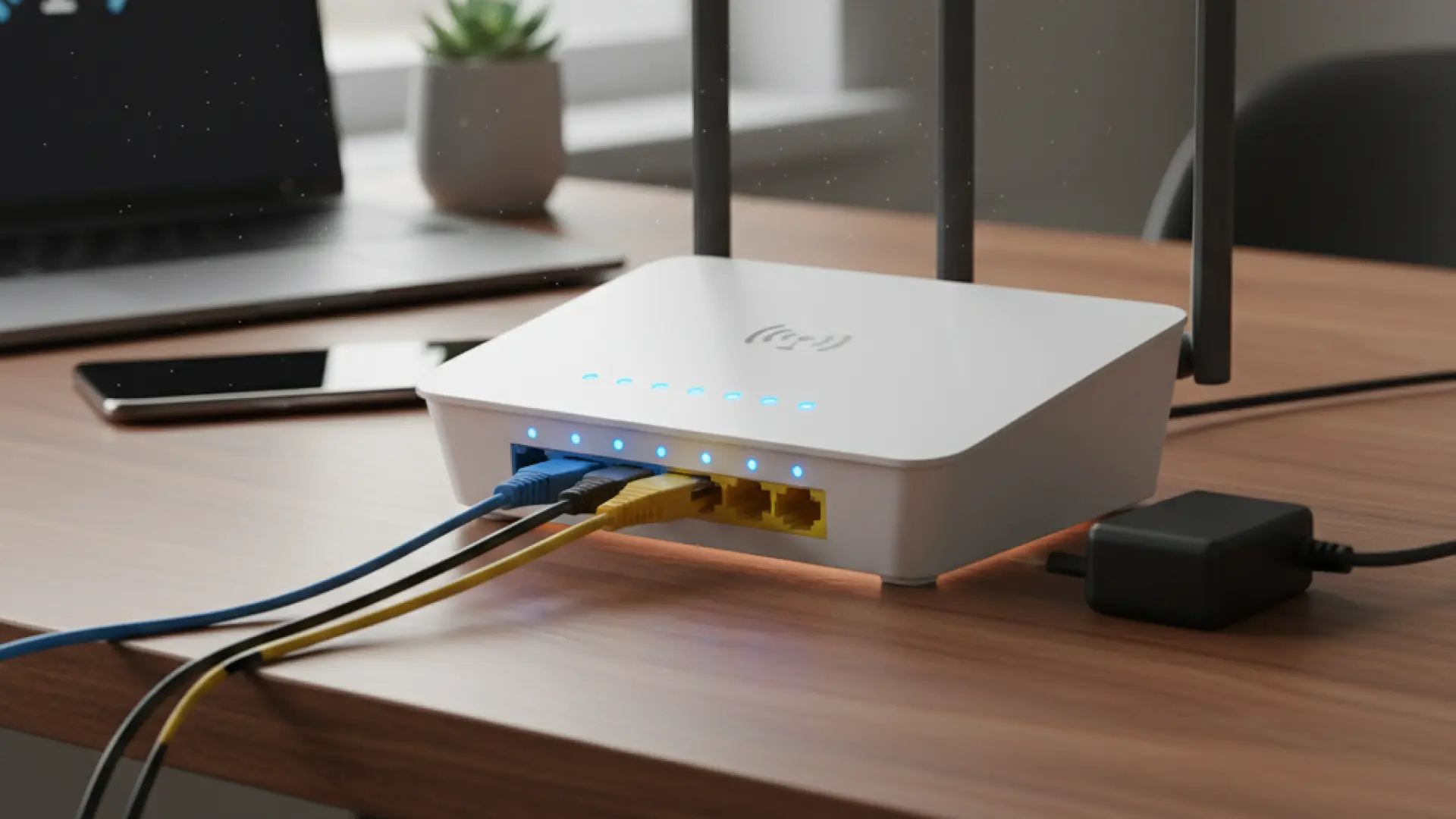
Movistar, como uno de los principales proveedores de telecomunicaciones en España, se ha esforzado en los últimos años por modernizar su infraestructura y ofrecer a sus clientes una experiencia de usuario superior. Parte de esta estrategia incluye la implementación de routers de última generación, como los modelos Smart WiFi 6 o las versiones más recientes de sus HGU (Home Gateway Unit). Estos dispositivos prometen no solo velocidades vertiginosas gracias al estándar Wi-Fi 6, sino también una mejor cobertura en todo el hogar, una gestión más inteligente de los dispositivos conectados y, en general, una base más sólida para el creciente número de aparatos que conforman nuestra "casa inteligente". La idea es simple: menos cables, mayor eficiencia y una conectividad que simplemente "funciona".
La actualización a estos routers suele ocurrir por varias razones: un nuevo contrato de fibra óptica, una mejora de velocidad que requiere hardware compatible, o simplemente el reemplazo de un modelo antiguo. Las expectativas son altas, y con razón. Se espera que un router moderno sea el cerebro silencioso y eficiente de nuestra red doméstica, gestionando sin esfuerzo el streaming 4K, las videollamadas, los juegos en línea y la navegación general. Sin embargo, a pesar de las promesas de innovación y rendimiento, la realidad para algunos usuarios ha sido diferente. En lugar de una conectividad impecable, se han encontrado con un desafío inesperado: fallos de conexión recurrentes que interrumpen la experiencia digital y generan una considerable frustración.
Identificando el fallo de conexión: síntomas comunes
Antes de intentar cualquier solución, es crucial confirmar que el problema que estás experimentando está directamente relacionado con el router y no con otros factores. Los síntomas de un fallo de conexión en el nuevo router de Movistar pueden manifestarse de diversas maneras, y reconocerlos te ayudará a enfocar tus esfuerzos de solución de problemas. Entre los más comunes encontramos:
- Desconexiones intermitentes: La conexión Wi-Fi o incluso por cable Ethernet se cae y se restablece de forma aleatoria, a menudo sin un patrón claro. Esto puede durar desde unos segundos hasta varios minutos.
- Pérdida total de la señal: En algunos casos, la señal de Wi-Fi puede desaparecer por completo, y los dispositivos no son capaces de detectarla. O la conexión por cable simplemente deja de funcionar, con el indicador LED del puerto apagado o en rojo.
- Ralentización inexplicable: A pesar de tener una buena velocidad contratada, la navegación, las descargas o el streaming se sienten lentos y con constantes buffers. Esto ocurre incluso cuando no hay muchos dispositivos conectados o haciendo un uso intensivo de la red.
- Dispositivos que no se conectan: Algunos dispositivos, especialmente aquellos que antes funcionaban sin problemas, ahora tienen dificultades para obtener una dirección IP o simplemente no logran conectarse a la red Wi-Fi.
- Reinicios espontáneos del router: El router se reinicia solo en momentos inesperados, lo cual es visible por el parpadeo de sus luces o por la interrupción momentánea de todos los servicios de red.
- Problemas específicos con el 5Ghz: Algunos usuarios reportan que la banda de 5GHz, a pesar de ser más rápida, es mucho más inestable que la de 2.4GHz.
Es importante diferenciar estos problemas de otras situaciones. Por ejemplo, una lentitud generalizada que afecta a todos en tu zona podría ser una incidencia de Movistar a nivel de infraestructura, mientras que si solo un dispositivo tiene problemas, podría ser un fallo de ese dispositivo en particular. Sin embargo, si varios dispositivos en tu red experimentan estos síntomas de forma concurrente, las probabilidades de que el problema resida en el router de Movistar son muy altas. Personalmente, encuentro increíblemente frustrante cuando un nuevo equipo, que se supone que es una mejora, introduce más problemas de los que resuelve. La sensación de incertidumbre y la interrupción del flujo de trabajo o entretenimiento son muy molestas.
La causa raíz del problema (y mi opinión al respecto)
Determinar la causa exacta de los fallos en un entorno tan complejo como una red doméstica puede ser complicado, pero en el caso de los nuevos routers de Movistar, las evidencias apuntan a una combinación de factores, principalmente relacionados con la gestión del firmware y la configuración por defecto de algunas de sus características "inteligentes". A menudo, los problemas no provienen de un defecto de hardware generalizado, sino de la forma en que el software del router interactúa con la multitud de dispositivos y configuraciones de red existentes en el mundo real.
Una de las hipótesis más sólidas, respaldada por la experiencia de muchos usuarios y técnicos, es que el firmware inicial de estos routers, o ciertas actualizaciones posteriores, puede contener errores que afectan la estabilidad de la conexión. Estos errores pueden manifestarse como fugas de memoria, manejo incorrecto de las concesiones DHCP (lo que causa que los dispositivos pierdan su dirección IP), o una gestión ineficaz de los canales Wi-Fi, especialmente en entornos con alta densidad de redes vecinas. En particular, la función "Smart WiFi" o "Band Steering", que está diseñada para optimizar automáticamente la conexión de tus dispositivos entre las bandas de 2.4 GHz y 5 GHz, ha sido señalada como un punto de conflicto.
Esta función, en teoría, debería ofrecer una experiencia fluida, dirigiendo tus dispositivos a la banda más adecuada en cada momento. Sin embargo, en la práctica, su implementación puede ser defectuosa, causando que los dispositivos cambien constantemente de banda de forma errónea, se queden "atascados" en una banda menos óptima, o incluso que pierdan la conexión por completo durante el proceso de conmutación. En mi opinión, es un claro ejemplo de cómo una característica que busca la simplicidad y la eficiencia puede, si no está perfectamente pulida y probada en una amplia gama de escenarios, convertirse en la fuente principal de dolores de cabeza para el usuario final. La estabilidad de un sistema es tan crítica como sus características avanzadas, si no más.
Solución definitiva: la configuración clave
Afortunadamente, existe una solución bastante efectiva que ha ayudado a una gran cantidad de usuarios a resolver los problemas de inestabilidad con sus nuevos routers Movistar. Esta solución se centra en la configuración de las redes Wi-Fi y la desactivación de ciertas funciones "inteligentes" que, irónicamente, pueden ser la causa de los fallos. Sigue estos pasos detallados para implementar la solución:
Acceso al panel de administración del router
El primer paso es acceder a la interfaz de configuración de tu router. Para ello, necesitas la dirección IP de tu router, que generalmente es 192.168.1.1 o 192.168.0.1. Puedes verificarla buscando la pegatina en la parte inferior o posterior de tu router. Abre un navegador web (Chrome, Firefox, Edge, etc.) y escribe esta dirección en la barra de direcciones. Se te pedirá un nombre de usuario y una contraseña.
Los datos de acceso suelen estar también en la pegatina del router. Para los routers Movistar, el usuario común es admin y la contraseña puede ser admin, o una combinación alfanumérica única (a veces referida como "Contraseña de acceso al router" o "Password Web"). Si los has cambiado y no los recuerdas, puedes intentar restablecer el router a los valores de fábrica (manteniendo pulsado el botón de reset durante 10-15 segundos), pero esto borrará todas tus configuraciones personalizadas. Una vez dentro, verás el panel de control de tu router. Si necesitas ayuda adicional para acceder, puedes consultar la guía oficial de Movistar sobre cómo acceder y configurar el router Smart WiFi.
La configuración del Wi-Fi: optimización de bandas y canales
Aquí es donde realizaremos los cambios más significativos. Los routers modernos operan en dos bandas de frecuencia Wi-Fi principales: 2.4 GHz y 5 GHz. La banda de 2.4 GHz ofrece mayor cobertura y penetración de paredes, pero es más lenta y susceptible a interferencias. La banda de 5 GHz es mucho más rápida, pero su alcance es menor y se atenúa más fácilmente con obstáculos. Por defecto, muchos routers de Movistar utilizan una función llamada "Smart WiFi" o "Band Steering" que intenta unificar estas dos bandas bajo un mismo nombre (SSID) y mover los dispositivos entre ellas automáticamente. Esta es la función que a menudo causa la inestabilidad.
Los pasos para solucionarlo son:
- Desactivar "Smart WiFi" o "Band Steering": Busca en el menú de configuración del router una sección llamada "Wi-Fi", "Red Inalámbrica" o similar. Dentro de esta sección, localiza la opción para "Smart WiFi", "Band Steering" o "Conexión Inteligente" y desactívala. Es posible que tengas que ir a las opciones avanzadas de Wi-Fi.
- Separar las redes 2.4 GHz y 5 GHz: Al desactivar la función inteligente, el router debería permitirte configurar cada banda de Wi-Fi por separado. Asigna nombres (SSID) distintos a cada una, por ejemplo:
MiRed_2.4GHzyMiRed_5GHz. Utiliza la misma contraseña para ambas para mayor comodidad, o establece contraseñas nuevas y seguras. - Fijar un canal específico para 2.4 GHz: Dentro de la configuración de la red de 2.4 GHz, busca la opción de "Canal". Por defecto, suele estar en "Automático". Cámbialo a un canal fijo. Los canales menos congestionados y que no se solapan son el 1, el 6 y el 11. Prueba con uno de ellos (por ejemplo, el 6) y observa si mejora la estabilidad. Si no, prueba con el 1 o el 11.
- Fijar un canal específico para 5 GHz: Para la red de 5 GHz, también es recomendable fijar un canal, aunque en esta banda la interferencia es menor. Puedes elegir canales altos (por ejemplo, del 36 al 48, o del 100 al 140) que suelen estar menos saturados. Evita los canales DFS (del 52 al 144 en algunos países) si experimentas microcortes, ya que pueden verse afectados por radares meteorológicos o aeroportuarios.
Una vez realizados estos cambios, guarda la configuración y reinicia el router (apagándolo y encendiéndolo desde el botón de la parte trasera o desconectándolo de la corriente durante 10 segundos). Después, conecta tus dispositivos manualmente a la red de 2.4 GHz o 5 GHz según tus necesidades (2.4 GHz para mayor alcance, 5 GHz para mayor velocidad cerca del router). Movistar tiene una sección de ayuda dedicada a la optimización de la red Wi-Fi que puede complementar estos pasos.
Verificación y pruebas posteriores
Una vez aplicados los cambios y reiniciado el router, es fundamental verificar que la solución ha surtido efecto. No te limites a una comprobación rápida; observa el comportamiento de tu red durante varias horas o incluso días. Presta atención a:
- Estabilidad de la conexión: ¿Experimentas las mismas desconexiones intermitentes que antes? ¿Los dispositivos mantienen una conexión constante sin caídas?
- Velocidad: Realiza pruebas de velocidad en diferentes momentos del día (Speedtest.net es una buena opción) tanto en la banda de 2.4 GHz como en la de 5 GHz. ¿Las velocidades son las esperadas para tu contrato?
- Conectividad de dispositivos: Asegúrate de que todos tus dispositivos (ordenadores, móviles, tablets, Smart TVs, dispositivos IoT) se conectan sin problemas y mantienen la conexión.
- Experiencia de usuario: ¿El streaming es fluido? ¿Las videollamadas son estables? ¿La navegación es rápida y sin interrupciones?
Si después de estos cambios la estabilidad mejora significativamente, has encontrado la causa y la solución a tus problemas. Si persisten, aunque de forma atenuada, podrías intentar probar con otros canales Wi-Fi o considerar otras opciones que detallaremos a continuación.
Otras posibles soluciones y pasos adicionales
Si los pasos anteriores no resuelven completamente el problema, o si buscas una mayor optimización, hay algunas acciones adicionales que puedes considerar:
- Reinicio programado: Algunos routers permiten programar reinicios automáticos periódicos (por ejemplo, una vez a la semana durante la madrugada). Esto puede ayudar a "limpiar" la memoria del router y prevenir acumulaciones de errores. Si tu router no tiene esta función, puedes hacerlo manualmente una vez a la semana.
- Actualización de firmware: Aunque los routers de Movistar suelen recibir actualizaciones de firmware de forma automática, nunca está de más verificar si hay una versión más reciente disponible que pueda solucionar problemas conocidos. Dentro del panel de administración, busca una sección de "Mantenimiento", "Actualización de Firmware" o "Sistema". Movistar a veces publica comunicados sobre nuevas versiones que corrigen errores.
- Restablecimiento de fábrica: Como último recurso si ninguna otra solución funciona, puedes realizar un restablecimiento completo de fábrica. Esto devolverá el router a la configuración con la que salió de la caja. Ten en cuenta que perderás todas tus configuraciones personalizadas (nombres de red, contraseñas, puertos abiertos, etc.) y tendrás que volver a configurarlas, incluyendo los pasos que mencionamos anteriormente para la optimización del Wi-Fi. Se realiza manteniendo presionado el botón de "Reset" en la parte trasera del router durante unos 10-15 segundos con el router encendido.
- Contacto con soporte técnico de Movistar: Si después de intentar todas estas soluciones el problema persiste, es el momento de contactar con el soporte técnico de Movistar. Al hacerlo, es crucial que les informes detalladamente de todos los pasos que ya has tomado. Esto les ahorrará tiempo y les ayudará a diagnosticar el problema de manera más eficiente, ya sea programando una visita de un técnico o enviándote un router de reemplazo si el tuyo está defectuoso. Puedes encontrar sus datos de contacto en la sección de contacto de Movistar. También puedes consultar su sección de ayuda y soporte para internet, donde a menudo hay soluciones a problemas comunes.