¿Ha experimentado alguna vez esa frustración profunda y familiar que surge cuando su conexión a internet parece haberse declarado en huelga? Las páginas web tardan una eternidad en cargar, los vídeos se pausan en el momento más inoportuno, o peor aún, la red Wi-Fi simplemente desaparece de su radar. Antes de lanzarse a reiniciar su ordenador, desconectar y volver a enchufar el router, o incluso llamar desesperado a su proveedor de servicios de internet, existe una pequeña joya de botón en su dispositivo que, para muchos, permanece en el más absoluto anonimato. Este diminuto interruptor, a menudo oculto y casi siempre ignorado, es la clave para resolver un sinfín de problemas de conectividad que atormentan nuestros hogares y oficinas. Prepárese para descubrir el poder oculto de un componente de su router que probablemente nunca ha pulsado, y que podría convertirse en su mejor aliado tecnológico.
Desvelando el misterio: El botón de reinicio de fábrica
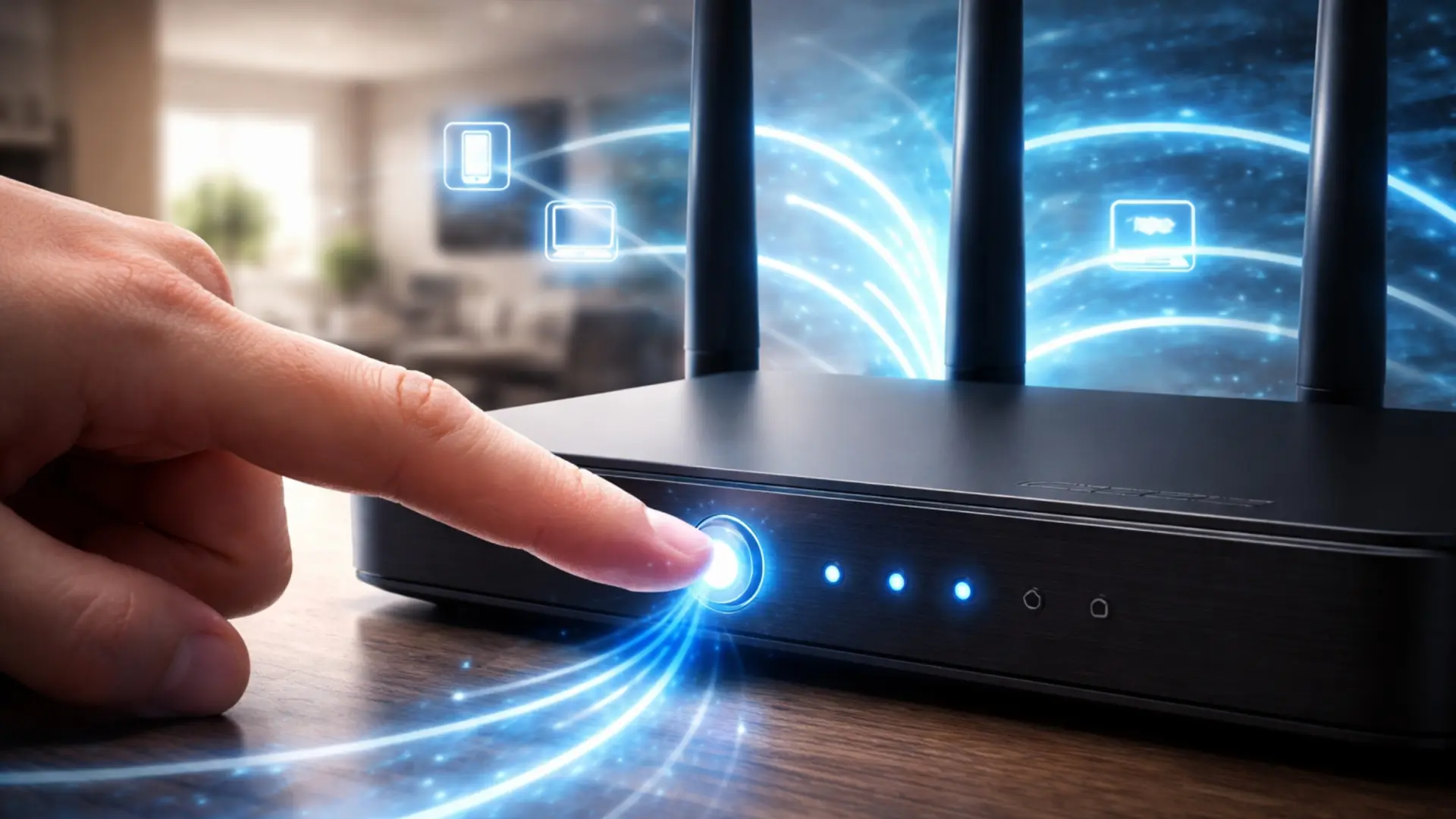
Mientras que la mayoría de los usuarios están familiarizados con el botón de encendido/apagado de su router, y quizás con el de WPS para conectar dispositivos de forma sencilla, hay otro botón que yace en las profundidades de la carcasa del equipo, esperando su momento para actuar. Nos referimos, por supuesto, al botón de "restablecer configuración de fábrica" o "reset". Este botón es una especie de "borrón y cuenta nueva" para su router, una herramienta potente que muchos evitan por temor a desconfigurar algo irreversiblemente. Mi opinión personal es que este miedo es infundado; con un poco de conocimiento y precaución, el botón de reset es una solución eficiente y a menudo la más directa para muchos dilemas digitales.
¿Por qué este botón es tan temido y poco utilizado?
El temor a pulsar este botón radica en la falta de comprensión sobre lo que realmente hace. La mayoría de las personas asocian un "reset" con la pérdida total de configuraciones, contraseñas y, en última instancia, con la necesidad de llamar a un técnico para que lo solucione todo. Es cierto que un reinicio de fábrica borra todas las configuraciones personalizadas y devuelve el router a su estado original, tal como salió de la caja. Esto incluye el nombre de la red Wi-Fi (SSID), la contraseña, los ajustes de seguridad, las reglas de reenvío de puertos (port forwarding) y cualquier otra modificación que haya realizado. Sin embargo, en muchos casos, esta "pérdida" de configuraciones es precisamente lo que se necesita para sanar una red enferma.
Entendiendo el papel crucial de su router en la red doméstica
Antes de profundizar en cuándo y cómo usar este botón mágico, es fundamental comprender la función de su router. Este dispositivo es el cerebro de su red doméstica. No solo le permite compartir la conexión a internet de su proveedor entre múltiples dispositivos (ordenadores, teléfonos, tablets, smart TVs), sino que también gestiona el tráfico de datos, asigna direcciones IP a cada dispositivo, y protege su red de intrusos externos. Es un firewall, un conmutador y un punto de acceso inalámbrico, todo en uno.
¿Qué es y para qué sirve realmente un router?
Un router actúa como un puente entre su red local (LAN) y la vasta red de internet (WAN). Cada vez que solicita una página web o envía un correo electrónico, su router se encarga de dirigir esos paquetes de datos al destino correcto y de traer de vuelta la información que usted necesita. Es una pieza de tecnología compleja, y como cualquier sistema complejo, es susceptible a errores, sobrecargas o configuraciones corruptas. A veces, estos fallos menores se acumulan con el tiempo, ralentizando la red o provocando interrupciones intermitentes. Un reinicio de fábrica puede ser como un "desfragmentador" para el cerebro de su red, limpiando todas esas pequeñas anomalías.
Problemas comunes que puede solucionar un reinicio de fábrica
La lista de problemas que este botón puede resolver es sorprendentemente larga. Aquí enumeramos algunos de los escenarios más habituales donde un reinicio de fábrica puede ser su salvador:
* **Lentitud persistente:** Su internet es lento a pesar de que su proveedor asegura que todo está bien. A veces, la memoria caché del router o los conflictos internos ralentizan el rendimiento general.
* **Caídas de conexión intermitentes:** La señal Wi-Fi aparece y desaparece sin razón aparente, o los dispositivos se desconectan aleatoriamente.
* **Imposibilidad de conectar nuevos dispositivos:** No puede añadir un nuevo smartphone, consola o dispositivo inteligente a su red Wi-Fi.
* **Olvidó la contraseña del administrador del router:** Si no puede acceder a la interfaz de configuración del router para cambiar ajustes cruciales.
* **Problemas después de una configuración fallida:** Intentó configurar un reenvío de puertos o un control parental y ahora nada funciona correctamente.
* **Conflictos de direcciones IP:** Los dispositivos no obtienen una dirección IP válida o hay conflictos entre ellos.
* **Sospecha de actividad maliciosa:** Si cree que su router ha sido comprometido o ha sido infectado por malware, un reinicio de fábrica puede eliminar cualquier configuración maliciosa. Tenga en cuenta que esto debe ir acompañado de un cambio de contraseñas por defecto y una actualización de firmware. Puede encontrar información útil sobre seguridad de red en recursos como este artículo sobre la
configuración segura del router por INCIBE.
Distinción crucial: Reinicio (reboot) vs. Reinicio de fábrica (factory reset)
Es importante diferenciar entre un "reinicio" normal (reboot) y un "reinicio de fábrica" (factory reset).
Un **reinicio normal** es lo que ocurre cuando desconecta el router de la corriente eléctrica durante unos 30 segundos y lo vuelve a enchufar. Esto borra la memoria RAM del dispositivo, renueva las direcciones IP públicas y privadas, y restablece los procesos internos. Es una solución eficaz para problemas temporales y es el primer paso que siempre debe intentar. Piense en ello como reiniciar su ordenador cuando funciona lento. Para más detalles sobre cuándo un simple reinicio es suficiente, puede consultar guías de optimización como las que se encuentran en blogs tecnológicos.
Aquí hay un ejemplo sobre qué resuelve un simple reinicio.
Un **reinicio de fábrica**, por otro lado, es una acción más drástica. Borra no solo la memoria RAM, sino también toda la memoria no volátil que almacena su configuración personalizada. El router volverá a ser exactamente como lo compró, con los valores predeterminados de fábrica. Es la opción nuclear para cuando los problemas persisten y se sospecha que la configuración misma del router está corrupta o incorrecta.
Guía paso a paso para un reinicio de fábrica seguro
Si ha decidido que un reinicio de fábrica es la solución que necesita, siga estos pasos cuidadosamente:
1. Recopile información vital
Antes de hacer cualquier cosa, es fundamental que tenga a mano la siguiente información:
* **Credenciales de su proveedor de servicios de internet (ISP):** Su nombre de usuario y contraseña para la conexión a internet (PPPoE, si aplica). En muchos casos, los routers modernos configuran esto automáticamente, pero es mejor tenerlo. Su ISP debería haberle proporcionado esta información cuando contrató el servicio.
* **Nombre de usuario y contraseña predeterminados del router:** Suele ser "admin/admin", "user/user" o "admin/password". Esta información a menudo está impresa en una etiqueta en la parte inferior o posterior del router, junto con la IP predeterminada para acceder a la configuración (ej. 192.168.1.1 o 192.168.0.1).
* **Información de su red Wi-Fi actual:** Anote el nombre de su red (SSID) y la contraseña, si desea volver a usarlos.
2. Localice el botón de reinicio
El botón de reinicio de fábrica suele ser un pequeño agujero (pinhole) en la parte trasera o inferior del router, etiquetado como "Reset". Para evitar pulsaciones accidentales, la mayoría de los fabricantes lo diseñan para que solo se pueda activar con un objeto puntiagudo, como un clip desdoblado o un alfiler.
3. Realice el reinicio
Con el router encendido:
* Inserte el clip o alfiler en el agujero del botón "Reset".
* Manténgalo pulsado durante aproximadamente 10 a 30 segundos. La duración exacta puede variar según el modelo del router; algunos requieren 10 segundos, otros 20 o incluso 30. Sabrá que el reinicio se ha activado porque las luces indicadoras del router parpadearán de forma inusual o se apagarán y volverán a encenderse todas a la vez.
* Suelte el botón y espere a que el router se reinicie por completo. Este proceso puede tardar varios minutos.
4. Reconfigure su router
Una vez que el router se haya reiniciado y las luces indicadoras se estabilicen (generalmente la luz de internet o WAN, y las luces de Wi-Fi), deberá acceder a su interfaz de configuración:
* Conecte un ordenador al router mediante un cable Ethernet, o conéctese a la red Wi-Fi predeterminada del router (el nombre y la contraseña suelen estar en la etiqueta).
* Abra un navegador web y escriba la dirección IP predeterminada del router (ej. 192.168.1.1).
* Introduzca el nombre de usuario y la contraseña predeterminados (que anotó en el paso 1).
* Siga el asistente de configuración inicial que la mayoría de los routers ofrecen. Configure un nuevo nombre para su red Wi-Fi y una contraseña segura. Le recomiendo encarecidamente utilizar contraseñas complejas que incluyan mayúsculas, minúsculas, números y símbolos.
* Si su ISP requiere credenciales PPPoE, introdúzcalas cuando se le solicite.
* Si tenía configuraciones avanzadas (reenvío de puertos para cámaras de seguridad o juegos, QoS, etc.), deberá reconfigurarlas manualmente. Para entender más sobre cómo configurar su router, las páginas de soporte de los fabricantes suelen ser muy útiles.
Un ejemplo de cómo hacerlo lo ofrece TP-Link.
Consideraciones importantes antes de pulsar el botón
Mi experiencia me dice que, aunque el botón de reset es una herramienta poderosa, no debe usarse a la ligera. Es fundamental agotar otras opciones de solución de problemas antes de recurrir a él. ¿Ha probado un simple reinicio (desenchufar y enchufar)? ¿Ha comprobado si el problema es de su proveedor de internet? ¿Ha verificado los cables? Un reinicio de fábrica es la bala de plata cuando todo lo demás falla, pero requiere una preparación adecuada para evitar inconvenientes mayores. Considere también que todos sus dispositivos conectados (teléfonos, tablets, televisores inteligentes, etc.) tendrán que volver a conectarse a la red Wi-Fi con la nueva contraseña, lo cual puede ser tedioso en hogares con muchos dispositivos.
Prevención y mantenimiento: Más allá del reinicio
Para evitar tener que recurrir tan a menudo al reinicio de fábrica, hay algunas prácticas de mantenimiento que puede adoptar:
* **Actualice el firmware de su router:** Los fabricantes lanzan actualizaciones de firmware para mejorar la seguridad, añadir funciones y corregir errores. Mantener su firmware al día es crucial. Puede verificar las actualizaciones en la interfaz de administración de su router.
Aquí hay una guía general sobre cómo actualizar el firmware.
* **Cambie las contraseñas predeterminadas:** Siempre cambie el nombre de usuario y la contraseña de administrador del router, así como la contraseña de su Wi-Fi. Nunca deje los valores predeterminados.
* **Colocación estratégica:** Ubique su router en un lugar central, elevado y lejos de obstáculos y dispositivos que puedan causar interferencias (microondas, teléfonos inalámbricos). Para optimizar la señal, es útil entender
cómo mejorar la señal Wi-Fi.
* **Reinicios regulares:** Aunque no sean de fábrica, un reinicio semanal o mensual del router (desconectarlo de la corriente por 30 segundos) puede ayudar a mantenerlo funcionando de manera óptima y a prevenir la acumulación de pequeños fallos.
En resumen, el botón de reinicio de fábrica de su router no es un enemigo, sino un valioso aliado. Es una herramienta potente para solucionar problemas de conectividad que van más allá de un simple fallo temporal. Comprender su función y saber cómo utilizarlo de forma segura le otorga un control mucho mayor sobre su red doméstica, transformándolo de un usuario pasivo a un administrador activo de su propia experiencia en línea. Así que, la próxima vez que su internet le ponga a prueba, recuerde el pequeño botón oculto: podría ser la solución a la mitad de sus quebraderos de cabeza digitales.
Router
Internet
Solución de problemas
Reinicio de fábrica