En la era del entretenimiento digital, dispositivos como el Amazon Fire TV se han convertido en elementos indispensables en muchos hogares, transformando cualquier televisor en un centro multimedia inteligente. Desde acceder a servicios de streaming hasta jugar a videojuegos ligeros o navegar por internet, las posibilidades que ofrecen son vastas. Sin embargo, ¿qué pasaría si le dijera que su sencillo mando a distancia, ese que utiliza a diario para seleccionar su serie favorita o pausar una película, esconde mucho más de lo que parece? Detrás de su aparente simplicidad, los mandos del Amazon Fire TV guardan una serie de combinaciones de botones, casi como códigos secretos, que pueden desbloquear funciones muy poco conocidas y extremadamente útiles. Estas "funciones ocultas" o "trucos del mando" no están a la vista en ningún menú principal, sino que están diseñadas para usuarios avanzados, desarrolladores o, simplemente, para quienes buscan exprimir al máximo las capacidades de su dispositivo y resolver problemas de forma más eficiente. Si alguna vez se ha preguntado si hay algo más allá de la navegación básica, prepárese para descubrir un nuevo nivel de interacción con su Fire TV. Vamos a desvelar estas combinaciones que pueden cambiar por completo su experiencia de uso, desde realizar diagnósticos hasta forzar reinicios o acceder a información detallada del sistema.
Por qué Amazon oculta estas funciones
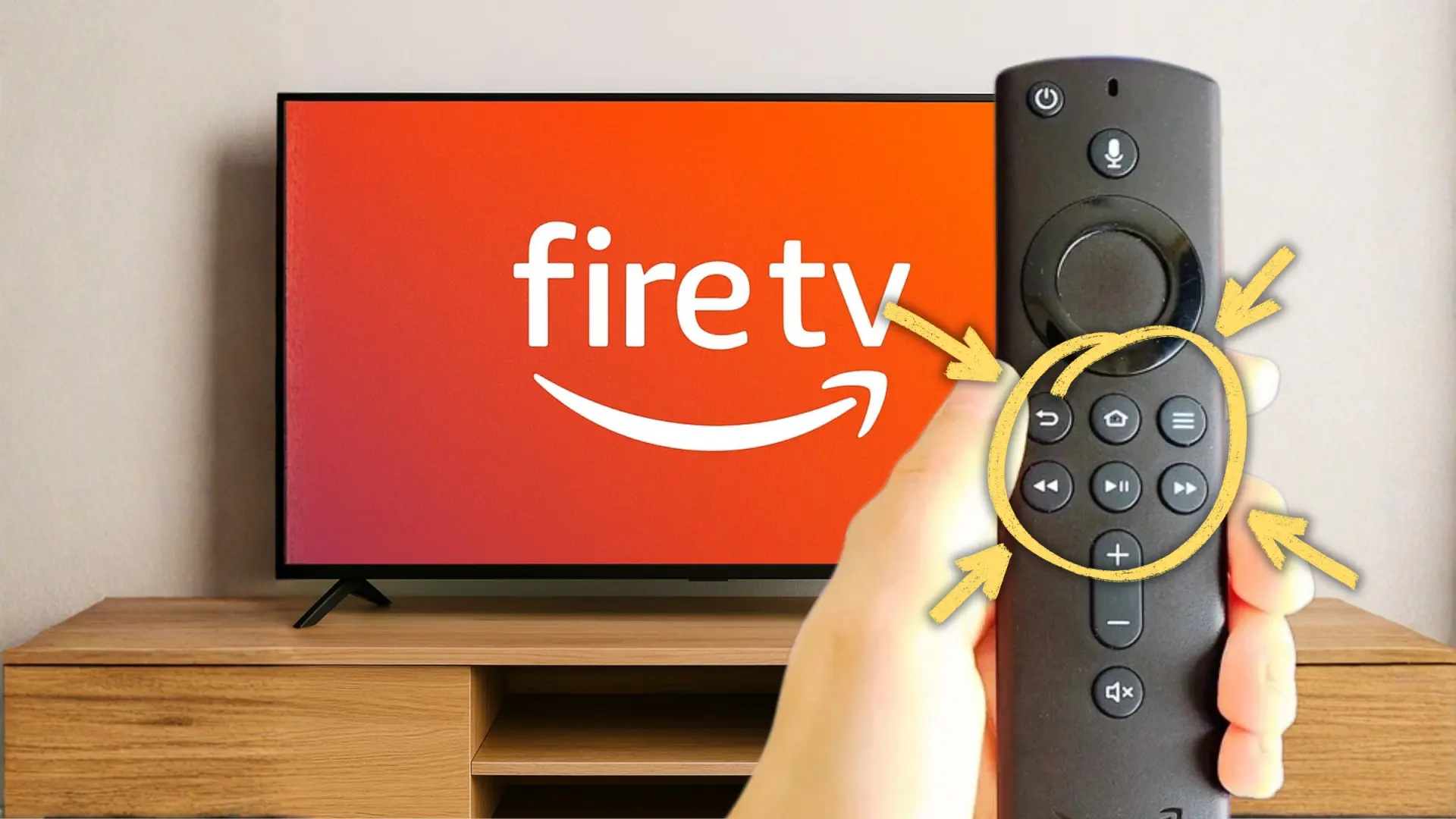
Es natural preguntarse por qué Amazon optaría por mantener estas funcionalidades en un segundo plano, lejos de la interfaz de usuario convencional. La razón principal radica en la naturaleza de estas características: muchas de ellas están diseñadas para tareas específicas de resolución de problemas, depuración o acceso a configuraciones que el usuario promedio rara vez necesitaría o, incluso, podría alterar inadvertidamente, causando una experiencia de usuario subóptima. Amazon, como la mayoría de los fabricantes de dispositivos electrónicos de consumo, busca ofrecer una experiencia fluida, intuitiva y sencilla. Recargar el menú de configuración con opciones avanzadas que solo un porcentaje mínimo de usuarios utilizaría podría generar confusión y dificultar la navegación para la gran mayoría.
Además, algunas de estas combinaciones activan herramientas pensadas para desarrolladores que trabajan en aplicaciones para Fire OS, el sistema operativo de los Fire TV. Estas herramientas les permiten inspeccionar el rendimiento de sus aplicaciones, depurar errores o probar diferentes configuraciones en un entorno real. Al mantenerlas "ocultas", se asegura que el ecosistema de Fire TV sea robusto y fácil de usar para todos, al mismo tiempo que se brinda flexibilidad a quienes necesitan un control más granular. En mi opinión, esta estrategia es bastante sensata. Es como el capó de un coche: la mayoría de los conductores solo necesitan saber cómo repostar, pero los mecánicos necesitan acceso a los componentes internos. De esta forma, Amazon equilibra la simplicidad para el usuario general con la profundidad para el usuario avanzado o el desarrollador.
Preparación antes de empezar
Antes de sumergirnos en el fascinante mundo de las combinaciones de botones, es crucial asegurarse de que su equipo esté en las mejores condiciones para responder a estas nuevas instrucciones. Realizar una pequeña verificación previa puede evitar frustraciones y garantizar que los trucos que está a punto de aprender funcionen correctamente.
Primero, revise las baterías del mando a distancia. Unas baterías bajas o casi agotadas pueden provocar un comportamiento errático o que el mando no registre las combinaciones de botones correctamente. Es una de esas cosas obvias que a menudo pasamos por alto, pero que pueden marcar la diferencia. Si nota que las luces indicadoras del mando parpadean de forma inusual o que el tiempo de respuesta es lento, es una señal clara para reemplazarlas.
En segundo lugar, confirme que su mando esté emparejado correctamente con su dispositivo Amazon Fire TV. Si el mando no está emparejado o ha perdido la conexión, ninguna de las combinaciones funcionará. Puede verificarlo intentando la navegación básica. Si puede moverse por los menús, pausar contenido, etc., entonces el emparejamiento es correcto. Si no, debería reemparejarlo antes de intentar cualquier combinación avanzada. Consulte la guía oficial de Amazon sobre cómo emparejar su mando si tiene dudas, puede encontrarla en la sección de soporte de su sitio web, por ejemplo, en este enlace:
Solucionar problemas del mando a distancia del Fire TV.
Finalmente, y esto es muy importante, tenga en cuenta que algunas de estas funciones están destinadas a usuarios avanzados y, aunque la mayoría son inofensivas, algunas podrían llevar a configuraciones que, si no se entienden bien, podrían afectar temporalmente la experiencia de uso. Siempre aborde estas combinaciones con precaución y, si no está seguro de lo que hace una función en particular, es mejor investigar un poco antes de activarla. La experimentación es buena, pero la responsabilidad es clave.
Combinaciones básicas para la gestión del dispositivo
Comenzaremos con algunas de las combinaciones más accesibles y frecuentemente útiles, que le permitirán realizar tareas de gestión esenciales sin tener que navegar por los menús. Estas son las que probablemente utilizará con más asiduidad una vez que las conozca.
Reiniciar el dispositivo
Una de las soluciones más comunes y efectivas para casi cualquier problema menor con un dispositivo electrónico es un reinicio. El Amazon Fire TV no es una excepción. Si su dispositivo se queda lento, una aplicación se congela o simplemente quiere refrescar su rendimiento, un reinicio puede ser justo lo que necesita.
Para reiniciar su Fire TV, mantenga pulsados simultáneamente los botones **Seleccionar** (el botón central del D-Pad) y **Reproducir/Pausar** durante aproximadamente diez segundos. El dispositivo debería mostrar un mensaje de reinicio en pantalla o simplemente apagarse y volver a encenderse. Este es un "reinicio suave" que cierra todas las aplicaciones, limpia la caché de RAM y reinicia el sistema operativo sin borrar ninguna configuración ni dato personal. Personalmente, me parece una función indispensable. A menudo, pequeñas ralentizaciones desaparecen mágicamente con un reinicio rápido, y es mucho más conveniente que desconectar y volver a conectar el cable de alimentación.
Modo de hibernación/suspensión
Aunque el Fire TV entra en modo de suspensión automáticamente después de un período de inactividad, a veces queremos forzar esa suspensión o acceder rápidamente a otras funciones sin tener que ir al menú de configuración.
Para acceder a un menú rápido de opciones, que incluye la hibernación, mantenga pulsado el botón **Inicio** (el icono de la casa) durante unos segundos. Aparecerá un menú emergente con opciones como "Hibernar", "Duplicar pantalla", "Aplicaciones" y "Configuración". Esto es increíblemente útil para poner el dispositivo a dormir al instante si va a dejar de usarlo por un tiempo o si desea saltar directamente a la lista de aplicaciones sin pasar por la pantalla de inicio. Es una forma eficiente de interactuar con el dispositivo sin perder tiempo.
Información del sistema y depuración
Para los usuarios que necesitan verificar el estado de la red, la dirección IP de su Fire TV, la intensidad de la señal Wi-Fi o el uso de la CPU, existe una combinación que despliega una pantalla de información de depuración muy detallada.
Mantenga pulsados simultáneamente los botones **Seleccionar** (el botón central del D-Pad) y **Reproducir/Pausar** durante aproximadamente cinco a siete segundos. *Corrección:* Esta es la misma combinación que el reinicio, pero con un tiempo de pulsación más corto o a veces solo con Select + D-pad Arriba para algunos modelos. La combinación para información del sistema suele ser **Select + Botón Abajo (D-Pad)** durante unos segundos. En algunos modelos también funciona **Select + Menú**. Experimente con su modelo.
*Mejor combinación para depuración:* Una combinación más fiable para depurar es **Menú + D-Pad hacia Abajo + Seleccionar** mantenidos durante unos 5 segundos. Aparecerá una superposición que muestra datos como la resolución de la pantalla, la frecuencia de fotogramas, la IP de red y el uso de CPU/memoria. Esta pantalla es invaluable para diagnosticar problemas de rendimiento o de red. Si su video se ve pixelado o si su conexión es lenta, esta información puede darle las primeras pistas sobre dónde buscar el problema. Es una herramienta poderosa para cualquier persona que se tome en serio la optimización de su experiencia de streaming.
Captura de pantalla
¿Alguna vez ha querido capturar lo que aparece en la pantalla de su Fire TV, ya sea para compartir un error, mostrar una configuración o crear un tutorial? Aunque no es una función publicitada, es totalmente posible.
Para tomar una captura de pantalla, mantenga pulsados simultáneamente el botón **Inicio** y el **Botón Arriba** del D-Pad durante unos segundos. Escuchará un sonido de obturador y la captura se guardará en el almacenamiento interno de su Fire TV. Para acceder a estas capturas de pantalla, necesitará usar una aplicación de explorador de archivos o acceder al dispositivo mediante ADB (Android Debug Bridge), un método más avanzado. Aunque requiere un paso adicional para verlas, la posibilidad de generar capturas directamente desde el mando es extremadamente útil para documentar o solucionar problemas. Es una de esas funcionalidades que, una vez que la descubres, te preguntas cómo has vivido sin ella.
Funciones avanzadas y modos de desarrollador
Ahora, adentrémonos en el terreno de las funcionalidades que requieren un poco más de conocimiento o que están más orientadas a la resolución de problemas específicos o a la personalización del dispositivo. Estas combinaciones pueden ser muy potentes si se utilizan correctamente.
Restablecimiento de fábrica del mando
Si su mando a distancia del Fire TV se vuelve errático, deja de responder o simplemente necesita reconfigurarlo por completo, existe una combinación para restablecerlo a sus valores de fábrica. Esto puede ser la solución si el reemparejamiento básico no funciona.
Mantenga pulsados simultáneamente los botones **Atrás**, el **Botón Izquierda** del D-Pad y el botón **Menú** (el que tiene tres líneas horizontales) durante unos 10 a 15 segundos. Después de este tiempo, el mando se desemparejará de su Fire TV y se restablecerá a su estado original de fábrica. Tendrá que volver a emparejarlo, lo que generalmente se hace manteniendo pulsado el botón Inicio cerca del Fire TV durante unos 10 segundos. Esta es una opción más drástica que un simple reemparejamiento, pero es muy efectiva para resolver problemas persistentes con el mando. Es como darle un "borrón y cuenta nueva" al control remoto.
Alternar resoluciones de pantalla
A veces, el Fire TV puede autoconfigurarse con una resolución de pantalla incompatible con su televisor o monitor, lo que resulta en una imagen distorsionada, una pantalla en negro o una imagen que no llena la pantalla. En lugar de intentar navegar a ciegas por los menús de configuración, hay una combinación para ello.
Mantenga pulsado el **Botón Arriba** del D-Pad y el botón **Rebobinar** (la doble flecha hacia la izquierda) durante aproximadamente cinco a diez segundos. Su Fire TV comenzará a ciclar a través de las resoluciones de pantalla disponibles (por ejemplo, 1080p, 720p, 4K, etc.). Cuando vea una resolución que funcione correctamente con su televisor, suelte los botones y la resolución se fijará. Esta función es un salvavidas absoluto. Recuerdo una vez que mi Fire TV Stick se conectó a una pantalla vieja y la imagen era terrible; esta combinación me permitió arreglarlo en segundos sin tener que buscar otro televisor compatible.
Acceder al menú de depuración avanzado
Para aquellos que realmente desean profundizar en el diagnóstico del sistema o ajustar configuraciones más allá de lo normal, hay un menú de depuración más avanzado que el que se obtiene con la combinación básica de información del sistema. Este menú no es para los débiles de corazón, ya que algunas opciones pueden ser complejas.
Pruebe manteniendo pulsados simultáneamente los botones **Atrás**, **Derecha** del D-Pad y **Seleccionar** durante unos diez segundos. Si su modelo de Fire TV lo admite, aparecerá un menú oculto con opciones de depuración más profundas, que pueden incluir la visualización de búferes de video, información de red más detallada, o incluso la gestión de algunos servicios en segundo plano. Hay que ser extremadamente cauteloso al interactuar con este menú, ya que cambiar configuraciones aquí sin comprender su impacto podría generar inestabilidades o comportamientos inesperados en el dispositivo. Es un testimonio de la flexibilidad del Fire OS, que permite tanto la simplicidad para el usuario casual como la profundidad para el técnico.
Resolviendo problemas comunes con el mando
Los problemas con el mando a distancia son una de las frustraciones más comunes entre los usuarios de Fire TV. Afortunadamente, hay un par de combinaciones que pueden ayudar a restablecer la comunicación o a prepararlo para un nuevo emparejamiento.
Reemparejar el mando
Si su mando deja de responder de repente, la primera acción y la más sencilla es intentar reemparejarlo directamente con su Fire TV. Esta combinación es el equivalente a un "saludo" entre el mando y el dispositivo.
Acerque el mando lo más posible a su Amazon Fire TV y mantenga pulsado el botón **Inicio** (el icono de la casa) durante al menos diez segundos. Las luces indicadoras del mando deberían empezar a parpadear, indicando que está buscando el dispositivo. Si el emparejamiento es exitoso, el Fire TV lo confirmará con un mensaje en pantalla. Esta es la solución más rápida para problemas de conexión intermitentes o cuando ha cambiado las baterías y el mando no se reconecta automáticamente. Es un truco tan básico como efectivo.
Olvidar todos los mandos y emparejar uno nuevo
En situaciones más extremas, como cuando se tienen varios mandos y uno falla persistentemente, o cuando se desea emparejar un mando completamente nuevo y los antiguos están causando conflictos, puede ser útil hacer que el Fire TV "olvide" todos los mandos emparejados.
Mantenga pulsados simultáneamente los botones **Atrás**, **Menú** y el **Botón Izquierda** del D-Pad durante unos diez a quince segundos. Tras este tiempo, su Fire TV olvidará todos los mandos que tenía emparejados. Una vez hecho esto, puede proceder a emparejar su mando principal (o el nuevo) manteniendo pulsado el botón **Inicio** durante diez segundos, como se describió anteriormente. Esta combinación es particularmente útil si está actualizando a un mando más nuevo, como el Voice Remote de tercera generación, y el sistema tiene problemas para reconocerlo debido a configuraciones previas. Ofrece una pizarra limpia para empezar de nuevo y asegurar una conexión óptima.
Consideraciones importantes y seguridad
Es fundamental recordar que, si bien estas combinaciones desbloquean funciones muy interesantes y útiles, no todos los modelos de Amazon Fire TV ni todas las generaciones de sus mandos pueden admitir todas las combinaciones aquí descritas. Amazon actualiza con frecuencia Fire OS y sus dispositivos, lo que a veces puede cambiar o deshabilitar ciertas combinaciones. Por lo tanto, si una combinación no funciona para usted, no se frustre; podría ser simplemente una limitación de su modelo o versión de software.
Siempre es recomendable mantener su Amazon Fire TV actualizado a la última versión de Fire OS. Las actualizaciones no solo traen nuevas características y mejoras de rendimiento, sino que también parchan vulnerabilidades de seguridad y, en ocasiones, modifican o deprecian algunas de estas combinaciones. Puede verificar las actualizaciones de software en el menú de Configuración de su Fire TV. Mantener el software al día es una buena práctica general para la seguridad y el rendimiento de cualquier dispositivo inteligente. Puede encontrar más información sobre las actualizaciones de software del Fire TV aquí:
Actualizaciones de software del dispositivo Fire TV.
Aunque estas combinaciones son, en su mayoría, herramientas de diagnóstico y gestión, la curiosidad podría llevarle a buscar otras combinaciones o métodos "ocultos" en foros o sitios web no oficiales. Tenga cautela con la información de fuentes no verificadas, ya que intentar ciertas modificaciones o ejecutar comandos desconocidos podría tener consecuencias no deseadas, como la inestabilidad del sistema o incluso la pérdida de datos. Los trucos que hemos explorado aquí son generalmente seguros y están bien documentados por la comunidad de usuarios avanzados de Fire TV.
Por último, el Fire TV es un dispositivo que permite una gran flexibilidad, especialmente si se activan las "Opciones de desarrollador" (a las que se accede en Configuración > Mi Fire TV > Acerca de > y pulsando el botón "Seleccionar" siete veces sobre el nombre de su dispositivo). Estas opciones, junto con estas combinaciones de mando, abren la puerta a una personalización más profunda, incluyendo la posibilidad de instalar aplicaciones de fuentes desconocidas (sideloading). Para los interesados en esta área, Amazon ofrece documentación oficial que explica cómo habilitar ADB, lo cual es útil para la depuración y otras tareas avanzadas:
Conexión de ADB a Fire TV. Siempre proceda con responsabilidad y conocimiento.
Conclusión
El mando a distancia de su Amazon Fire TV es mucho más que un simple controlador; es una herramienta sorprendentemente potente que, con el conocimiento adecuado, puede desbloquear un abanico de funciones ocultas capaces de mejorar significativamente su experiencia de usuario. Desde las combinaciones más básicas para reiniciar el dispositivo o acceder rápidamente a la hibernación, hasta las más avanzadas para depurar problemas de red, alternar resoluciones de pantalla o restablecer el mando a fábrica, cada truco ofrece una solución práctica a un problema común o una nueva forma de interactuar con su centro multimedia.
Estas "funciones locas" —o, más apropiadamente, "funciones insospechadas"— nos recuerdan que la tecnología a menudo guarda secretos que recompensan la curiosidad y la exploración. Al conocer y dominar estas combinaciones, no solo ganará eficiencia, sino que también sentirá un mayor control sobre su dispositivo. Le animo a probar estas combinaciones, siempre con la precaución debida, y a descubrir el potencial oculto que reside en la palma de su mano. La capacidad de diagnosticar y resolver problemas de forma rápida, o simplemente de acceder a información clave con unos pocos clics, puede transformar una experiencia frustrante en una fluida y satisfactoria. Así que, la próxima vez que coja su mando del Fire TV, recuerde que tiene más poder del que imagin