En el vasto universo de la informática, pocos elementos son tan omnipresentes y, a la vez, tan subestimados como las teclas de función. Identificadas con una simple "F" seguida de un número, de F1 a F12 (y en algunos teclados, incluso F13 a F24), estas teclas han sido compañeras silenciosas de millones de usuarios desde los albores de la computación personal. Su historia es un reflejo de la evolución tecnológica: nacieron de la necesidad de eficiencia en sistemas rudimentarios, brillaron con luz propia durante la era dorada de las aplicaciones basadas en texto, y luego, con la llegada de las interfaces gráficas y el omnipresente ratón, parecieron relegadas a un segundo plano, casi como reliquias de un pasado olvidado. Sin embargo, afirmar su obsolescencia sería un error. Lejos de ser meros adornos, las teclas de función guardan un poder latente, un conjunto de atajos y funcionalidades que, una vez dominadas, pueden transformar radicalmente la eficiencia y la productividad de cualquier usuario. Este post es una invitación a redescubrir ese potencial oculto, a comprender su legado y a desentrañar cómo estas discretas teclas pueden convertirse en tus mejores aliadas en el entorno digital actual.
Un viaje a los orígenes: ¿cuándo y por qué nacieron las teclas función?
Para entender el valor actual de las teclas de función, es imprescindible viajar en el tiempo hasta sus inicios. En una época donde los interfaces gráficos eran un sueño futurista y la interacción con un ordenador se basaba predominantemente en comandos de texto, la necesidad de agilizar procesos era imperativa. No existía el "clic" intuitivo, y cada acción, por simple que pareciera hoy, a menudo requería memorizar y teclear secuencias de comandos complejas.
Los inicios de la computación personal y la necesidad de atajos
Las primeras computadoras personales, especialmente aquellas de finales de los años 70 y principios de los 80, no contaban con la versatilidad de los sistemas operativos modernos. La interacción era a menudo a través de una interfaz de línea de comandos (CLI), donde el usuario escribía instrucciones específicas para que la máquina las ejecutara. En este contexto, realizar tareas repetitivas o acceder a funciones comunes, como guardar un archivo, copiar texto o buscar información, podía ser tedioso y propenso a errores si se dependía únicamente de la entrada manual de comandos. Fue en este escenario donde surgió la brillante idea de asignar funciones predefinidas, o programables, a teclas dedicadas. Estas teclas, separadas del bloque alfanumérico principal, ofrecían una vía directa y rápida para ejecutar acciones complejas con una sola pulsación.
IBM y el estándar de teclado
La influencia de IBM en el desarrollo del hardware informático es innegable, y el diseño de los teclados no fue una excepción. Aunque la idea de teclas de función no fue exclusiva de IBM (otros sistemas como los de Xerox o las primeras computadoras de Apple ya exploraban conceptos similares), fue la arquitectura del IBM PC y sus sucesores la que estandarizó la disposición que hoy conocemos. Los teclados del IBM PC original, lanzado en 1981, incluían un bloque de diez teclas de función (F1 a F10) dispuestas a la izquierda del teclado principal. Posteriormente, con el teclado "Enhanced" de 101 teclas, estas se trasladaron a la parte superior y se ampliaron a doce (F1 a F12), una configuración que se mantiene hasta el día de hoy en la gran mayoría de los teclados. Esta estandarización fue crucial, ya que permitió a los desarrolladores de software asumir la presencia de estas teclas y asignarles funcionalidades consistentes en sus aplicaciones, lo que a su vez fomentó su adopción masiva por parte de los usuarios. Para más detalles sobre la historia de los teclados, puedes consultar este recurso:
Historia del teclado informático en Wikipedia.
La era DOS y las primeras aplicaciones
Fue en la era del MS-DOS (Disk Operating System) donde las teclas de función realmente comenzaron a brillar. Programas como el popular Norton Commander, un gestor de archivos basado en texto, las aprovechaban al máximo. F5 para copiar, F6 para mover, F8 para borrar... estas asignaciones se convirtieron en un lenguaje universal para los usuarios de DOS. La curva de aprendizaje para estos programas era mucho más suave gracias a la clara indicación en la parte inferior de la pantalla de la función asignada a cada tecla F. Personalmente, recuerdo con nostalgia cómo estas indicaciones eran un salvavidas cuando uno empezaba a explorar el universo del PC. Sin ellas, la eficiencia era casi nula. Esta metodología permitió que los usuarios, incluso los menos experimentados, pudieran interactuar con sistemas complejos de manera efectiva, consolidando el rol de las teclas de función como un pilar fundamental de la productividad temprana.
La edad de oro: la funcionalidad programable
Con la consolidación de los sistemas operativos basados en texto y la emergencia de las primeras suites de productividad, las teclas de función no solo se mantuvieron, sino que expandieron su influencia. Su capacidad para ser programadas y personalizadas las convirtió en herramientas indispensables.
Integración en software popular (WordPerfect, Lotus 1-2-3)
Durante los años 80 y principios de los 90, antes de la hegemonía de Microsoft Office, aplicaciones como WordPerfect para procesamiento de texto y Lotus 1-2-3 para hojas de cálculo eran los pilares de la productividad empresarial. Estos programas hicieron un uso extensivo y sofisticado de las teclas de función, a menudo en combinación con las teclas Alt, Ctrl y Shift, para ofrecer una miríada de comandos. WordPerfect, por ejemplo, se hizo famoso por su dependencia de las F-keys. Era común ver plantillas de teclado impresas que se colocaban sobre las teclas de función para recordar la multitud de atajos (Ctrl+F1 para negrita, Alt+F3 para copiar, etc.). Aprender a usar WordPerfect significaba, en gran medida, aprender sus atajos de función. Lo mismo ocurría con Lotus 1-2-3, donde F1 ofrecía ayuda, F2 editaba celdas, F3 listaba nombres, y así sucesivamente. Esta integración profunda demostró la potencia de las F-keys como interfaz de usuario eficiente. Creo que esta era fue fundamental para moldear la expectativa de los usuarios sobre la rapidez de la interacción, una lección que, quizás, las interfaces modernas han olvidado en parte. Puedes explorar la interfaz de WordPerfect aquí:
Sitio oficial de Corel WordPerfect.
Macros y personalización: el poder en manos del usuario
Una de las características más avanzadas y valoradas de las teclas de función en esta época era su capacidad para ser asociadas con macros. Una macro es una secuencia de comandos o pulsaciones de teclado que se graban y se pueden ejecutar posteriormente con una sola acción. Esto permitía a los usuarios avanzados automatizar tareas repetitivas y complejas. Por ejemplo, en un programa de hojas de cálculo, se podía crear una macro para formatear un rango de celdas de una manera específica y asignarla a una tecla de función, como F10. Al pulsar F10, la macro se ejecutaría, ahorrando tiempo y minimizando errores. Esta capacidad de personalización empoderó a los usuarios, transformando sus ordenadores en herramientas aún más adaptadas a sus flujos de trabajo específicos. La posibilidad de "programar" tu propio teclado, incluso de forma básica, era una verdadera revolución en la productividad personal y empresarial.
El impacto en la productividad temprana
En un entorno donde la velocidad de procesamiento era limitada y la memoria RAM escasa, minimizar la interacción con el ratón (que no era tan preciso ni omnipresente como hoy) y reducir la necesidad de navegar por menús era crucial. Las teclas de función proporcionaban esa eficiencia. Permitían a los usuarios expertos ejecutar comandos a una velocidad que hoy consideraríamos "hiperactiva", manteniendo las manos en el teclado y el foco en el contenido. Este enfoque era, y en mi opinión sigue siendo, una forma superior de interacción para ciertas tareas. La fluidez que se alcanzaba con el dominio de estos atajos contribuía directamente a una mayor producción y a una menor fatiga mental, ya que no se interrumpía el flujo de trabajo para buscar opciones visualmente.
El olvido y la resurrección: la era gráfica y más allá
Con la llegada de los sistemas operativos gráficos, el panorama de la interacción cambió drásticamente, poniendo a prueba la relevancia de las teclas de función.
La llegada de Windows y el ratón: ¿obsolescencia programada?
La irrupción de Microsoft Windows, Macintosh y otras interfaces gráficas de usuario (GUI) marcó un punto de inflexión. El ratón se convirtió en el dispositivo de entrada primario para muchas tareas, permitiendo una interacción visual e intuitiva que antes era impensable. De repente, la necesidad de memorizar docenas de atajos de teclado pareció disminuir. Los menús desplegables, los iconos y los botones ofrecían una alternativa visualmente clara y fácil de aprender para realizar casi cualquier acción. Esto llevó a muchos a creer que las teclas de función estaban condenadas a la obsolescencia, relegadas a un papel secundario o, peor aún, ignoradas por la mayoría de los usuarios. Sin embargo, esta percepción subestimó la naturaleza persistente de la eficiencia.
La barra de funciones: un intento de modernización
A pesar del auge del ratón, las teclas de función no desaparecieron por completo. Los desarrolladores de software se esforzaron por mantener su relevancia, integrándolas en el nuevo paradigma gráfico. Un ejemplo claro fue la "barra de funciones" o "barra de estado" en la parte inferior de muchas aplicaciones, que mostraba las asignaciones de las F-keys, similar a como lo hacía Norton Commander en DOS. Además, muchos programas de Windows heredaron atajos de teclado de sus predecesores basados en texto o establecieron nuevas convenciones, como F1 para la ayuda o F5 para refrescar. Las teclas de función también encontraron un nuevo propósito en el control del propio sistema operativo, como veremos más adelante. Me parece interesante cómo los desarrolladores intentaron una especie de "resurrección" visual, demostrando que no estaban dispuestos a abandonar este recurso tan útil.
El papel en los portátiles y las funciones multimedia
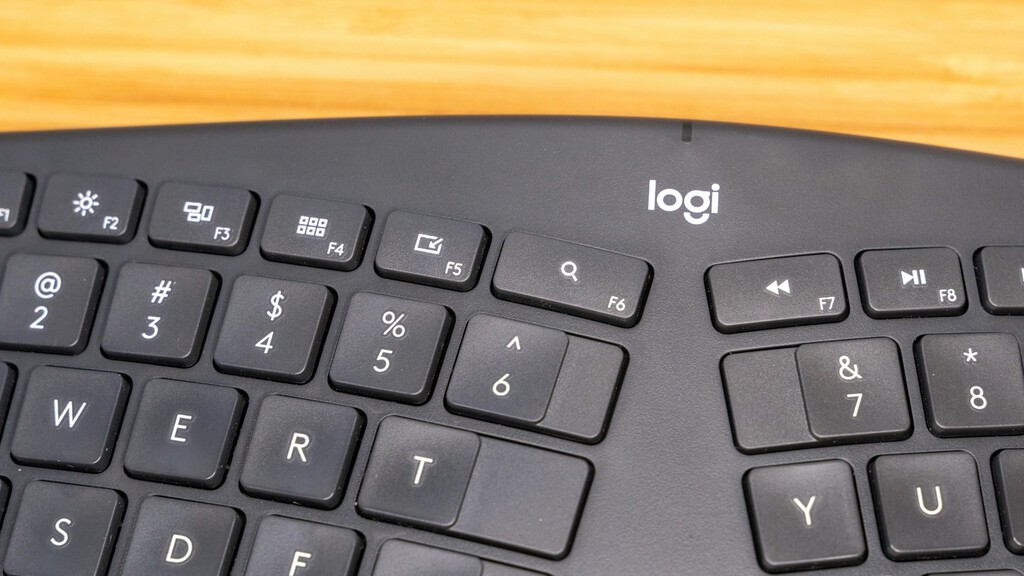
Con la popularización de los ordenadores portátiles, las teclas de función adquirieron una doble personalidad. Para ahorrar espacio, los fabricantes comenzaron a integrar funciones multimedia y de sistema directamente en las teclas F. Así, F1-F12 no solo realizan sus funciones estándar de software, sino que, en combinación con una tecla "Fn" (función) específica del portátil, controlan el brillo de la pantalla, el volumen del sonido, la conectividad Wi-Fi, o activan el modo avión. Este uso dual, aunque a veces confuso para los usuarios principiantes, ha asegurado la presencia de las teclas de función en casi todos los teclados modernos, dándoles una relevancia renovada en el control directo del hardware y de las características del sistema operativo. Para explorar más sobre atajos de teclado en Windows, puedes visitar:
Atajos de teclado en Windows de Microsoft Support.
El poder oculto: atajos de teclado para el usuario avanzado
El verdadero potencial de las teclas de función en la actualidad reside en su capacidad para ofrecer atajos universales y específicos de aplicación que pueden ahorrar incontables clics y segundos. A continuación, exploraremos algunas de las funciones más comunes y útiles.
F1: La ayuda que casi nunca miramos
Es casi un cliché: F1 invoca la ayuda. En la mayoría de las aplicaciones y sistemas operativos, presionar F1 abre el panel de ayuda o la documentación en línea. Aunque a menudo se ignora, puede ser una herramienta invaluable para resolver dudas rápidamente sin tener que recurrir a una búsqueda en internet. Es el primer recurso que tenemos a mano, y personalmente, intento recordarlo más a menudo, sobre todo cuando me enfrento a una interfaz nueva.
F2: Renombrar archivos y celdas, un clásico
F2 es un clásico de la eficiencia. En el Explorador de archivos de Windows (o el Finder de macOS, en muchos casos), seleccionar un archivo o carpeta y presionar F2 permite renombrarlo directamente, sin necesidad de hacer clic derecho y seleccionar "Renombrar". En hojas de cálculo como Microsoft Excel o Google Sheets, F2 permite editar el contenido de la celda seleccionada, llevando el cursor al final del texto para una edición rápida. Es un atajo sencillo pero muy potente.
F3: La búsqueda universal
Presionar F3 a menudo abre una función de búsqueda. En navegadores web, activa la barra de búsqueda "Buscar en la página". En el Explorador de archivos, abre el campo de búsqueda. En algunas aplicaciones, permite repetir la última búsqueda. Es la tecla a la que recurrir cuando necesitas encontrar algo rápidamente dentro de un documento o una ventana activa.
F4: Cerrar ventanas y repetir acciones, un comodín
F4 tiene múltiples usos, a menudo en combinación con Alt. `Alt + F4` es el atajo universal para cerrar la ventana activa o salir de una aplicación. En el Explorador de archivos, F4 coloca el cursor en la barra de direcciones. En Microsoft Word, F4 puede repetir la última acción realizada (por ejemplo, si aplicaste negrita a una palabra, al presionar F4 la siguiente palabra seleccionada también se pondrá en negrita).
F5: Refrescar y ejecutar presentaciones
F5 es la tecla de "refrescar". En los navegadores web, recarga la página. En el Explorador de archivos, refresca el contenido de la carpeta. En Microsoft PowerPoint, F5 inicia la presentación desde el principio. Es ideal para asegurar que estás viendo la información más actualizada o para ensayar tus diapositivas.
F6: Navegar por elementos de interfaz
F6 es útil para moverse entre los diferentes paneles o elementos de una ventana. Por ejemplo, en navegadores web, F6 salta el foco entre la barra de direcciones, la barra de búsqueda y el contenido de la página. En algunas suites ofimáticas, puede alternar entre el documento y los paneles laterales o la cinta de opciones.
F7: La revisión ortográfica, el guardián de la escritura
En muchas aplicaciones de procesamiento de texto, como Microsoft Word o Google Docs (a través de extensiones), F7 activa la herramienta de revisión ortográfica y gramatical. Es un aliado indispensable para asegurar que tus documentos estén impecables antes de ser enviados o publicados.
F8: Arranque seguro y selección de texto
F8 es una tecla más orientada al sistema. Durante el arranque de Windows, presionar F8 repetidamente solía llevar al menú de opciones avanzadas de arranque, incluyendo el "Modo seguro". En editores de texto, F8 puede activar el "modo de selección extendida", permitiendo seleccionar texto de forma más granular con las teclas de dirección sin mantener pulsado Shift.
F9: Recalcular y enviar
En programas de hojas de cálculo, F9 a menudo se usa para recalcular todas las fórmulas. En algunos clientes de correo electrónico, F9 puede iniciar el proceso de enviar/recibir correos. En entornos de desarrollo, a veces se usa para compilar código o establecer puntos de interrupción.
F10: Activar la barra de menú
F10 activa la barra de menú en la mayoría de las aplicaciones de Windows. Una vez activada, puedes navegar por los menús usando las teclas de flecha y Enter, lo cual es muy útil si prefieres mantener las manos en el teclado. `Shift + F10` a menudo simula un clic derecho, abriendo el menú contextual.
F11: Modo pantalla completa, la inmersión total
F11 es el rey del modo de pantalla completa. En navegadores web, la convierte en pantalla completa, eliminando barras de herramientas y maximizando el espacio para el contenido. En algunas aplicaciones multimedia o de edición, también activa este modo, ideal para concentrarse sin distracciones.
F12: Guardar como y herramientas de desarrollador
F12 tiene al menos dos usos cruciales. En Microsoft Office, abre la ventana "Guardar como", un atajo muy útil para crear rápidamente una copia de un documento. En navegadores web, F12 abre las herramientas de desarrollador, una suite de utilidades esenciales para webmasters y programadores que permite inspeccionar elementos, depurar código y monitorizar el rendimiento. Es una de mis favoritas, sin duda.
Combinaciones con Alt, Ctrl, Shift
Es importante recordar que el verdadero poder de las teclas de función a menudo reside en su combinación con modificadores como `Alt`, `Ctrl`, y `Shift`. Estas combinaciones expanden exponencialmente el número de atajos disponibles. Por ejemplo:
* `Ctrl + F4`: cierra la pestaña o documento actual dentro de una aplicación, sin cerrar la aplicación por completo.
* `Ctrl + F2`: en Word, abre la vista previa de impresión.
* `Shift + F3`: cambia el caso de un texto seleccionado en Word (mayúsculas, minúsculas, primera letra en mayúscula).
* `Alt + F8`: abre el cuadro de diálogo de macros en Office.
* `Alt + F11`: abre el editor de Visual Basic para Aplicaciones (VBA) en Office.
Entender y memorizar estos atajos puede parecer un esfuerzo al principio, pero la inversión se traduce en una fluidez de trabajo inigualable. Es como aprender a tocar un instrumento: al principio es lento y torpe, pero con la práctica, la melodía fluye sin esfuerzo. Para usuarios de macOS, las teclas de función también tienen sus propias particularidades, a menudo ligadas al control del sistema, pero muchas aplicaciones heredan comportamientos similares. Puedes aprender más sobre los atajos de teclado en macOS aquí:
Atajos de teclado en la Mac en Apple Support.
La personalización como clave del futuro
El concepto original de las teclas de función, el de ser asignadas a tareas específicas y programables, sigue siendo tan relevante hoy como lo fue en sus inicios. La clave para maximizar su utilidad es la personalización.
Software de terceros para remapear teclas
Aunque los sistemas operativos modernos ofrecen algunas opciones de personalización de atajos, el software de terceros es donde realmente se desata el poder. Herramientas como AutoHotkey en Windows o Karabiner-Elements en macOS permiten a los usuarios remapear cualquier tecla, incluyendo las de función, para ejecutar casi cualquier acción: abrir programas, insertar texto predefinido, ejecutar scripts complejos, o simular secuencias de pulsaciones de teclas. Por ejemplo, podrías configurar F12 para que no solo abra las herramientas de desarrollador, sino que también active un modo oscuro específico en tu navegador o ejecute un comando de limpieza de caché. En mi experiencia, invertir tiempo en aprender a usar estas herramientas es una de las mejores decisiones que un usuario avanzado puede tomar para optimizar su entorno de trabajo. Es como tener un control remoto universal para tu ordenador,