En el vertiginoso mundo digital actual, donde cada segundo cuenta y la eficiencia es la moneda de cambio más valiosa, la gestión de la información se ha convertido en un pilar fundamental de la productividad. Constantemente interactuamos con datos efímeros: una captura de pantalla que ilustra un error, un fragmento de texto vital de una página web, o un código copiado de un foro técnico. Tradicionalmente, convertir esta información transitoria del portapapeles de Windows en un archivo persistente y accesible implica una serie de pasos que, aunque individualmente triviales, colectivamente suman una cantidad considerable de tiempo y esfuerzo a lo largo del día.
Imaginemos por un momento la secuencia típica: se captura una imagen con la tecla "Impr Pant", luego se abre una aplicación de edición de imágenes como Paint, se pega la imagen, se recorta el área deseada, se va a "Archivo", luego a "Guardar como", se elige el formato .png, se navega hasta la carpeta deseada y, finalmente, se le asigna un nombre al archivo. Un proceso similar se aplica al texto: copiar, abrir el Bloc de notas o un editor de texto, pegar, ir a "Archivo", "Guardar como", y especificar el nombre y la ubicación. Esta rutina, repetida decenas de veces al día por profesionales de todo tipo, no solo consume valiosos minutos, sino que también interrumpe el flujo de trabajo, disipando la concentración y generando una fricción cognitiva que merma la eficiencia general.
Sin embargo, ¿qué pasaría si existiera una solución que condensara toda esta secuencia en un solo clic o una simple pulsación de tecla? Una herramienta o método que, de manera instantánea, tomara el contenido actual del portapapeles –ya sea una imagen o un bloque de texto– y lo transformara automáticamente en un archivo .png o .txt con un nombre de archivo predefinido (quizás basado en la fecha y hora) y lo guardara en una ubicación específica. La promesa de esta funcionalidad no es solo un ahorro de tiempo incremental, sino una verdadera revolución en la forma en que interactuamos con nuestro sistema operativo, elevando la productividad a niveles insospechados y permitiéndonos mantener el enfoque en las tareas verdaderamente importantes. Exploraremos cómo esta simple, pero potente, capacidad puede transformar radicalmente la experiencia en Windows, convirtiendo la frustración en fluidez y la ineficiencia en eficacia.
La omnipresencia del portapapeles en el flujo de trabajo moderno
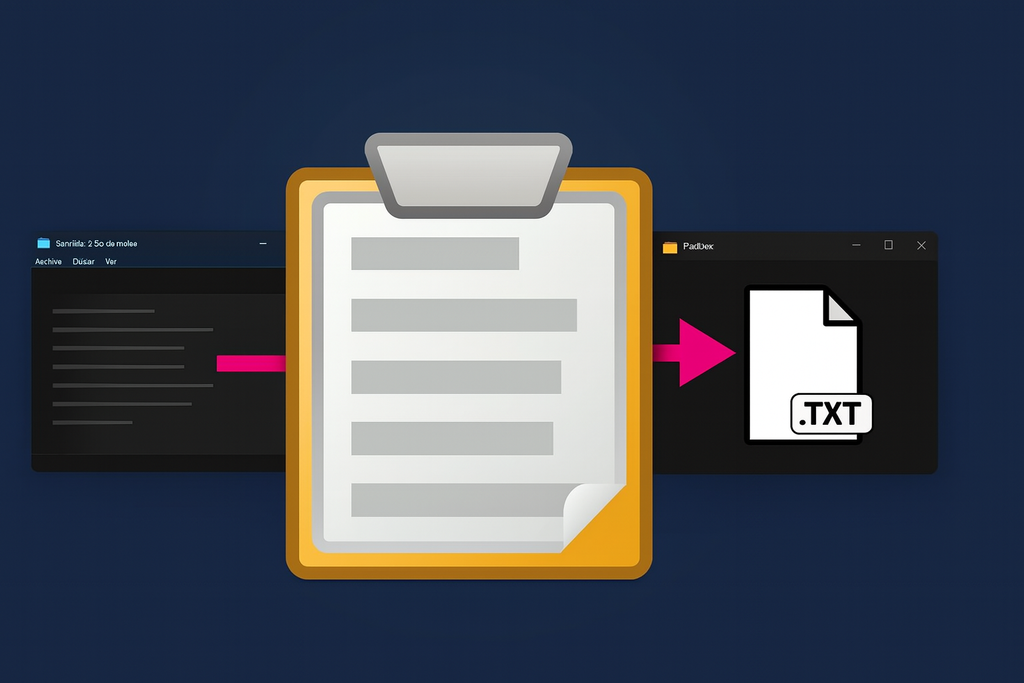
El portapapeles de Windows es, sin duda, una de las utilidades más subestimadas y, al mismo tiempo, más utilizadas del sistema operativo. Es el silencioso motor detrás de innumerables operaciones diarias, desde la redacción de documentos hasta la programación, pasando por el diseño gráfico y la investigación. Su función es simple: actuar como un almacén temporal para la información que copiamos o cortamos, permitiéndonos moverla de un lugar a otro.
Diariamente, copiamos fragmentos de código, direcciones web, partes de correos electrónicos, números de identificación, y un sinfín de otros datos textuales. De igual manera, realizamos capturas de pantalla para ilustrar informes, documentar errores, compartir diseños o simplemente guardar una referencia visual rápida. El portapapeles es el puente que conecta estas fuentes de información con sus destinos, y sin él, la interacción con cualquier sistema informático sería considerablemente más torpe y lenta.
No obstante, la naturaleza transitoria del portapapeles es tanto su mayor fortaleza como su principal limitación. Es excelente para transferencias inmediatas de datos, pero su contenido es efímero. Un nuevo "copiar" sobrescribe el anterior, y un reinicio del sistema o el apagado borra su memoria. Esta característica, diseñada para la inmediatez, se convierte en un inconveniente cuando la intención es la persistencia: cuando necesitamos archivar esa imagen o ese texto para referencia futura, para compartirlo con un equipo o para incorporarlo en un proyecto más grande. Personalmente, me encuentro en esta situación varias veces al día, y a menudo siento la necesidad de una herramienta que cierre esa brecha entre lo efímero y lo permanente de una manera más ágil.
El problema persistente: la gestión manual de capturas y fragmentos de texto
La rutina tradicional de guardar contenido del portapapeles en un archivo es un ejemplo clásico de un proceso que se vuelve ineficiente debido a la suma de pequeños pasos. Aunque cada acción individual es rápida, la concatenación de varias de ellas interrumpe el ritmo de trabajo y consume valioso tiempo.
El dilema de la captura de pantalla
La captura de pantalla es una herramienta indispensable en casi cualquier entorno profesional. Ya sea para documentar un proceso, señalar un elemento de diseño, reportar un error o crear tutoriales, las imágenes capturadas del escritorio son fundamentales. Sin embargo, el método estándar para guardar estas capturas en un archivo es sorprendentemente engorroso:
1. **Captura:** Presionar la tecla "Impr Pant" (o Alt + Impr Pant para la ventana activa).
2. **Apertura de aplicación:** Iniciar una aplicación de edición de imágenes (Paint, GIMP, Photoshop, etc.).
3. **Pegado:** Pegar el contenido del portapapeles en la aplicación.
4. **Edición (opcional pero frecuente):** Recortar la imagen, añadir anotaciones, resaltar áreas.
5. **Guardar como:** Navegar por el menú "Archivo" hasta "Guardar como".
6. **Selección de formato:** Elegir el formato de archivo (generalmente .png o .jpg).
7. **Navegación de carpeta:** Buscar la ubicación deseada en el explorador de archivos.
8. **Asignación de nombre:** Escribir un nombre descriptivo para el archivo.
9. **Guardar:** Confirmar la operación.
Este proceso, que puede llevar fácilmente entre 15 y 30 segundos por captura, se multiplica rápidamente cuando se necesitan varias imágenes. La interrupción del flujo de trabajo para realizar estos pasos repetitivos es un verdadero freno para la productividad y la concentración.
La evanescencia del texto copiado
De manera similar, el texto copiado del portapapeles enfrenta un desafío de persistencia. Necesitamos guardar fragmentos de código, extractos de artículos, información de contacto o mensajes importantes. La solución común implica:
1. **Copia:** Seleccionar y copiar el texto.
2. **Apertura de editor:** Abrir una aplicación como el Bloc de notas, Notepad++ o un editor de código.
3. **Pegado:** Pegar el texto en el nuevo documento.
4. **Guardar como:** Acceder al menú "Archivo" y "Guardar como".
5. **Navegación de carpeta:** Elegir la ubicación de guardado.
6. **Asignación de nombre:** Nombrar el archivo.
7. **Guardar:** Confirmar.
Aquí, el riesgo adicional es que si copiamos algo más antes de guardar, el texto original se pierde irremisiblemente del portapapeles. La necesidad de una solución que automatice y simplifique este proceso es evidente y urgente para cualquier usuario intensivo de Windows.
La solución transformadora: un clic para la persistencia
La idea central de esta optimización es eliminar la cadena de pasos manuales y reemplazarlos por una acción singular, inmediata y efectiva. Este concepto se basa en la automatización inteligente, permitiendo que el contenido del portapapeles se convierta en un archivo con una intervención mínima del usuario.
¿Cómo funciona esta magia?
En esencia, se trata de una herramienta o script que monitorea el portapapeles o se activa mediante un disparador específico (como una combinación de teclas o una opción en el menú contextual). Cuando se detecta contenido (imagen o texto) y se activa la función de guardado rápido, la herramienta realiza los siguientes pasos de forma automática y en segundo plano:
1. **Detección de tipo de contenido:** Identifica si el portapapeles contiene una imagen o texto.
2. **Determinación del formato:** Si es una imagen, elige .png (o el formato predefinido); si es texto, elige .txt.
3. **Generación de nombre de archivo:** Crea un nombre de archivo único, a menudo basado en la fecha y hora actuales (ej. `Captura_2023-10-27_10-35-15.png` o `Texto_2023-10-27_10-35-20.txt`). Esto es clave para evitar sobrescribir archivos y facilitar la organización cronológica.
4. **Guardado automático:** Almacena el archivo en una carpeta predefinida por el usuario.
Todo esto sucede en milisegundos, sin necesidad de abrir aplicaciones intermedias, navegar por diálogos de guardado ni escribir nombres de archivo manualmente. La imagen o el texto se convierte de información volátil en un activo digital permanente con la misma rapidez con la que se copió.
Herramientas y métodos para lograrlo
Existen diversas maneras de implementar esta funcionalidad, cada una con sus propias ventajas y niveles de complejidad.
* **Herramientas de terceros especializadas:** Programas como
ShareX, Greenshot, o algunos gestores de portapapeles avanzados, ofrecen funciones de guardado directo de capturas o texto. Estas herramientas suelen ser muy configurables, permitiendo definir carpetas de destino, formatos, patrones de nombres de archivo e incluso atajos de teclado personalizados. Suelen ser soluciones "llave en mano" para usuarios que buscan una implementación sencilla y rica en funciones.
* **Scripts personalizados (AutoHotkey, PowerShell):** Para usuarios más avanzados o aquellos con necesidades muy específicas, la creación de scripts personalizados es una opción extremadamente potente.
* **AutoHotkey (AHK):** Este lenguaje de scripting gratuito y de código abierto para Windows permite automatizar prácticamente cualquier tarea. Se puede escribir un script AHK que detecte la pulsación de una tecla específica (ej. `Win + S`), verifique el contenido del portapapeles, y ejecute comandos para guardar la imagen o el texto como un archivo. La documentación de
AutoHotkey es muy completa y hay una vasta comunidad de usuarios que comparten ejemplos y soluciones. En mi experiencia, AHK ofrece una flexibilidad inigualable para adaptar la herramienta exactamente a las preferencias de cada uno.
* **PowerShell:** Los scripts de PowerShell también pueden interactuar con el portapapeles y el sistema de archivos de Windows para lograr un resultado similar, aunque su enfoque suele ser más técnico y menos orientado a atajos de teclado directos sin una capa adicional.
* **Utilidades integradas y extensiones:** Algunas herramientas de captura de pantalla más sencillas ya ofrecen la opción de guardar directamente sin pasar por un editor completo, o extensiones de navegador que permiten guardar fragmentos de texto o imágenes de una web de forma rápida.
La clave aquí es la elección de la herramienta o método que mejor se adapte al nivel técnico del usuario y a sus requisitos específicos. Lo importante es que la funcionalidad está al alcance.
Beneficios tangibles para la productividad
La implementación de una solución de guardado rápido del portapapeles no es una mera conveniencia, sino una estrategia eficaz para optimizar la productividad a múltiples niveles.
Ahorro de tiempo cuantificable
El beneficio más obvio es el ahorro de tiempo directo. Si estimamos que el proceso manual de guardar una captura de pantalla o un fragmento de texto toma alrededor de 20 segundos, y un profesional realiza esta operación 20 veces al día, el tiempo ahorrado asciende a 400 segundos (aproximadamente 6.6 minutos) diarios. Multiplicado por 5 días a la semana, esto suma más de media hora semanal, o más de dos horas al mes. A lo largo de un año, estamos hablando de un ahorro de un día laboral completo. Estos minutos recuperados pueden ser redirigidos a tareas de mayor valor añadido, contribuyendo a una jornada laboral más eficiente y menos agotadora.
Reducción de la fricción cognitiva
Más allá del ahorro de tiempo, la automatización de esta tarea reduce drásticamente la "fricción cognitiva". Cada vez que nos vemos obligados a cambiar de aplicación, navegar por menús y realizar múltiples clics, nuestra concentración se interrumpe. El cerebro debe cambiar de contexto, dejando la tarea principal para centrarse en los micro-pasos de guardado. Al simplificar esto a un solo clic o atajo de teclado, el usuario permanece inmerso en su tarea principal, manteniendo el enfoque y la fluidez mental. Es una pequeña optimización que tiene un impacto considerable en la calidad del trabajo y el bienestar del usuario.
Organización instantánea de la información
Un sistema de guardado rápido bien configurado no solo guarda archivos, sino que también los organiza. Al utilizar patrones de nombres de archivo basados en la fecha y hora, se garantiza una secuencia cronológica lógica y se evita la temida "Captura de pantalla (1).png", "Captura de pantalla (2).png", etc. Esta convención de nombres facilita enormemente la posterior búsqueda y recuperación de archivos, ya que los usuarios pueden navegar por fecha o usar los metadatos para encontrar lo que necesitan de manera más eficiente. Se pueden incluso crear subcarpetas automáticas por día o por tipo de contenido para una organización aún más granular.
Mejora en la colaboración y documentación
En entornos de equipo, la capacidad de generar rápidamente imágenes y textos de soporte es invaluable. Los desarrolladores pueden documentar errores o estados de interfaz de usuario en segundos. Los diseñadores pueden compartir rápidamente referencias visuales o paletas de colores. Los equipos de soporte técnico pueden generar evidencia visual de problemas del cliente o instrucciones paso a paso. La eficiencia en la creación de estos materiales se traduce directamente en una mejor comunicación, una documentación más rica y una colaboración más fluida. Para profundizar en la importancia de una buena documentación, consideren visitar artículos sobre las
mejores prácticas de documentación.
Casos de uso y aplicaciones prácticas
La versatilidad de esta funcionalidad se extiende a casi cualquier ámbito profesional que involucre el uso de un ordenador.
Desarrollo de software y pruebas
Los desarrolladores y testers pueden beneficiarse enormemente. Un clic puede guardar un error en la consola, un fragmento de código relevante, o el estado visual de una interfaz de usuario en un momento específico durante las pruebas. Esto acelera la creación de informes de errores, la documentación de funcionalidades y la comunicación entre los miembros del equipo. Se acabó el abrir el editor de imágenes para cada captura de un bug.
Diseño gráfico y web
Para los diseñadores, la posibilidad de capturar y guardar instantáneamente elementos de diseño, referencias visuales, paletas de colores o fuentes de una web o aplicación es un ahorro de tiempo considerable. Permite crear colecciones de inspiración o documentar decisiones de diseño de manera ágil, sin interrumpir el proceso creativo.
Investigación y estudios
Investigadores y estudiantes a menudo necesitan recopilar datos de diversas fuentes. Un clic puede guardar un pasaje clave de un documento PDF, una tabla de datos de una página web, o un gráfico relevante de un artículo científico como una imagen. Esto facilita la compilación de bibliografía, la organización de la información y la preparación de presentaciones.
Atención al cliente y soporte técnico
Los profesionales de soporte técnico pueden generar rápidamente capturas de pantalla para ilustrar soluciones, documentar problemas comunes o crear tutoriales visuales para los clientes. Esto agiliza la resolución de incidencias y mejora la calidad del soporte ofrecido, permitiendo, por ejemplo, adjuntar rápidamente una captura de pantalla a un ticket de soporte sin demoras.
Consideraciones técnicas y de implementación
Aunque el concepto es sencillo, la implementación óptima requiere algunas consideraciones importantes para garantizar la mejor experiencia de usuario y seguridad.
Elección de la herramienta adecuada
La decisión entre usar una aplicación de terceros o un script personalizado dependerá del nivel técnico del usuario y sus necesidades. Las aplicaciones comerciales o de código abierto como ShareX suelen ser más fáciles de configurar inicialmente y ofrecen una interfaz gráfica amigable. Sin embargo, un script de AutoHotkey, por ejemplo, ofrece una personalización casi ilimitada, permitiendo crear soluciones a medida para workflows muy específicos. Es útil investigar comparativas de
gestores de portapapeles o herramientas de captura para ver cuál se ajusta mejor.
Configuración y personalización
Independientemente de la herramienta elegida, la configuración es clave. Es fundamental poder definir:
* **Carpetas de salida:** Una ubicación predeterminada para guardar los archivos, con la opción de organizar en subcarpetas (ej. por fecha, por tipo de contenido).
* **Convenciones de nombres:** Patrones de nombres de archivo que incluyan la fecha, hora, y quizás un prefijo descriptivo.
* **Formatos de archivo:** .png para imágenes (ideal para calidad sin pérdida), .txt para texto.
* **Atajos de teclado:** Combinaciones de teclas intuitivas para activar la función de guardado (ej. `Ctrl + Shift + S` para imagen, `Ctrl + Shift + T` para texto).
Seguridad y privacidad
Siempre que se utilicen herramientas de terceros, es importante considerar la seguridad. Asegúrese de descargar software de fuentes confiables. En el caso de scripts, comprenda el código o obténgalo de una fuente reputada. El portapapeles puede contener información sensible, por lo que una herramienta maliciosa podría acceder a ella. Una buena práctica es auditar los permisos que solicita la aplicación o entender lo que el script está haciendo en segundo plano.
El futuro de la gestión del portapapeles
La evolución de las herramientas de productividad en Windows no se detiene. Ya estamos viendo mejoras significativas en la gestión del portapapeles, como el historial de portapapeles nativo de Windows (accesible con `Win + V`). Sin embargo, la capacidad de transformar contenido del portapapeles en archivos persistentes con un solo clic es solo el principio.
Es probable que veamos una mayor integración con servicios en la nube, donde los archivos generados automáticamente se sincronicen de inmediato con OneDrive, Google Drive o Dropbox. La inteligencia artificial podría jugar un papel, por ejemplo, analizando el contenido del texto o la imagen para sugerir nombres de archivo relevantes, categorizarlos automáticamente o incluso resumir el texto copiado. Herramientas como
Microsoft PowerToys, con utilidades como PowerPaste (si bien actualmente no existe esa función específica, es un ejemplo de cómo Microsoft mejora la productividad), demuestran una tendencia hacia la incorporación de características avanzadas que optimizan la interacción del usuario con el sistema operativo. La sincronización sin fisuras entre dispositivos también será un estándar, permi